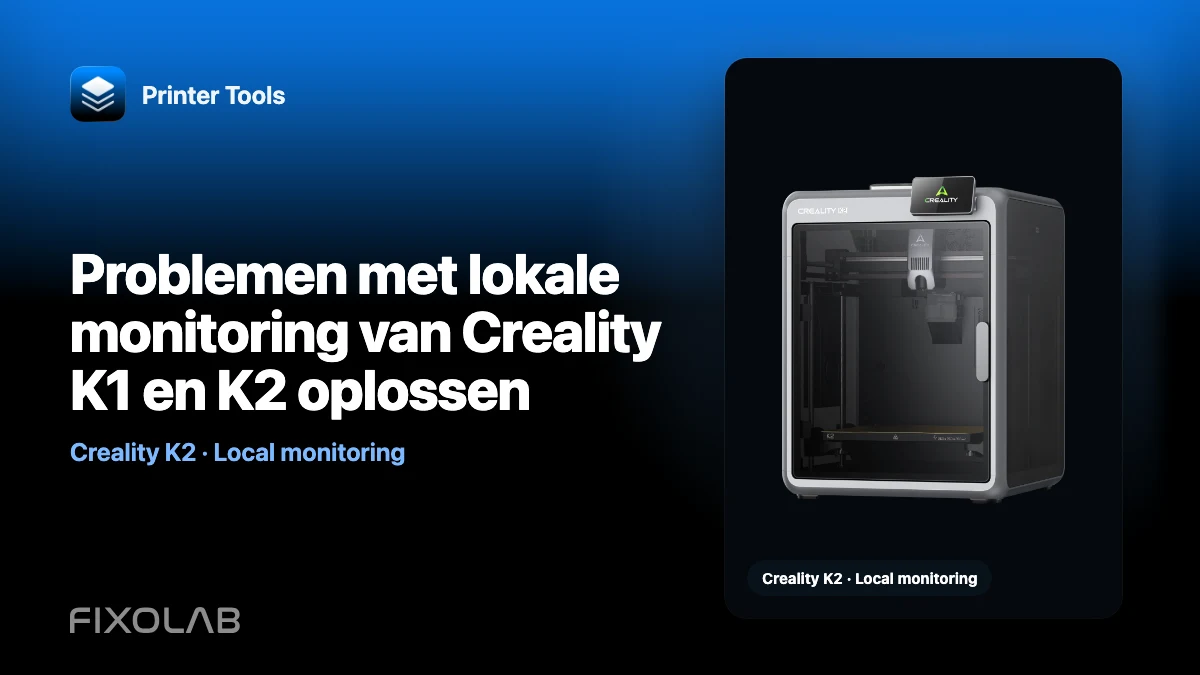
Problemen met lokale monitoring van Creality K1 en K2 oplossen
Printer Tools maakt verbinding met ondersteunde Creality K1- en K2-printers via de lokale WebSocket-API op poort 9999. Status, bediening en bestandsinformatie lopen via die printer-API, maar het cameratransport verschilt: de K1 gebruikt MJPEG en de K2 gebruikt WebRTC.
Behandel gegevens en video als samenhangende maar aparte tests. Wie de cameramethode van de K1 op de K2 toepast, of andersom, verbergt het echte symptoom.
Al je 3D-printers in één dashboard
Monitor Bambu Lab-, Klipper-, OctoPrint-, Creality-, Snapmaker-, Anycubic-, Flashforge-, Elegoo- en Prusa-printers vanuit één app
Beschikbaar op Android, iPhone, iPad en Mac, met companion-apps voor Apple Watch en Wear OS en optionele externe toegang via VPN, OctoEverywhere of Obico

Bevestig de printerfamilie en firmware
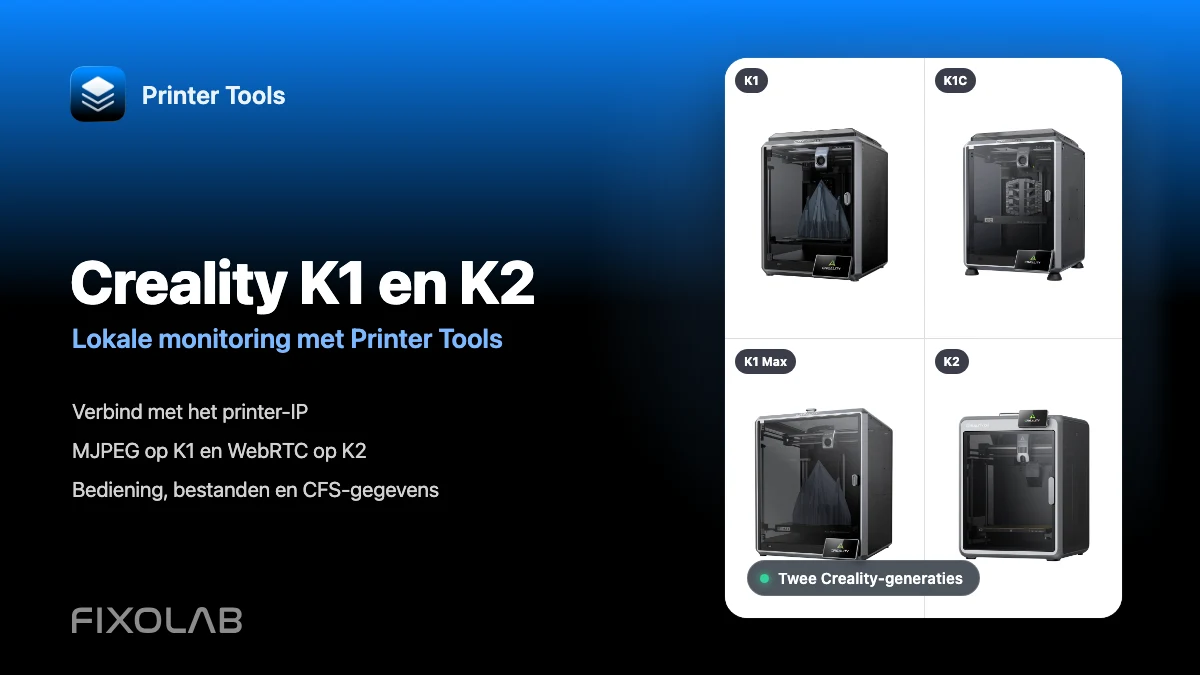
De Creality-integratie omvat K1, K1C, K1 Max, K2, K2 Pro, K2 Plus en ondersteunde Ender-printers met Creality OS. Een Ender met Klipper hoort in plaats daarvan bij de Klipper- en Moonraker-verbinding.
Bekijk de Creality-compatibiliteitspagina en werk Printer Tools bij voordat je een nieuw uitgebrachte firmware of modelvariant test.
Test de WebSocket-API op poort 9999
Voeg het huidige lokale adres toe en open het dashboard. Blijven status, temperaturen en voortgang verouderd, controleer dan of de telefoon de printer via het LAN bereikt en of een firewall poort 9999 blokkeert.
Een Creality Cloud-account is niet nodig. Een geslaagde verbinding via de cloud-app bewijst niet dat direct lokaal verkeer tussen beide apparaten is toegestaan.
Onderzoek de K1-camera als MJPEG
De cameravoorvertoning van de K1-serie gebruikt MJPEG. Werken de WebSocket-gegevens maar Live View niet, richt je dan op het lokale camera-eindpunt, het huidige printeradres en de firmwaredienst.
Voeg de standaardcamera van de K1 niet toe als algemene WebRTC-camera. Sluit Live View en open het opnieuw nadat de netwerkbereikbaarheid is hersteld.
Onderzoek de K2-camera als WebRTC
De cameravoorvertoning van de K2-serie gebruikt WebRTC. Dat pad vraagt meer dan een eenvoudige afbeeldings-URL en kan tijdens de onderhandeling mislukken, zelfs als de telemetrie op poort 9999 werkt.
Gebruik een actuele versie van Printer Tools, want de native WebRTC-runtime en de manier waarop die in de release is verpakt, zijn belangrijk. Sluit de app bij het openen van Live View op de K2, noteer dan de appversie en bewaar het versleutelde logbestand rond de crash in plaats van de printer naar een MJPEG-profiel om te zetten.
Controleer bestanden en CFS afzonderlijk
Printer Tools kan via de lokale Creality-API bestanden en de printgeschiedenis bekijken. De CFS-status verschijnt wanneer de verbonden firmware die doorgeeft. Een printer zonder CFS, of firmware die een veld weglaat, moet niet als offline worden beschouwd alleen omdat die kaart ontbreekt.
Noteer welk onderdeel faalt: telemetrie, bediening, bestanden, CFS, MJPEG of WebRTC. Die scheiding maakt supportlogs bruikbaar.
Herstel het netwerk zonder de printer bloot te stellen
Hef voor de lokale test de gastisolatie op, werk een verouderd IP-adres bij en maak een DHCP-reservering. Gebruik je VLAN’s, sta dan het benodigde verkeer toe van het vertrouwde clientnetwerk naar de printer.
Stuur poort 9999 en de cameradienst niet door naar het openbare internet. Gebruik een VPN voor toegang op afstand tot het LAN.
Lees voor controles die specifiek over de K2-video gaan hoe je de WebRTC-camera van de Creality K2 repareert.
Veelgestelde vragen
Gebruiken de K1 en K2 hetzelfde cameraprotocol?
Nee. De K1 gebruikt MJPEG en de K2 gebruikt WebRTC.
Is Creality Cloud nodig?
Nee. Printer Tools gebruikt de lokale WebSocket-API op poort 9999.
Waarom werkt het dashboard maar de K2-video niet?
Telemetrie en WebRTC hebben aparte verbindingspaden. Onderzoek de onderhandeling en de app-runtime nadat je de API hebt bevestigd.
Kan een Ender met Klipper deze verbinding gebruiken?
Gebruik voor Klipper-firmware van derden de Klipper- en Moonraker-integratie.
Al je 3D-printers in één dashboard
Monitor Bambu Lab-, Klipper-, OctoPrint-, Creality-, Snapmaker-, Anycubic-, Flashforge-, Elegoo- en Prusa-printers vanuit één app
Beschikbaar op Android, iPhone, iPad en Mac, met companion-apps voor Apple Watch en Wear OS en optionele externe toegang via VPN, OctoEverywhere of Obico
| FixoLab
Creality K1, K1C, K1 Max en K2 via LAN verbinden met Printer Tools
Verbind Creality K1, K1C, K1 Max en K2 lokaal met Printer Tools, met automatische keuze tussen MJPEG en WebRTC camera, bediening en bestandstoegang.
| FixoLab
De grootste Creality-update van Printer Tools ooit met bestanden, timelapses, CFS en meer
De grootste Creality-update ooit voor Printer Tools brengt een volledige bestandsverkenner, printgeschiedenis, CFS-meerkleurendoos-tracking, timelapses en een snellere, betrouwbaardere camera.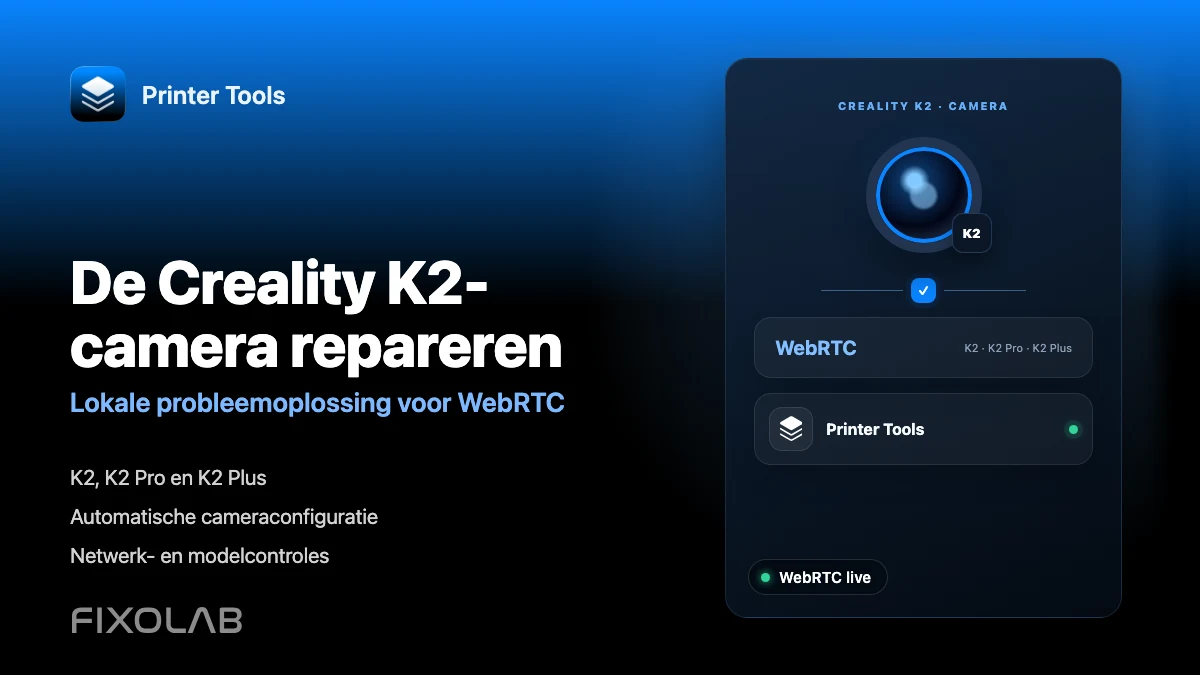
| FixoLab
De Creality K2-camera repareren met WebRTC op uw lokale netwerk
Repareer cameraproblemen met Creality K2, K2 Pro en K2 Plus in Printer Tools door modeldetectie, lokale WebRTC en netwerkbereikbaarheid te controleren.
| FixoLab
Bambu Lab P2S versus Creality K2 Combo voor camera, multicolor en bewaking
Een neutrale, verifieerbare vergelijking van hoe Printer Tools de Bambu Lab P2S en de Creality K2 Combo bewaakt, over cameraprotocol, multicolorstatus en lokale bewaking.