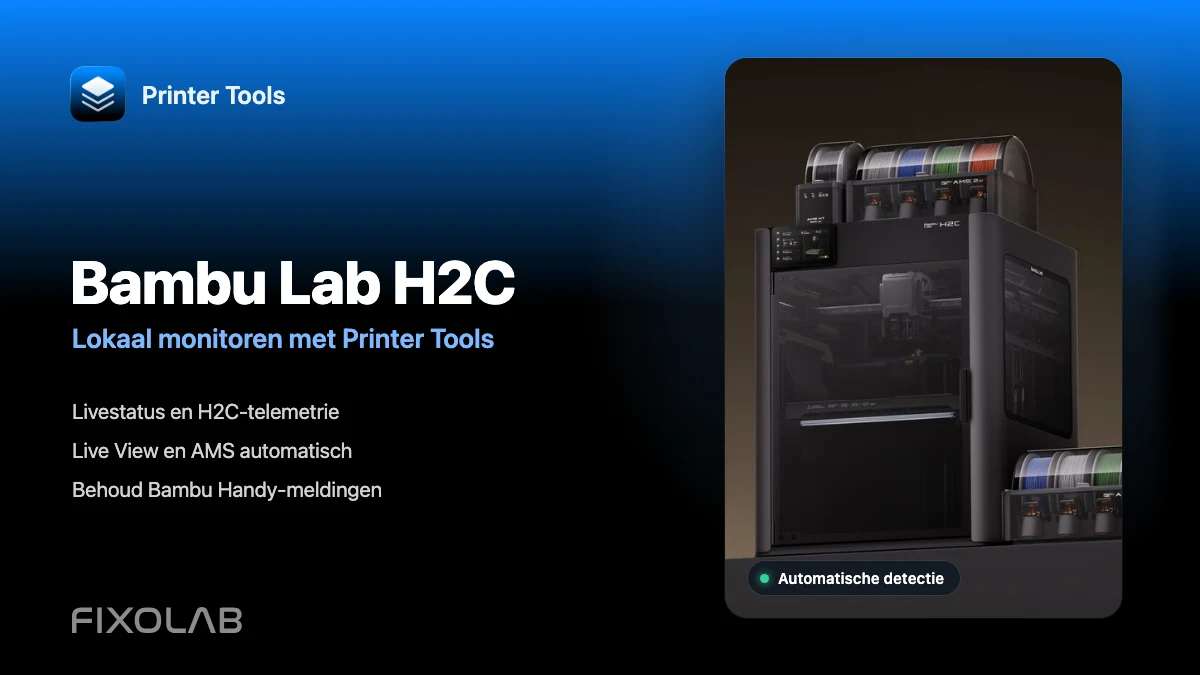
Bambu Lab H2C lokaal monitoren met Printer Tools
Bambu Lab H2C · Lokale monitoring
Het korte antwoord
Verbind de Bambu Lab H2C één keer met Printer Tools via het lokale IP-adres, serienummer en de LAN-toegangscode. De Live View-camera, AMS-eenheden en filamentsleuven worden automatisch via de printer gedetecteerd. Je hoeft ze niet afzonderlijk toe te voegen of te configureren in Printer Tools. Voor normale monitoring zijn LAN Only Mode en Developer Mode niet nodig, zodat Bambu Handy beschikbaar kan blijven.
Wat je nodig hebt
- Printer Tools op Android, iPhone, iPad of Mac
- H2C en het apparaat met Printer Tools op hetzelfde bereikbare lokale netwerk
- IP-adres, serienummer (SN) en LAN-toegangscode van de printer
- LAN Only Mode en Developer Mode alleen voor geavanceerde bediening, zoals het homing van de assen
De H2C verbinden met Printer Tools
- 1
Bepaal of je geavanceerde bediening nodig hebt
Voor printinformatie, AMS, camera en licht hoef je LAN Only Mode of Developer Mode niet te wijzigen. Schakel beide alleen in voor geavanceerde schrijfacties, zoals het homing van de assen.
- 2
Noteer de drie verbindingsgegevens
Noteer het IP-adres en de toegangscode uit het LAN-scherm. Vind het SN bij Apparaatinformatie of op het printerlabel. SN en toegangscode zijn verschillende waarden en beide zijn verplicht.
- 3
Open de Bambu Lab-configuratie
Ga in Printer Tools naar Instellingen → Printers en kies Bambu Lab toevoegen. Geef de printer een herkenbare naam, zoals ‘H2C Werkplaats’.
- 4
Vul IP, SN en toegangscode in
Plak elke waarde in het juiste veld en bewaar. Houd de toegangscode privé. Als je deze op de H2C vernieuwt, moet je hem ook in Printer Tools bijwerken.
- 5
Controleer de liveverbinding
Open het Dashboard en selecteer de H2C. Binnen enkele seconden verschijnen status, temperaturen en voortgang. De ingebouwde camera wordt automatisch herkend en gebruikt een beveiligde RTSPS-stream.
Zo ziet het eruit in Printer Tools
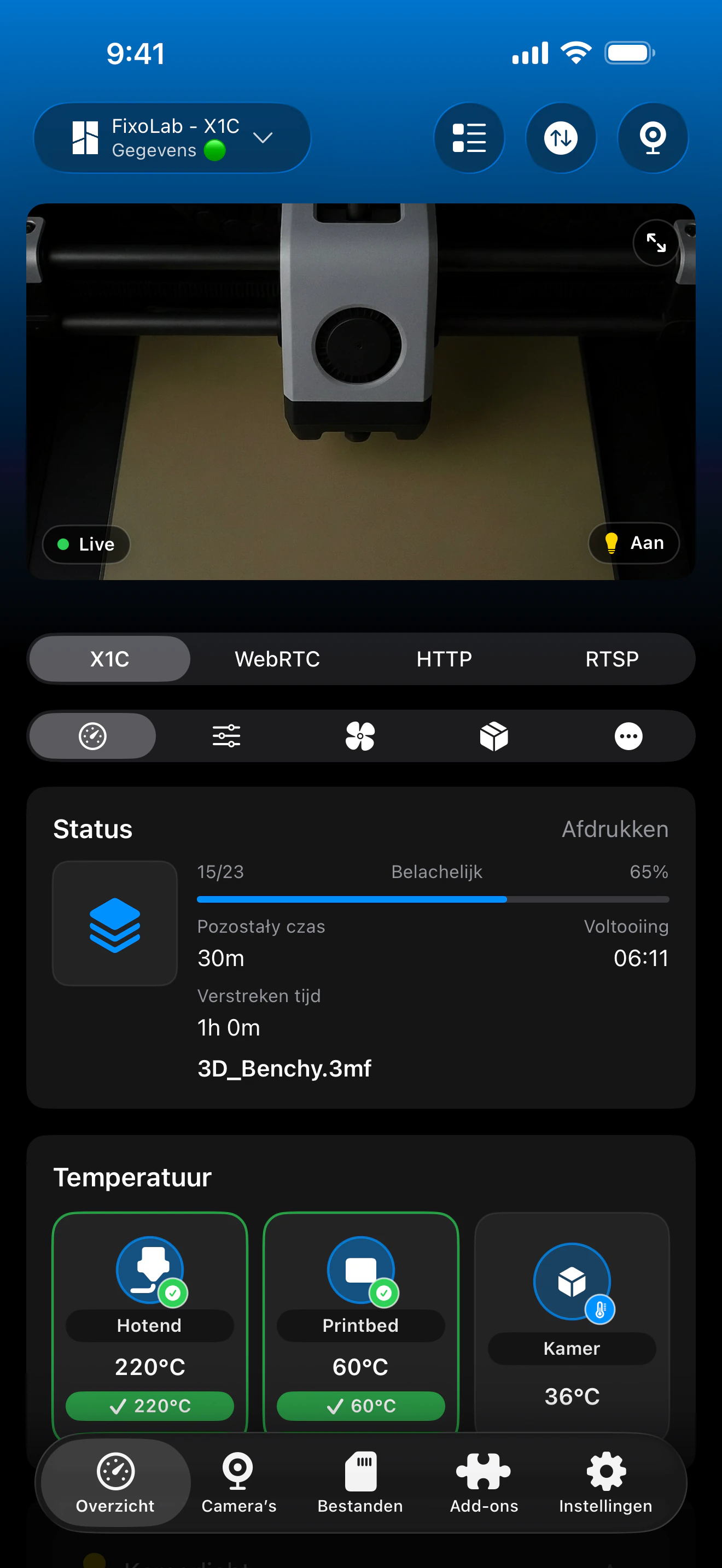
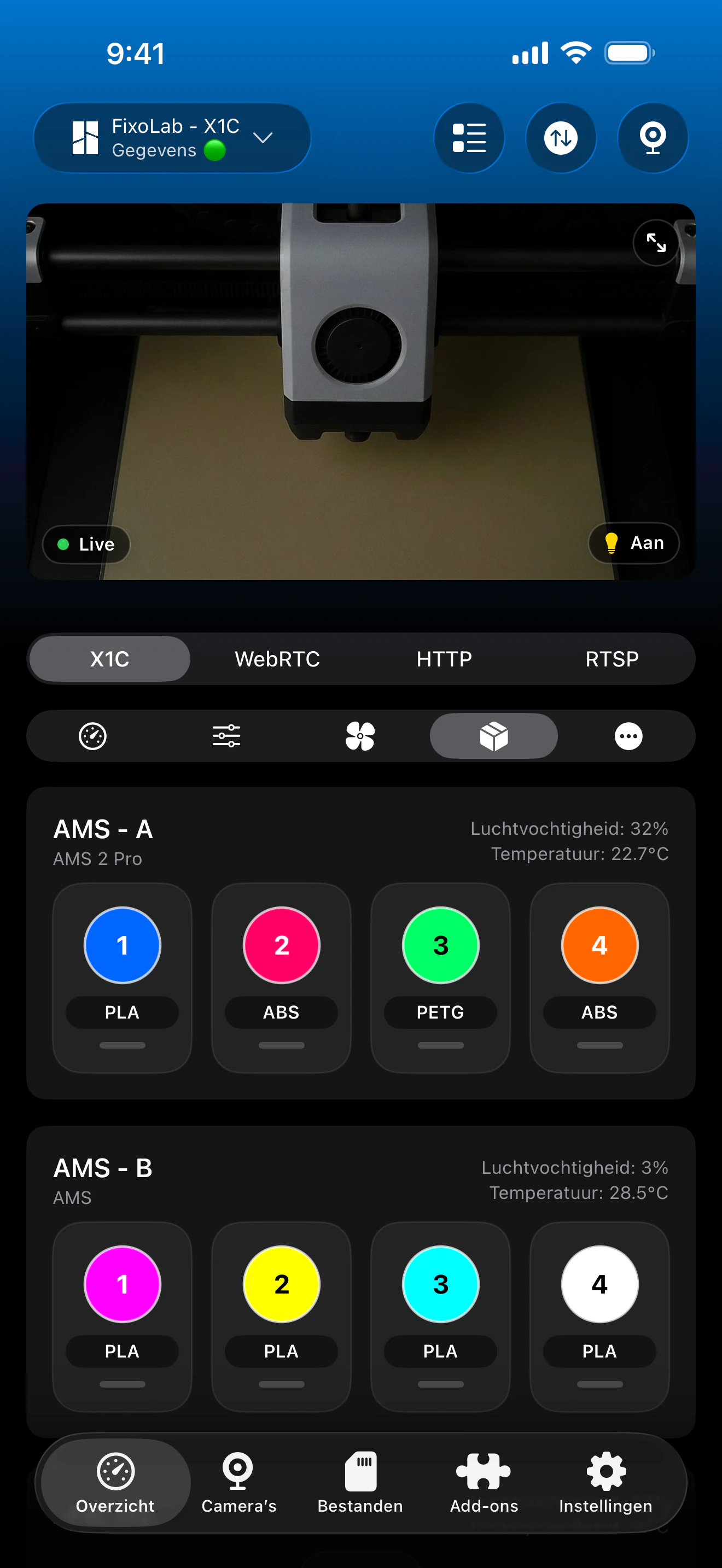
Echte schermafbeeldingen van de Bambu Lab-integratie. Op deze referentiebeelden is een X1C geselecteerd; Printer Tools herkent een geconfigureerde H2C automatisch en toont dezelfde dashboardstructuur met de gegevens die de firmware ondersteunt.
Wat werkt na het verbinden
- Live printstatus, voortgang, resterende tijd en laaginformatie
- Nozzle-, bed- en kamertemperaturen, waarschuwingen en HMS-codes
- H2C-camera via RTSPS en AMS-informatie die de firmware meldt
- Lichtbediening zonder LAN Only Mode of Developer Mode
- Bestanden bekijken via FTPS, met miniaturen wanneer beschikbaar
- Geavanceerde bediening, zoals as-homing, nadat beide modi zijn ingeschakeld
Als de H2C niet verbindt
Er verschijnen geen gegevens
Controleer IP-adres, SN en toegangscode, de lokale bereikbaarheid en de toestemming Lokaal netwerk voor Printer Tools. LAN Only Mode en Developer Mode zijn niet nodig voor monitoring.
De printer is niet bereikbaar
Beide apparaten moeten op hetzelfde bereikbare netwerk zitten. Gastwifi, clientisolatie, VLAN-regels of een VPN-profiel kunnen lokaal verkeer blokkeren.
Authenticatie mislukt
Voer SN en toegangscode opnieuw in zonder spaties. Is de code vernieuwd, vervang dan de oude waarde in Printer Tools.
Een geavanceerde bediening reageert niet
Schakel LAN Only Mode en Developer Mode in vóór acties zoals as-homing. Cloudfuncties van Bambu Handy zijn dan niet beschikbaar.
De camera blijft zwart
Sluit tijdelijk andere cameraviewers, controleer eerst de lokale verbinding en open het Dashboard opnieuw. Ook de firmware kan de beschikbaarheid beïnvloeden.
Toegang buitenshuis
Deze configuratie is bewust lokaal. Een VPN naar je thuisnetwerk behoudt de cloudvrije verbinding en is voor ervaren gebruikers de aanbevolen keuze. Printer Tools ondersteunt ook OctoEverywhere en Obico als optionele beheerde externe diensten, maar dan is de configuratie niet meer volledig cloudvrij. Stuur MQTT-, FTPS- of camerapoorten nooit door op je router.
Veelgestelde vragen
Moet ik de camera of AMS apart configureren?
Nee. Printer Tools detecteert de Live View-camera en AMS-informatie van de H2C automatisch nadat de printerverbinding is gemaakt.
Heb ik een Bambu Lab-account nodig?
Nee. Printer Tools vraagt voor deze lokale verbinding geen Bambu Lab-login.
Werkt de H2C-camera?
Ja. Printer Tools herkent de H2C en gebruikt automatisch het beveiligde RTSPS-transport van dit model.
Kan ik Bambu Handy en meldingen blijven gebruiken?
Ja. In de normale modus blijven printinformatie, AMS, camera en licht lokaal beschikbaar in Printer Tools. Alleen LAN Only Mode verbreekt cloudfuncties van Bambu Handy.
Is de verbinding echt lokaal?
Ja. Printer Tools verbindt rechtstreeks met het IP-adres van de H2C via lokale MQTT over TLS, FTPS en RTSPS. De printer kan daarnaast verbonden blijven met Bambu Cloud voor Bambu Handy.
Kan Printer Tools alle 24 filamenten tonen?
Bambu Lab ondersteunt volgens de specificaties maximaal 24 filamenten wanneer de H2C met de vereiste AMS-hardware wordt gecombineerd. Printer Tools toont de eenheden en sleuven die de geïnstalleerde configuratie en firmware melden, dus het precieze aantal kan verschillen.
Gerelateerde handleidingen
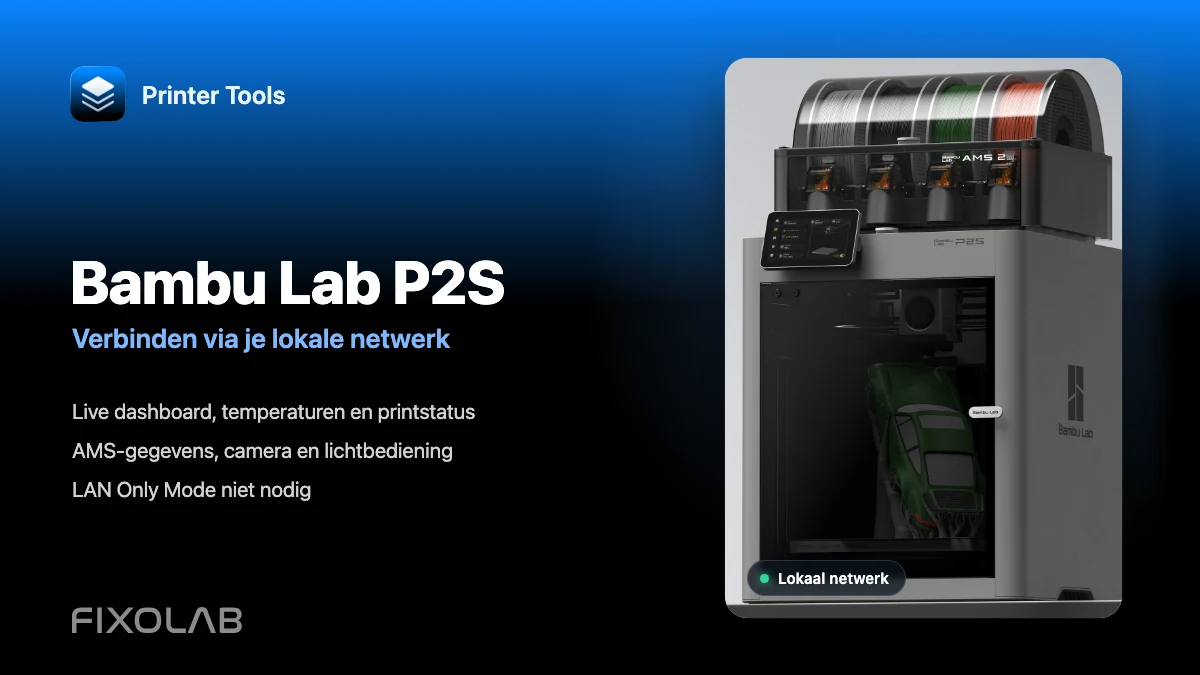
Bekijk alle Bambu Lab-compatibiliteit
Bekijk compatibele modellen, geverifieerde functies, bekende beperkingen en opties voor externe toegang.
Al je 3D-printers in één dashboard
Monitor Bambu Lab-, Klipper-, OctoPrint-, Creality-, Snapmaker-, Anycubic-, Flashforge-, Elegoo- en Prusa-printers vanuit één app
Beschikbaar op Android, iPhone, iPad en Mac, met companion-apps voor Apple Watch en Wear OS en optionele externe toegang via VPN, OctoEverywhere of Obico
