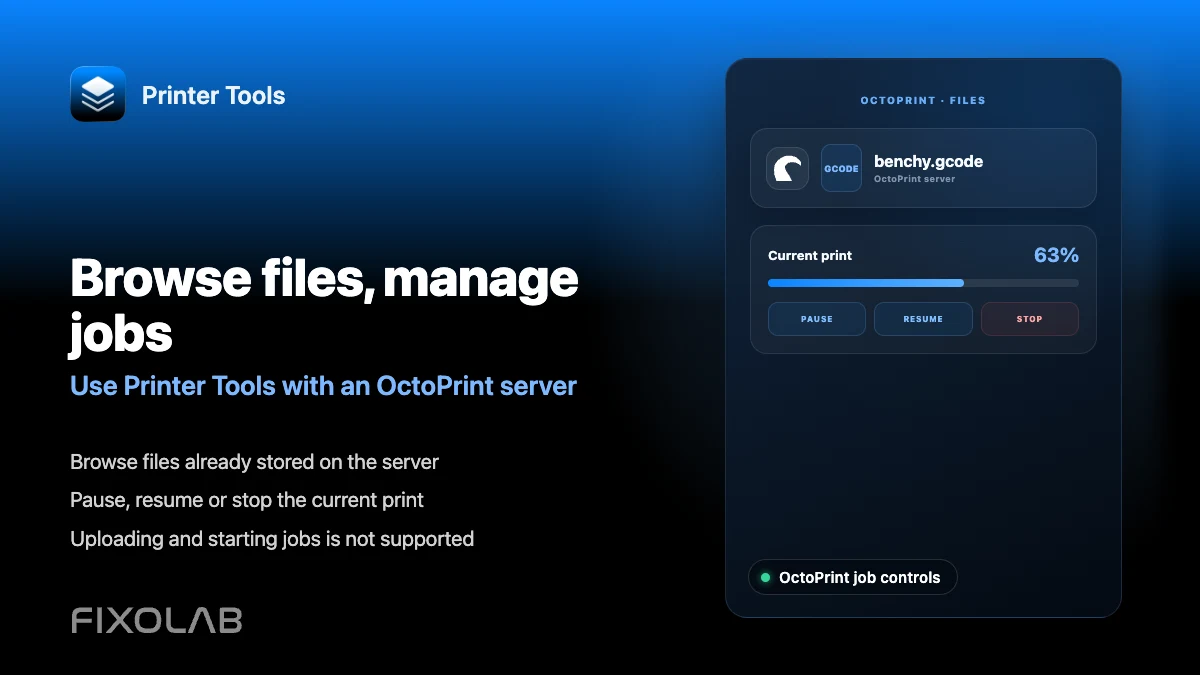
Slik gjennomgår du filer og administrerer OctoPrint-jobber fra Printer Tools
OctoPrint-filer og jobbstyring
Det korte svaret
Printer Tools lar deg bla i filene som allerede er lagret på OctoPrint-serveren din og pause, gjenoppta eller stoppe jobben som skrives ut nå. Å laste opp en ny G-kode-fil eller starte en ny utskrift ved å velge en støttes ikke ennå, så det trinnet må fortsatt skje fra OctoPrints eget webgrensesnitt eller en annen klient.
Hva du trenger
- En OctoPrint-skriver allerede koblet til Printer Tools
- Filer allerede lastet opp til OctoPrint gjennom dets eget webgrensesnitt eller et annet verktøy
- En jobb allerede startet i OctoPrint hvis du vil bruke pause, gjenoppta eller stopp fra Printer Tools
Bla i filer og administrer en jobb
- 1
Åpne Files for OctoPrint-skriveren din
Fra skriverens skjerm i Printer Tools, åpne Files for å se hva som allerede er lagret på OctoPrint-serveren, organisert på samme måte som OctoPrint selv presenterer dem.
- 2
Se gjennom hva som er tilgjengelig
Se gjennom det eksisterende biblioteket for å planlegge hva du skal skrive ut neste, selv om å starte den utskriften fortsatt krever OctoPrints eget grensesnitt foreløpig.
- 3
Start en utskrift direkte fra OctoPrint
Velg og start filen fra OctoPrints webgrensesnitt, eller fra en annen klient som støtter det, siden Printer Tools ikke utløser en ny utskriftsjobb ennå.
- 4
Administrer jobben fra Printer Tools når den starter
Etter at utskriften kjører, gå tilbake til Printer Tools for å pause, gjenoppta eller stoppe den, og for å holde et øye med fremdrift og temperaturer.
OctoPrint-filer og jobbkontroller
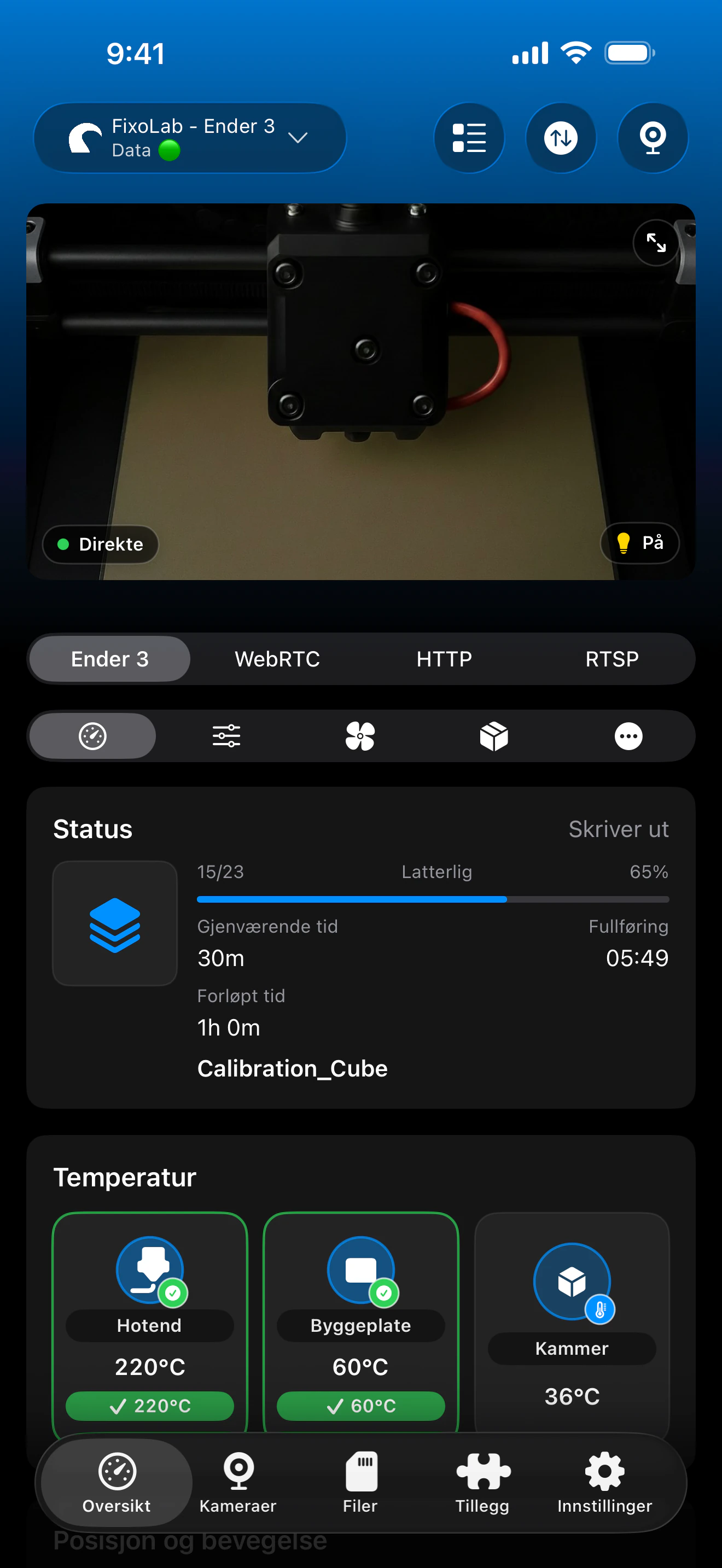
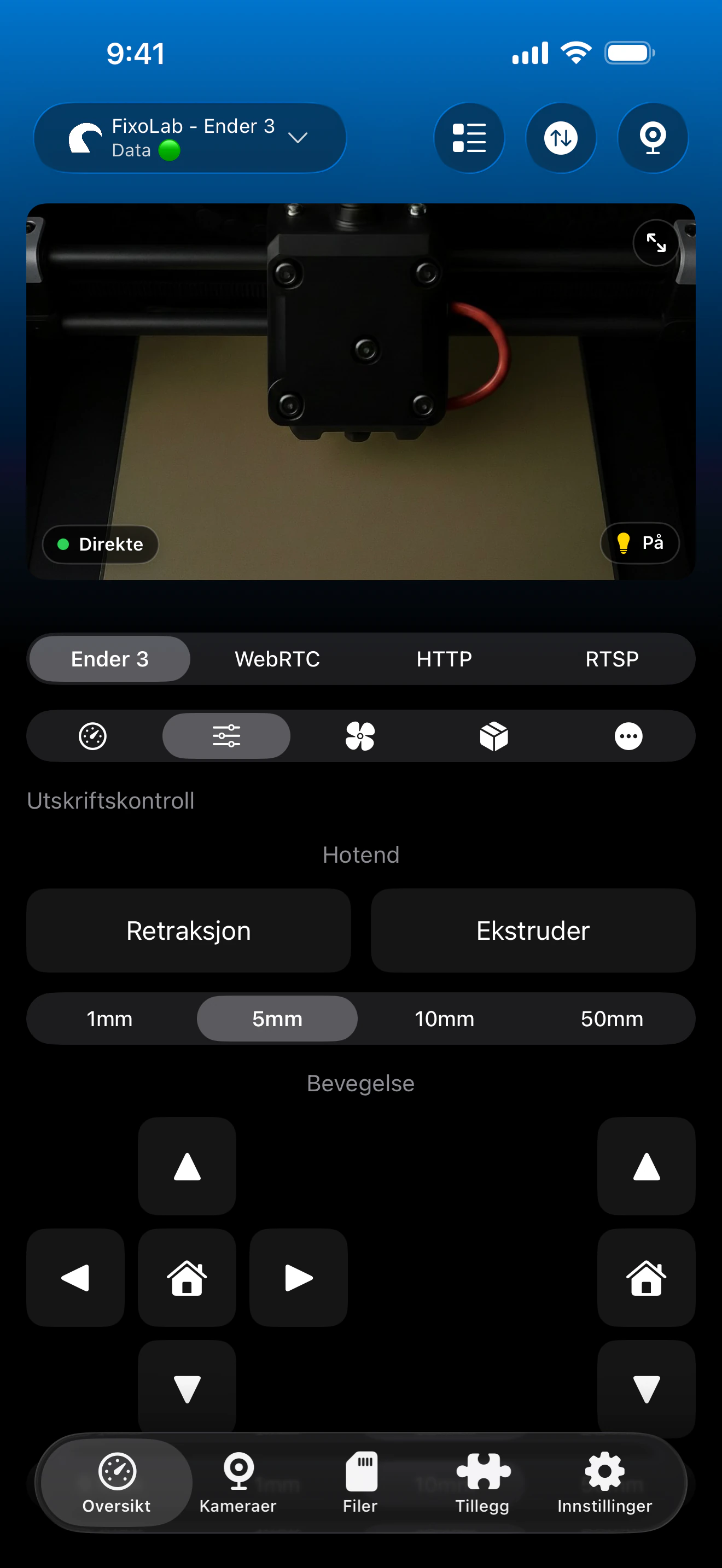
Filutforskeren og jobbkontrollene leser begge direkte fra OctoPrint, med jobbstyring som virker på det som allerede skrives ut.
Hva fungerer i dag
- Skrivebeskyttet bla i filer som allerede er lagret på OctoPrint-serveren
- Pause, gjenoppta og stopp for jobben som skrives ut nå
- Live fremdrift, tid brukt og gjenstående mens en jobb kjører
Hva som ikke støttes ennå
- Å laste opp en ny G-kode-fil til OctoPrint fra Printer Tools
- Å velge en lagret fil og starte en ny utskrift fra Printer Tools
- Å slette eller omorganisere filer lagret på OctoPrint-serveren
Vanlige fil- og jobbproblemer
Fillisten er tom
Bekreft at filene faktisk finnes på OctoPrint-serverens lagring. Printer Tools viser bare det OctoPrint selv allerede har.
Pause eller stopp svarer ikke
Sjekk at OctoPrint viser en aktiv seriell tilkobling til skriveren. Jobbkontroller fungerer bare mens OctoPrint faktisk er tilkoblet og skriver ut.
En fil vises, men uten miniatyrbilde
Miniatyrbilder avhenger av metadata OctoPrint selv hentet ut da filen ble lastet opp, som Printer Tools ikke kan generere i ettertid.
Administrere en jobb hjemmefra
Pause, gjenoppta og stopp fungerer på samme måte gjennom OctoEverywhere eller en VPN tilbake til nettverket ditt. Å starte en ny utskrift krever fortsatt OctoPrints eget grensesnitt uansett tilkoblingsmetode.
Ofte stilte spørsmål
Kan jeg laste opp en G-kode-fil fra telefonen min?
Ikke ennå. Printer Tools kan bla i filer som allerede er på OctoPrint-serveren, men å laste opp en ny støttes for øyeblikket ikke.
Kan jeg starte en ny utskrift ved å velge en fil i Printer Tools?
Ikke ennå. Å starte en utskrift må fortsatt gjøres fra OctoPrints eget grensesnitt eller en annen kompatibel klient.
Kan jeg fortsatt pause eller stoppe en utskrift som noen andre startet?
Ja. Jobbstyring i Printer Tools virker på det OctoPrint for øyeblikket skriver ut, uansett hvordan den utskriften ble startet.
Vil filopplasting og å starte en utskrift bli lagt til senere?
Denne siden gjenspeiler det Printer Tools støtter i dag. Sjekk OctoPrint-kompatibilitetssiden for den gjeldende funksjonslisten før du antar at en spesifikk mulighet finnes.
Relaterte veiledninger

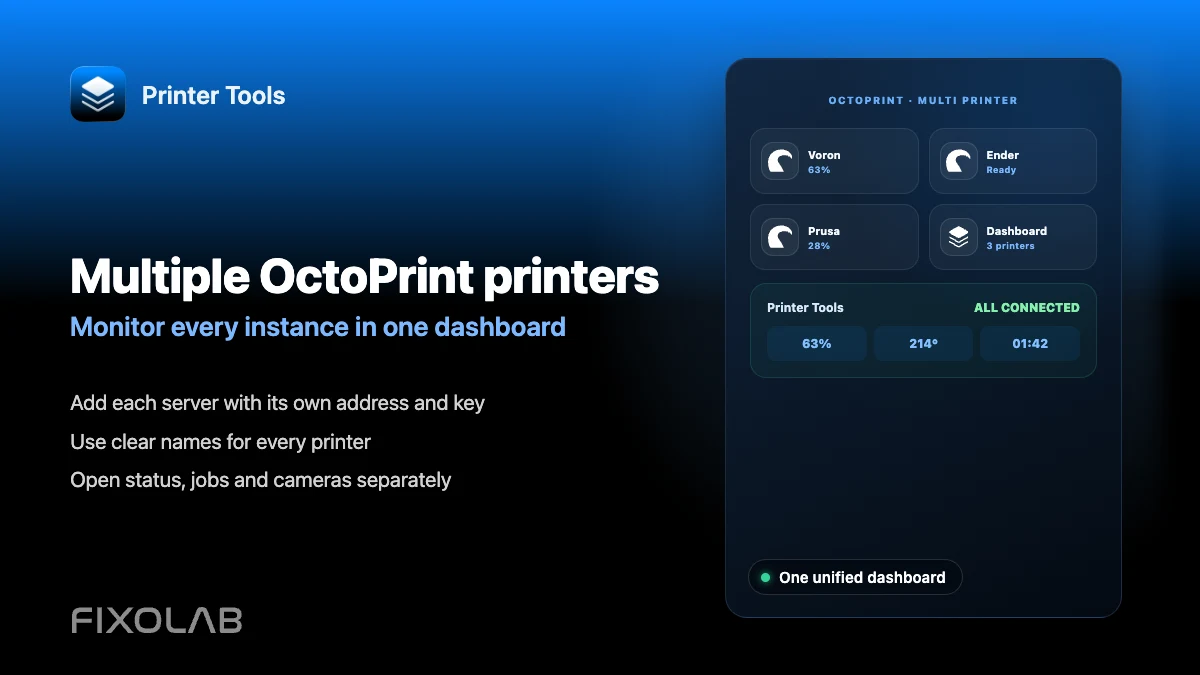
Se full OctoPrint-kompatibilitet
Se gjennom støttede OctoPrint-funksjoner, kameraoppsett, autentisering og gjeldende begrensninger i Printer Tools.
Alle 3D-printerne dine i ett dashbord
Overvåk Bambu Lab-, Klipper-, OctoPrint-, Creality-, Snapmaker-, Anycubic-, Flashforge-, Elegoo- og Prusa-printere fra én app
Tilgjengelig på Android, iPhone, iPad og Mac, med følgeapper for Apple Watch og Wear OS og valgfri fjerntilgang via VPN, OctoEverywhere eller Obico
