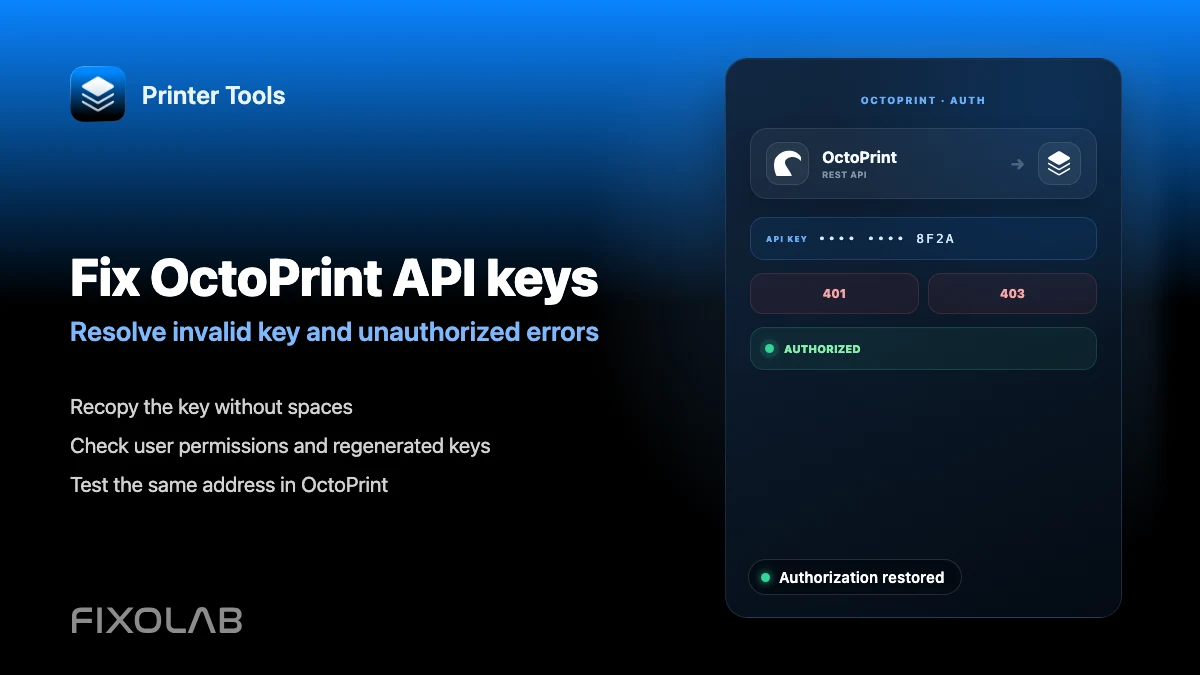
Slik fikser du ugyldig API-nøkkel og unauthorized-feil i OctoPrint
Feilsøking av OctoPrint API-nøkkel
Det korte svaret
En ugyldig API-nøkkel eller autorisasjonsfeil i Printer Tools betyr nesten alltid at nøkkelen som er angitt ikke samsvarer med den gjeldende globale API-nøkkelen i OctoPrints innstillinger. En separat feil der skriveren vises som ikke tilkoblet er vanligvis et seriellt tilkoblingsproblem inne i OctoPrint selv, ikke et autentiseringsproblem.
Hva du trenger
- Tilgang til OctoPrints egen innstillingsside, under API-seksjonen
- OctoPrint-skriveren allerede lagt til i Printer Tools
- Noen minutter til å regenerere nøkkelen hvis den ble mistet eller endret
Fikse en API-nøkkel-feil
- 1
Kopier den gjeldende nøkkelen på nytt
Åpne OctoPrints innstillinger, gå til API-seksjonen og kopier den globale API-nøkkelen nøyaktig slik den vises, uten ekstra mellomrom.
- 2
Erstatt nøkkelen i Printer Tools
Åpne skriverens innstillinger i Printer Tools og lim inn den nylig kopierte nøkkelen, og erstatt det som var der før.
- 3
Koble til på nytt og test
Koble skriveren til på nytt. Hvis dashbordet laster, var nøkkelen problemet. Hvis det fortsatt feiler, bekreft at du kopierte den fra samme OctoPrint-instans Printer Tools peker mot.
- 4
Regenerer nøkkelen om nødvendig
Hvis nøkkelen ble mistet eller du mistenker at den ble eksponert, regenerer den fra OctoPrints innstillinger og oppdater den i hver klient som bruker den, inkludert Printer Tools.
- 5
Sjekk for et seriellt problem separat
Hvis nøkkelen godtas, men skriveren fortsatt vises som ikke tilkoblet, se på OctoPrints eget tilkoblingspanel for en seriell frakobling i stedet for å fortsette å feilsøke API-nøkkelen.
OctoPrint API-nøkkelinnstillinger
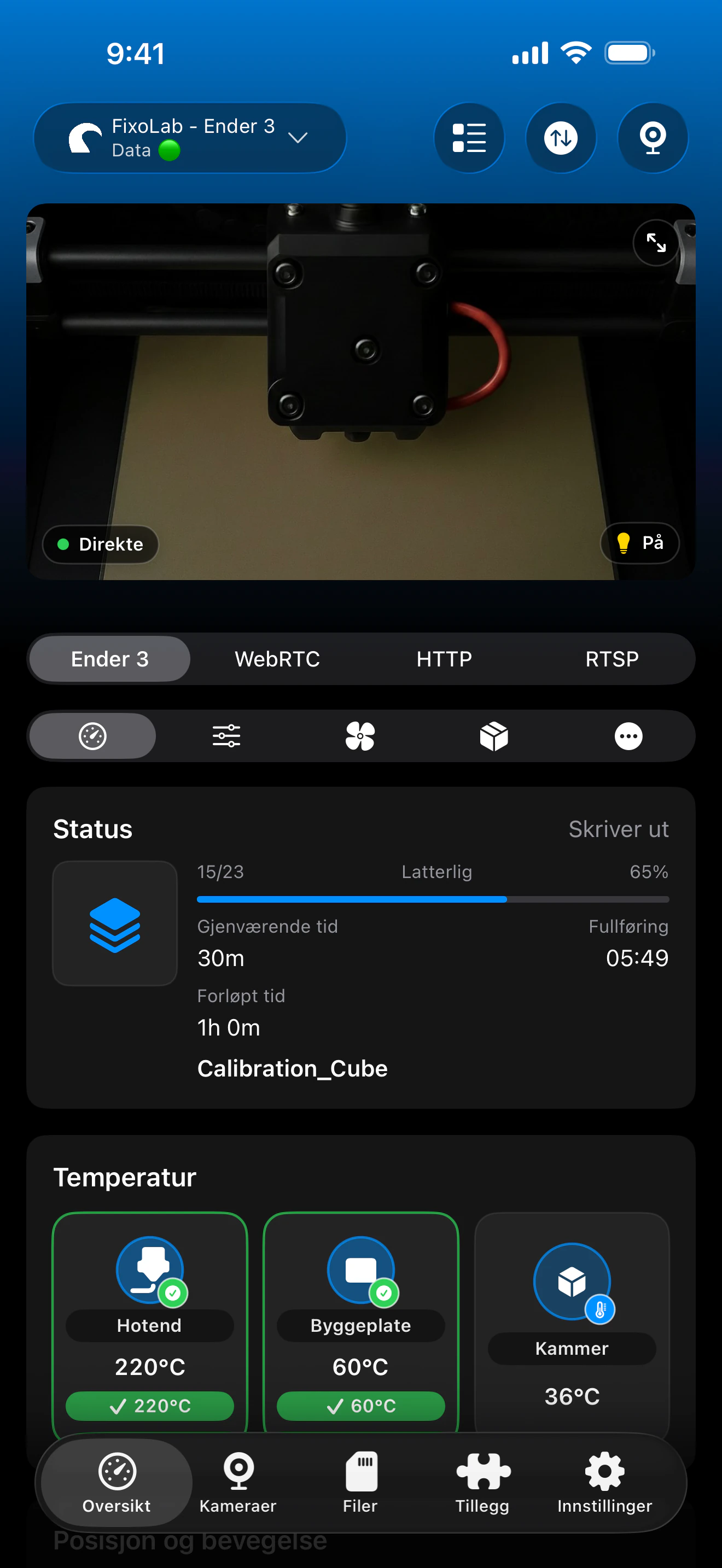
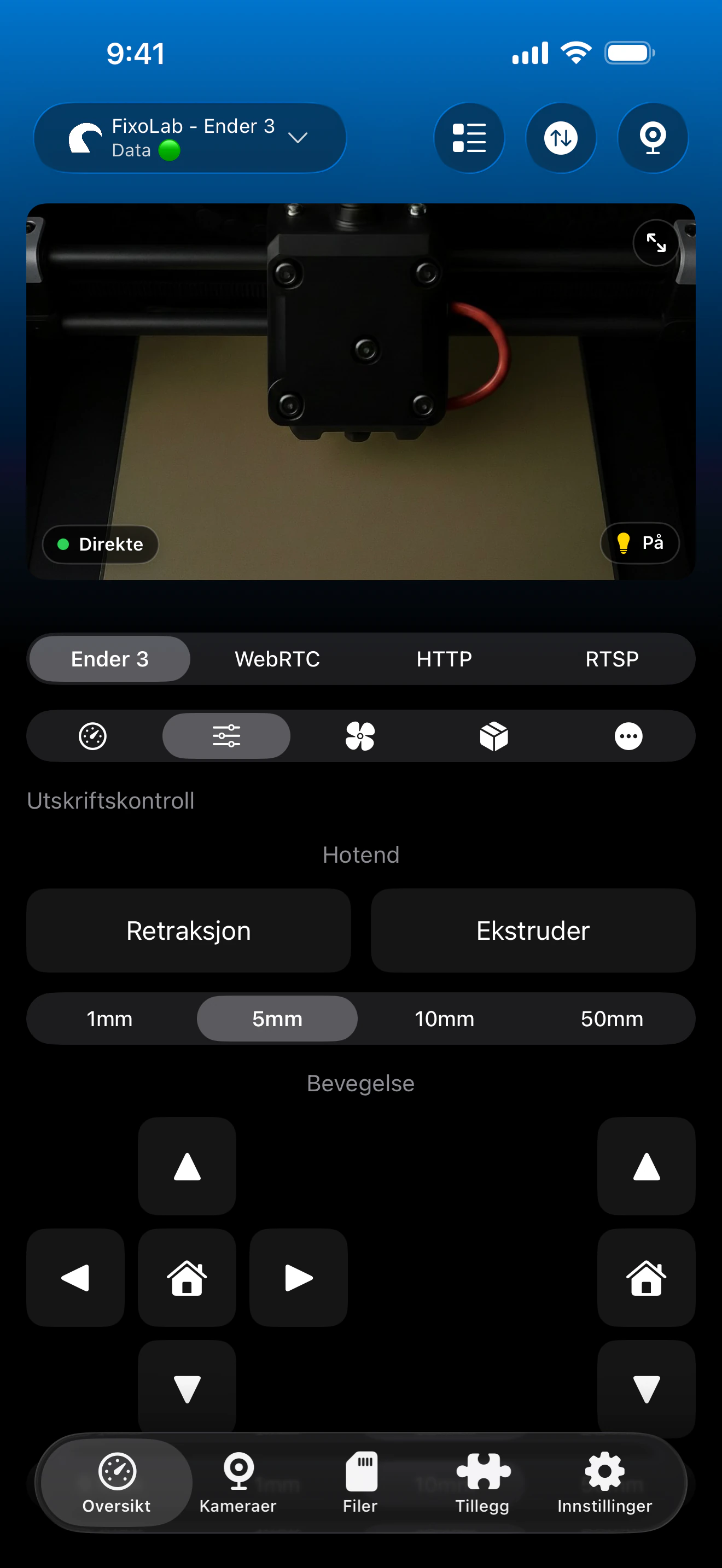
API-nøkkelfeltet i Printer Tools må samsvare med den globale nøkkelen som for øyeblikket vises i OctoPrints egne innstillinger.
Hvordan Printer Tools håndterer dette
- En tydelig ugyldig eller uautorisert tilstand vist når selve API-nøkkelen avvises
- En separat seriell frakoblingstilstand når OctoPrint ikke har en aktiv tilkobling til skriveren
- Ny tilkobling uten å måtte fjerne og legge til skriveren på nytt fra bunnen av
Hva som ikke er automatisk
- Printer Tools kan ikke generere eller reparere en OctoPrint API-nøkkel på egen hånd
- Et seriellt tilkoblingsproblem må fikses fra OctoPrints egne tilkoblingsinnstillinger
- API-nøkler per bruker støttes ikke, bare den ene globale nøkkelen fungerer
Vanlige API-nøkkelfeil
Uautorisert rett etter at nøkkelen er angitt
Bekreft at nøkkelen ble kopiert fullstendig og uten ekstra tegn, og at den samsvarer med nøkkelen som for øyeblikket vises i OctoPrint, ikke en eldre lagret verdi.
Nøkkelen fungerte i flere uker og stoppet så
Sjekk om nøkkelen ble regenerert i OctoPrint, med vilje eller gjennom en plugin, og oppdater den i Printer Tools i så fall.
Nøkkelen godtas, men skriveren vises frakoblet
Dette er et seriellt tilkoblingsproblem inne i OctoPrint, ikke et autentiseringsproblem. Koble skriveren til på nytt fra OctoPrints eget tilkoblingspanel.
Forskjellige feil vises på forskjellige enheter
Bekreft at hver enhet bruker den samme gjeldende API-nøkkelen. En gammel nøkkel lagret på en telefon vil feile selv om en annen enhet allerede har den riktige.
API-nøkkelfeil over ekstern tilgang
Den samme API-nøkkelen gjelder enten du kobler til direkte, via en VPN eller via OctoEverywhere. En avvist nøkkel feiler på samme måte uansett hvordan du når serveren.
Ofte stilte spørsmål
Hvorfor sier Printer Tools uautorisert når OctoPrints nettsted fungerer fint?
OctoPrints eget grensesnitt kan allerede ha en gyldig nettleserøkt, mens Printer Tools autentiserer separat med API-nøkkelen du anga. Sjekk den nøkkelen spesifikt på nytt.
Påvirker regenerering av nøkkelen andre apper som bruker OctoPrint?
Ja. Hver klient som bruker den gamle globale nøkkelen, ikke bare Printer Tools, vil trenge den nye nøkkelen angitt etter at du regenererer den.
Er en 403-feil forskjellig fra en 401-feil her?
Begge behandles som et autentiseringsproblem i Printer Tools og peker mot samme løsning, å sjekke API-nøkkelen på nytt mot OctoPrints gjeldende verdi.
Kan jeg bruke forskjellige API-nøkler per enhet?
OctoPrint utsteder én global nøkkel som standard, så den samme nøkkelen brukes normalt på tvers av alle enheter og klienter.
Relaterte veiledninger

Se full OctoPrint-kompatibilitet
Se gjennom støttede OctoPrint-funksjoner, kameraoppsett, autentisering og gjeldende begrensninger i Printer Tools.
Alle 3D-printerne dine i ett dashbord
Overvåk Bambu Lab-, Klipper-, OctoPrint-, Creality-, Snapmaker-, Anycubic-, Flashforge-, Elegoo- og Prusa-printere fra én app
Tilgjengelig på Android, iPhone, iPad og Mac, med følgeapper for Apple Watch og Wear OS og valgfri fjerntilgang via VPN, OctoEverywhere eller Obico
