Slik fikser du Moonraker WebSocket-tilkoblingsfeil i Printer Tools
Feilsøking av Moonraker WebSocket
Det korte svaret
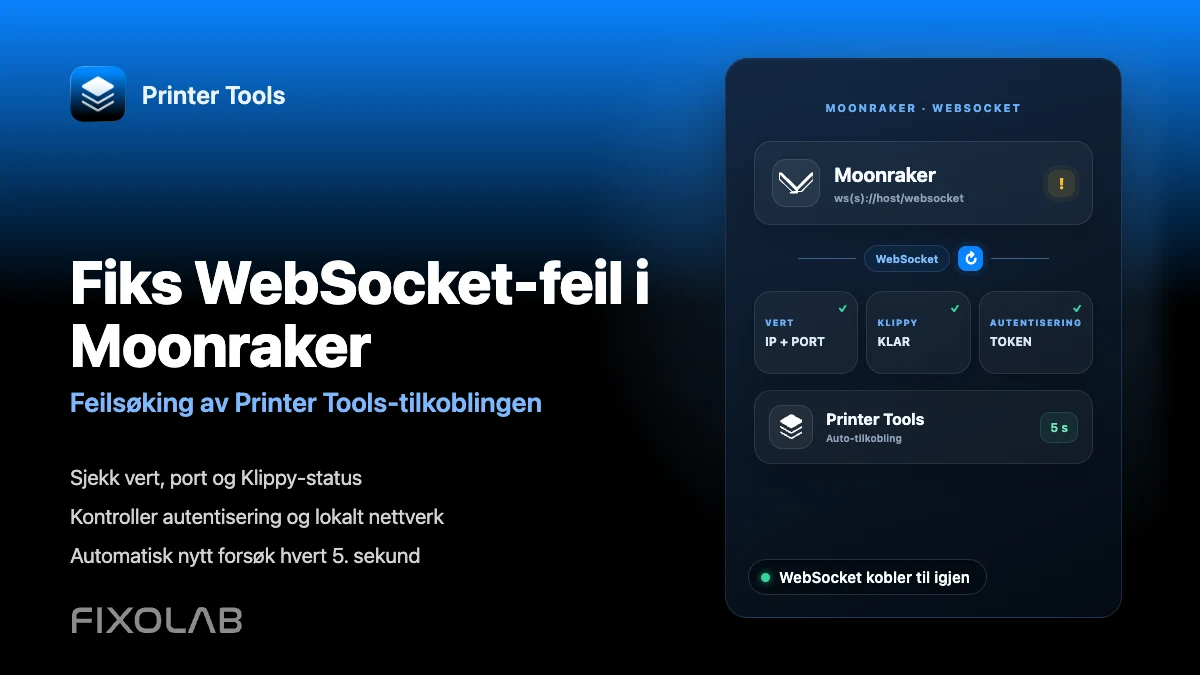
Printer Tools holder en aktiv WebSocket-forbindelse åpen mot Moonraker på ws(s)://<host>/websocket og kobler til automatisk på nytt hvert 5. sekund hvis den faller ut. De fleste tilkoblingsfeil skyldes en utilgjengelig vert, en endret IP-adresse eller at Klippy ennå ikke er klar, ikke selve appen. Å sjekke disse tre tingene først løser de fleste tilfellene.
Hva du trenger
- Den nøyaktige lokale IP-adressen eller vertsnavnet som skriveren som kjører Moonraker bruker akkurat nå
- Bekreftelse på at Klippy viser Ready, ikke Error eller Shutdown
- Samme nettverk tilgjengelig fra både telefonen eller datamaskinen og skriverens vert
- Den fullstendige adressen, inkludert skjema og port, hvis oppsettet ditt bruker HTTPS eller en reverse proxy
- Eventuell Moonraker API-nøkkel, bearer-token eller Basic Auth-legitimasjon som installasjonen din krever
Diagnostiser en Moonraker WebSocket-feil
- 1
Bekreft at Klippy faktisk er klar
Åpne samme vert i en nettleser eller i Mainsail eller Fluidd hvis du har dem installert. Hvis Klippy viser Error eller Shutdown der også, ligger problemet i Klipper eller printer.cfg, ikke i Printer Tools, og en ny tilkobling i appen hjelper ikke før Klippy selv henter seg inn igjen.
- 2
Sjekk vertsadressen på nytt
Rutere tildeler ofte en ny lokal IP-adresse etter en omstart. Bekreft gjeldende adresse til maskinen som kjører Moonraker, og oppdater den i Printer Tools hvis den har endret seg. Å reservere en statisk adresse for den enheten i ruteren forhindrer at dette skjer igjen.
- 3
Skriv inn hele adressen for tilpassede oppsett
Hvis Moonraker ligger bak HTTPS, en ikke-standard port eller en reverse proxy, skriver du inn hele adressen nøyaktig slik du ville gjort i en nettleser. Printer Tools bygger WebSocket-URL-en ut fra det du oppgir, så en ufullstendig eller feil adresse feiler før Moonraker i det hele tatt nås.
- 4
Match autentiseringen installasjonen din krever
Hvis Moonraker håndhever en API-nøkkel, Bearer-token eller Basic Auth, må de samme påloggingsopplysningene angis i Printer Tools. Et avvik lukker WebSocket-forbindelsen umiddelbart etter at den åpnes, i stedet for å blokkere det innledende tilkoblingsforsøket.
- 5
Tving frem en ren ny tilkobling
Fjern og legg til skriveren på nytt, eller skru tilkoblingen av og på, for å tilbakestille socket-en fra bunnen av i stedet for å vente på det automatiske forsøket. Dette rydder også bort eventuelle ventende forespørsler som er igjen fra forrige tilkoblingsforsøk.
- 6
Utelukk nettverksveien
Gjeste-Wi-Fi, klientisolasjon, VLAN-brannmurregler eller en aktiv VPN-profil kan hindre telefonen i å nå skriverens vert, selv om begge enhetene viser internettilgang. Test fra samme nettverkssegment før du antar at feilen ligger hos Moonraker selv.
Moonraker-status i Printer Tools
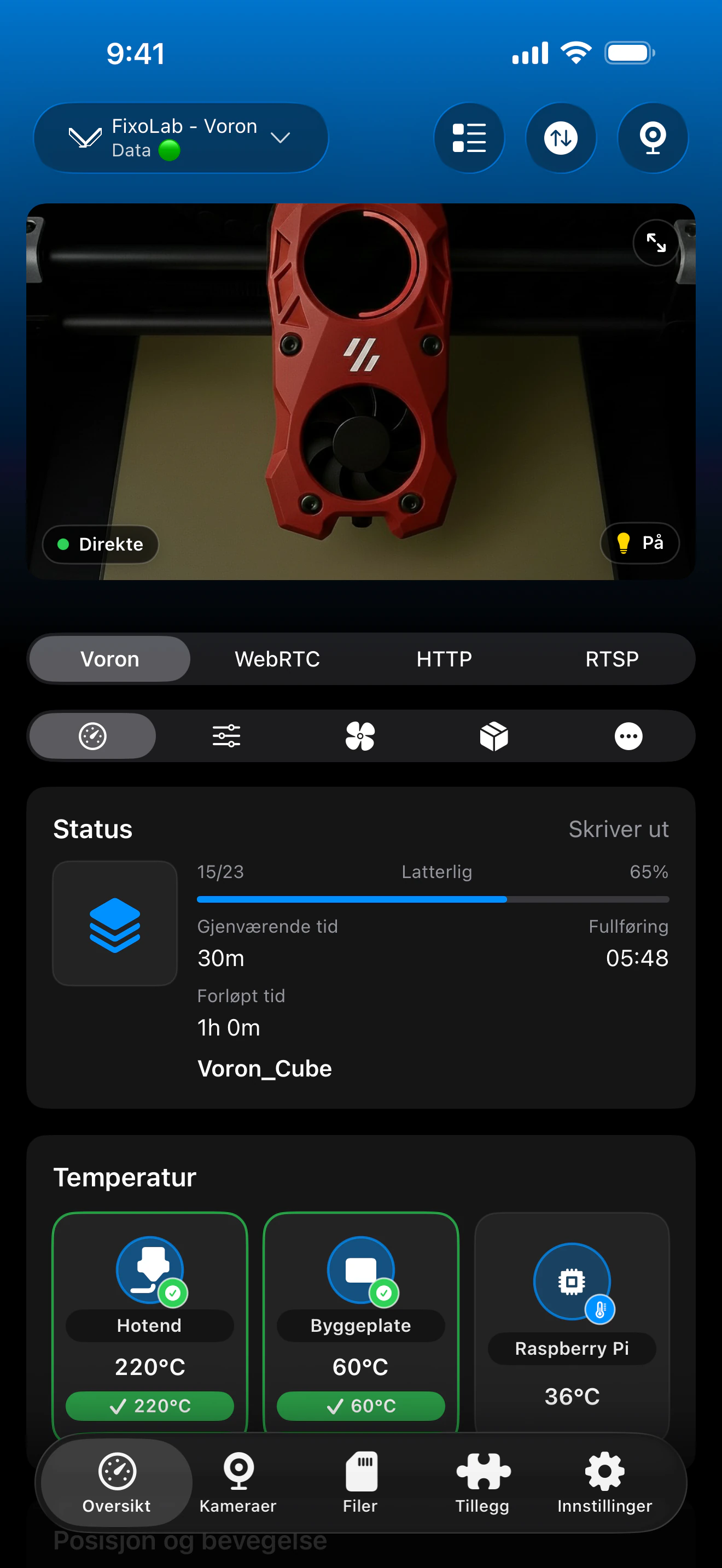
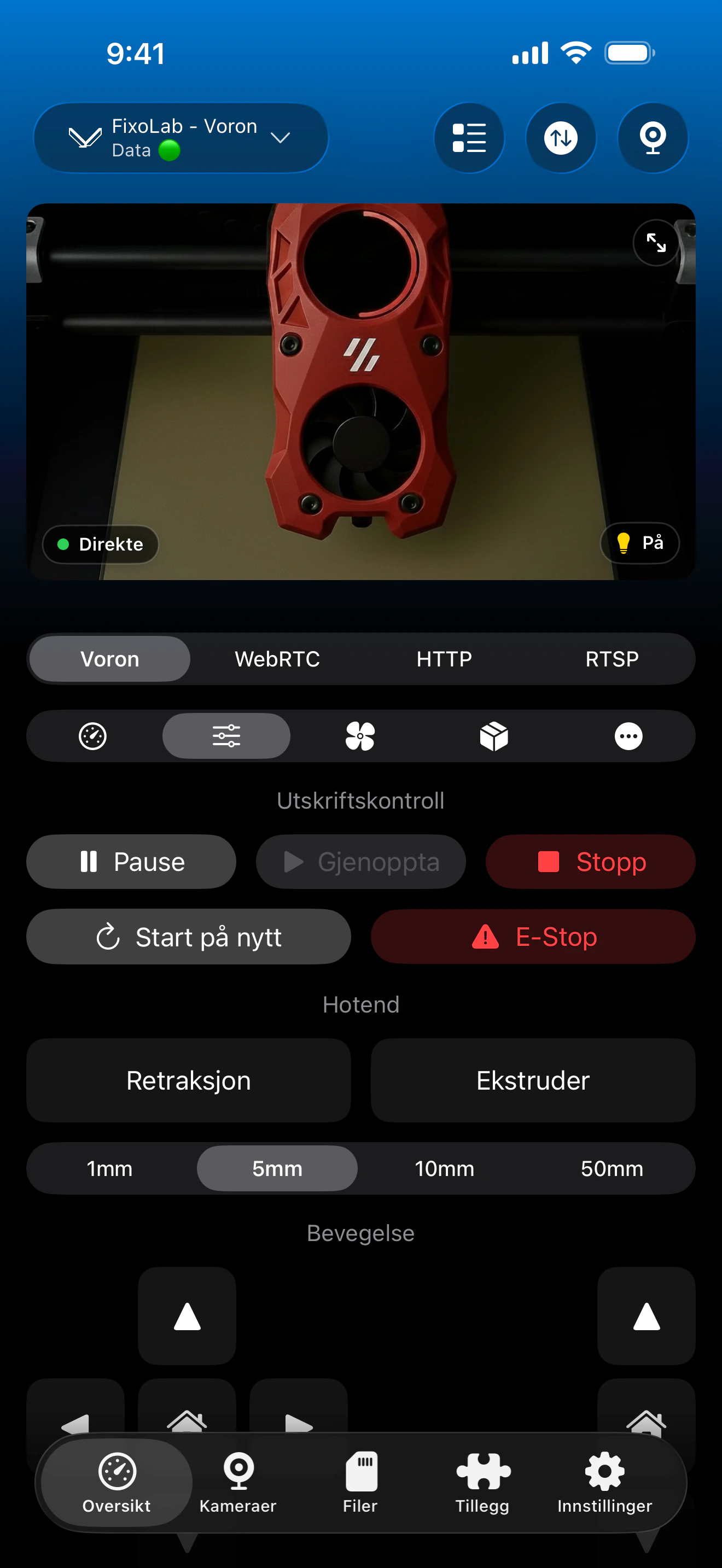
Klipper-dashbordet gjenspeiler den løpende WebSocket-tilstanden og oppdateres automatisk så snart Moonraker blir tilgjengelig igjen.
Hva WebSocket-tilkoblingen driver
- Utskriftsstatus, fremdrift, temperaturer og standard Klipper-objekter sendt i sanntid
- Automatisk ny tilkobling hvert 5. sekund uten behov for å åpne appen på nytt
- Et hjerteslag som holder forbindelsen i live under normal bakgrunnsbruk
- En Klippy-statussjekk utført umiddelbart etter hver vellykkede tilkobling
- Støtte for API-nøkkel, Bearer-token eller Basic Auth når Moonraker-oppsettet ditt krever det
Hva dette ikke kan fikse
- En Klippy-feil eller nedstengningstilstand må løses i selve Klipper, ikke fra Printer Tools
- Printer Tools kan ikke nå en vert som har endret adresse uten at skriverens lagrede IP oppdateres
- Nettverksisolasjon mellom telefonen og skriverens vert blokkerer WebSocket uansett appinnstillinger
- En utskrift som allerede kjører fortsetter på skriveren selv om appen viser frakoblet
Vanlige WebSocket-feil
Printer Tools blir stående på «kobler til» på ubestemt tid
Bekreft at vertsadressen er gjeldende og tilgjengelig, og at Moonraker selv kjører. Hvis samme adresse også feiler i en nettleser, ligger problemet på skriverens vert, ikke i appen.
Tilkoblingen åpnes og faller så ut gjentatte ganger
Sjekk om nettverket kobler fra inaktive klienter, for eksempel noen ruteres Wi-Fi-strømsparingsfunksjoner, eller om Moonraker havner i en omstartsløkke på grunn av en konfigurasjonsfeil. Se gjennom Moonraker-loggen på skriverens vert for gjentatte frakoblingsoppføringer.
Mainsail eller Fluidd kobler til, men ikke Printer Tools
Bruk nøyaktig samme adresse, inkludert skjema og port, som fungerer i nettleseren. En reverse proxy eller et HTTPS-sertifikat som en nettleser godtar stille, kan likevel kreve at hele adressen angis manuelt i Printer Tools.
Klippy viser en feil umiddelbart etter tilkobling
Dette betyr at selve WebSocket-tilkoblingen lyktes, og at problemet ligger i Klippers egen konfigurasjon. Rett den rapporterte feilen i printer.cfg og start Klipper på nytt fra Moonraker før du forventer at Printer Tools viser et normalt dashbord.
Tilkoblingen fungerer hjemme, men feiler utenfor det lokale nettverket
En direkte Moonraker WebSocket-tilkobling fungerer bare på samme lokale nettverk. Bruk en VPN tilbake til hjemmenettverket, eller legg til den samme Klipper-skriveren via alternativene for ekstern tilgang OctoEverywhere eller Obico i Printer Tools, i stedet for å videresende Moonraker-porten direkte på ruteren.
Ny tilkobling utenfor nettverket ditt
Den direkte WebSocket-tilkoblingen fungerer bare så lenge telefonen og skriverens vert deler et nettverk de kan nå hverandre på. For ekstern tilgang bruker du en VPN tilbake til det nettverket, eller kobler til den samme Klipper-skriveren via OctoEverywhere eller Obico i Printer Tools. Ikke videresend Moonraker-porten direkte på ruteren din.
Ofte stilte spørsmål
Bruker Printer Tools Moonrakers WebSocket eller REST-API-et?
Printer Tools kobler til via Moonrakers WebSocket JSON-RPC-API på /websocket for sanntids telemetri og kontroll, og det er derfor en stabil nettverksvei til det endepunktet betyr mer enn at en enkelt REST-forespørsel lykkes.
Hvor ofte prøver appen på nytt ved en mislykket tilkobling?
Hvert 5. sekund, automatisk, helt til WebSocket-forbindelsen godtas igjen. Det finnes ingen manuell grense for antall forsøk.
Stopper utskriften min hvis forbindelsen brytes?
Nei. Klipper fortsetter å skrive ut på selve skriveren. At Printer Tools mister WebSocket-forbindelsen betyr bare at appen slutter å motta sanntidsoppdateringer helt til den kobler til igjen.
Må jeg ha Mainsail eller Fluidd kjørende for at dette skal fungere?
Nei. Printer Tools snakker direkte med Moonraker. Mainsail og Fluidd er nyttige for å sammenligne oppførsel under feilsøking, men ingen av dem er påkrevd.
Hvorfor fungerer tilkoblingen på Wi-Fi, men ikke gjennom VPN-en min?
En VPN som ikke ruter trafikk til hjemmenettverkets lokale IP-område, kan ikke nå Moonraker direkte. Bruk en VPN som er konfigurert til å nå det nettverket, eller bruk OctoEverywhere eller Obico i stedet.
Relaterte veiledninger
Se full Klipper- og Moonraker-kompatibilitet
Gå gjennom støttede Moonraker-funksjoner, valgfrie krav til kamera og Spoolman, alternativer for ekstern tilgang og gjeldende begrensninger.
Alle 3D-printerne dine i ett dashbord
Overvåk Bambu Lab-, Klipper-, OctoPrint-, Creality-, Snapmaker-, Anycubic-, Flashforge-, Elegoo- og Prusa-printere fra én app
Tilgjengelig på Android, iPhone, iPad og Mac, med følgeapper for Apple Watch og Wear OS og valgfri fjerntilgang via VPN, OctoEverywhere eller Obico
