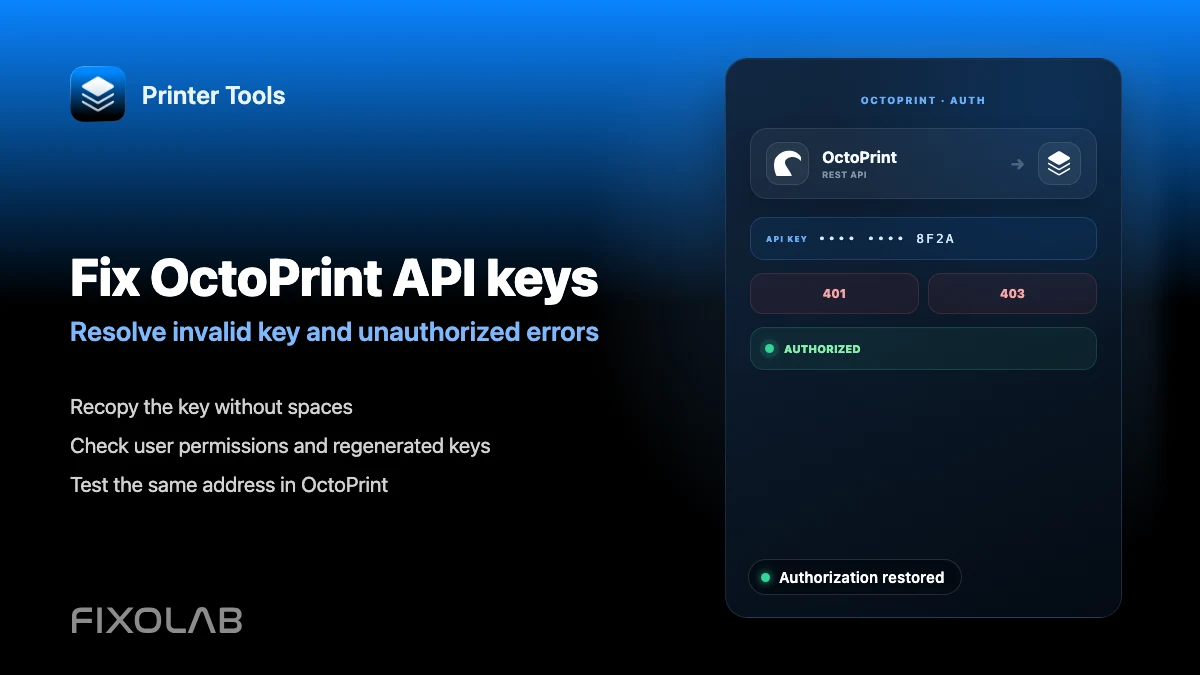
OctoPrintの無効なAPIキーとunauthorizedエラーを解決する方法
OctoPrint APIキーのトラブルシューティング
結論
Printer Toolsで発生する無効なAPIキーや未認可のエラーは、ほぼ常に、入力されたキーがOctoPrintの設定にある現在のグローバルAPIキーと一致していないことを意味します。プリンターが未接続として表示される別のエラーは、通常、認証の問題ではなく、OctoPrint自体のシリアル接続の問題です。
必要なもの
- OctoPrint自身の設定ページのAPIセクションへのアクセス
- すでにPrinter Toolsに追加されているOctoPrintプリンター
- キーが失われたり変更されたりした場合に再生成するための数分
APIキーエラーを修正する
- 1
現在のキーを再度コピーする
OctoPrintの設定を開き、APIセクションに移動して、表示されているとおり余分なスペースなしでグローバルAPIキーをコピーしてください。
- 2
Printer Toolsでキーを置き換える
Printer Toolsでプリンターの設定を開き、新しくコピーしたキーを貼り付けて、以前あったものを置き換えてください。
- 3
再接続してテストする
プリンターを再接続してください。ダッシュボードが読み込まれれば、キーが問題でした。それでも失敗する場合は、Printer Toolsが向いているのと同じOctoPrintインスタンスからコピーしたことを確認してください。
- 4
必要に応じてキーを再生成する
キーが失われたか、漏洩した疑いがある場合は、OctoPrintの設定から再生成し、Printer Toolsを含め、それを使用するすべてのクライアントを更新してください。
- 5
シリアルの問題を別途確認する
キーは受け入れられたのに、プリンターが依然として未接続として表示される場合は、APIキーのトラブルシューティングを続ける代わりに、OctoPrint自身の接続パネルでシリアル切断を確認してください。
OctoPrint APIキー設定
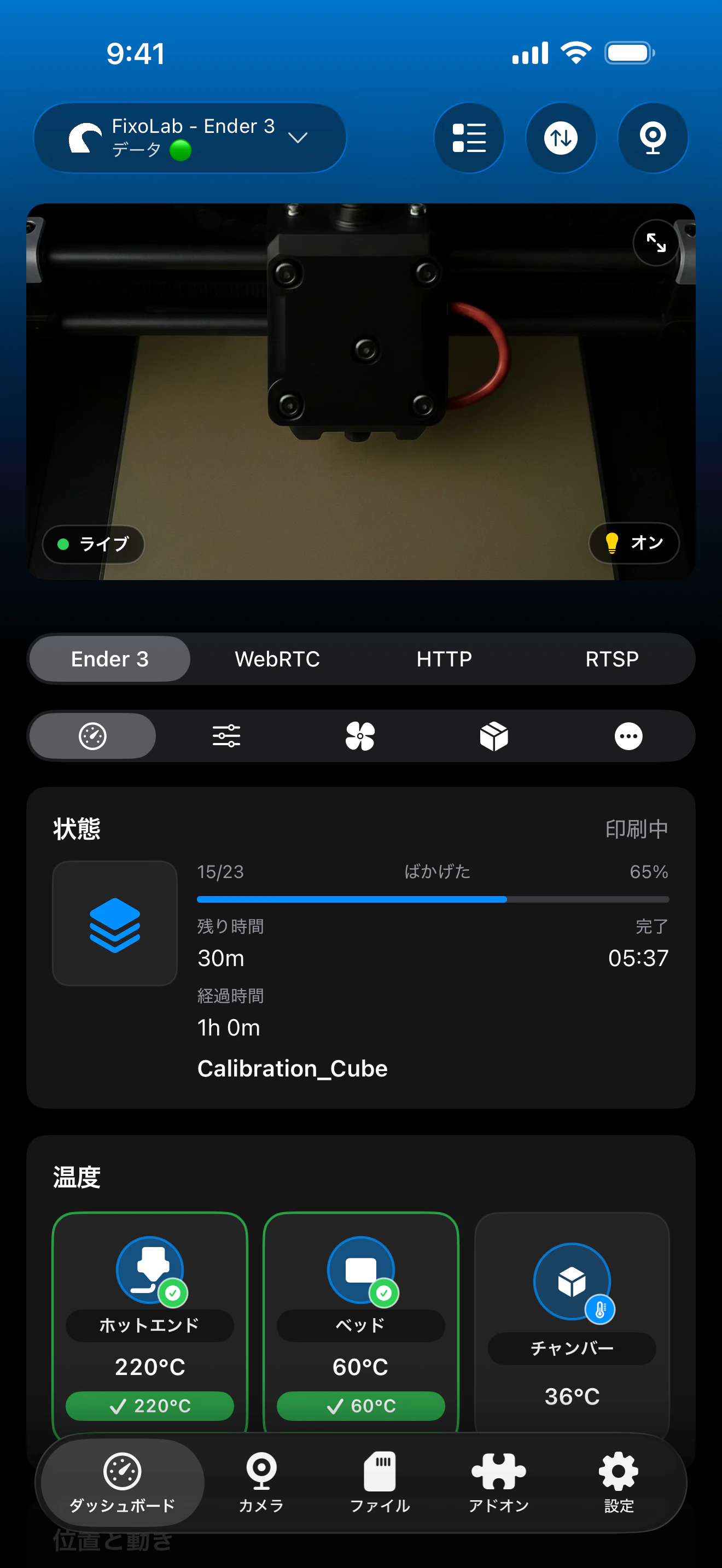
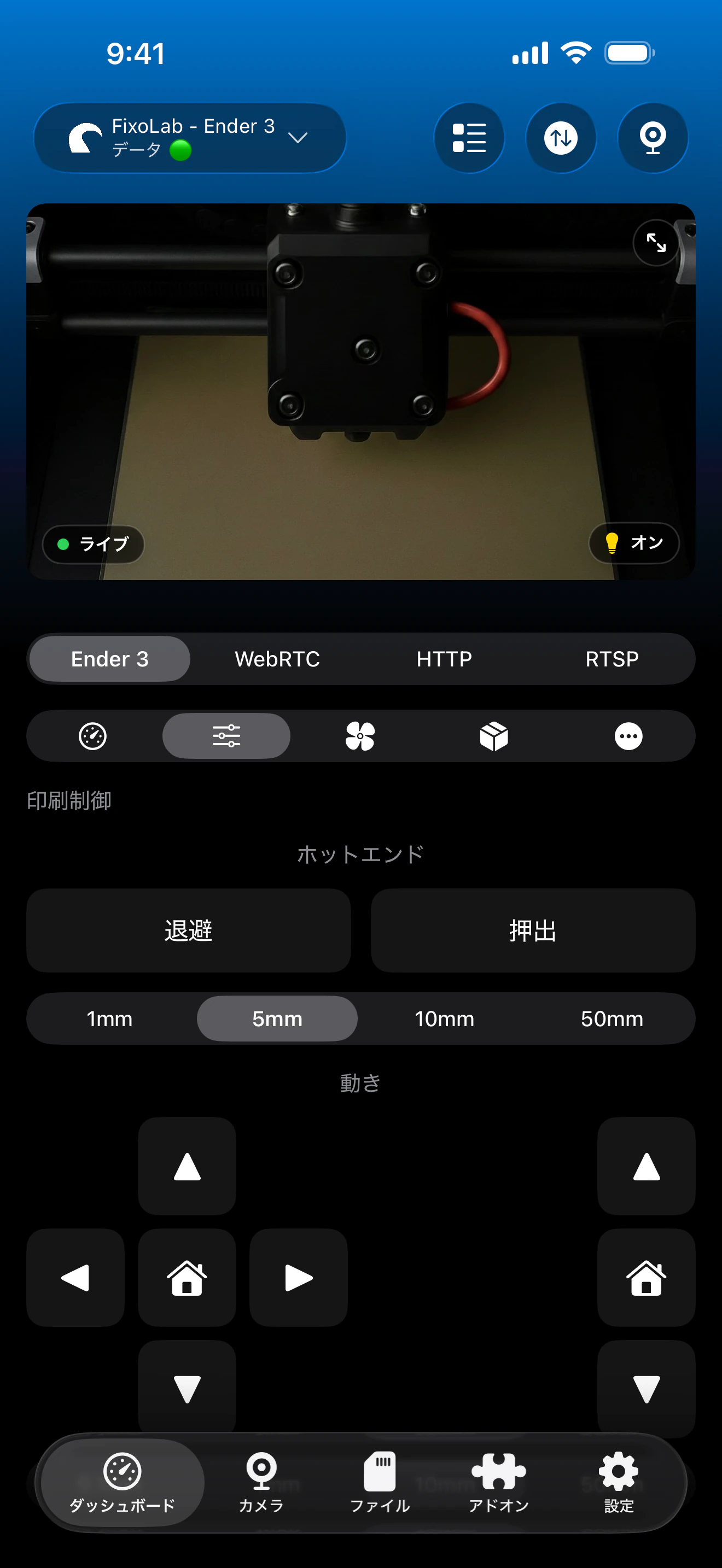
Printer ToolsのAPIキー欄は、OctoPrint自身の設定に現在表示されているグローバルキーと一致している必要があります。
Printer Toolsがこれをどう扱うか
- APIキー自体が拒否されたときに表示される明確な無効または未認可の状態
- OctoPrintがプリンターとのアクティブな接続を持たないときの、別のシリアル切断状態
- プリンターを最初から削除して再追加する必要のない再接続
自動ではないこと
- Printer Toolsは単独でOctoPrintのAPIキーを生成したり修復したりできません
- シリアル接続の問題は、OctoPrint自身の接続設定から修正する必要があります
- ユーザーごとのAPIキーはサポートされておらず、単一のグローバルキーのみが機能します
よくあるAPIキーのエラー
キーを入力した直後に未認可になる
キーが余分な文字なしで完全にコピーされたこと、そして古い保存済みの値ではなく、OctoPrintに現在表示されているキーと一致していることを確認してください。
キーが数週間動作していたのに、突然止まった
意図的にせよプラグイン経由にせよ、OctoPrintでキーが再生成されていないか確認し、そうであればPrinter Toolsでも更新してください。
キーは受け入れられているのに、プリンターが未接続として表示される
これはOctoPrint内のシリアル接続の問題であり、認証の問題ではありません。OctoPrint自身の接続パネルからプリンターを再接続してください。
デバイスごとに異なるエラーが表示される
すべてのデバイスが同じ現在のAPIキーを使用していることを確認してください。ある電話に保存された古いキーは、別のデバイスがすでに正しいキーを持っていても失敗します。
リモートアクセスでのAPIキーエラー
直接接続でも、VPN経由でも、OctoEverywhere経由でも、同じAPIキーが適用されます。サーバーへの到達方法にかかわらず、拒否されたキーは同じように失敗します。
よくある質問
OctoPrintのウェブサイトは正常に動くのに、なぜPrinter Toolsは未認可と表示するのですか?
OctoPrint自身のインターフェースにはすでに有効なブラウザセッションがある一方、Printer Toolsはあなたが入力したAPIキーで別途認証しています。そのキーを特に再確認してください。
キーを再生成すると、OctoPrintを使う他のアプリに影響しますか?
はい。Printer Toolsだけでなく、古いグローバルキーを使用しているすべてのクライアントで、再生成後に新しいキーを入力する必要があります。
ここでは403エラーと401エラーは異なりますか?
どちらもPrinter Toolsでは認証の問題として扱われ、同じ解決策、つまりOctoPrintの現在の値に対してAPIキーを再確認することにつながります。
デバイスごとに異なるAPIキーを使えますか?
OctoPrintはデフォルトで単一のグローバルキーを発行するため、通常はすべてのデバイスとクライアントで同じキーが使われます。
関連ガイド

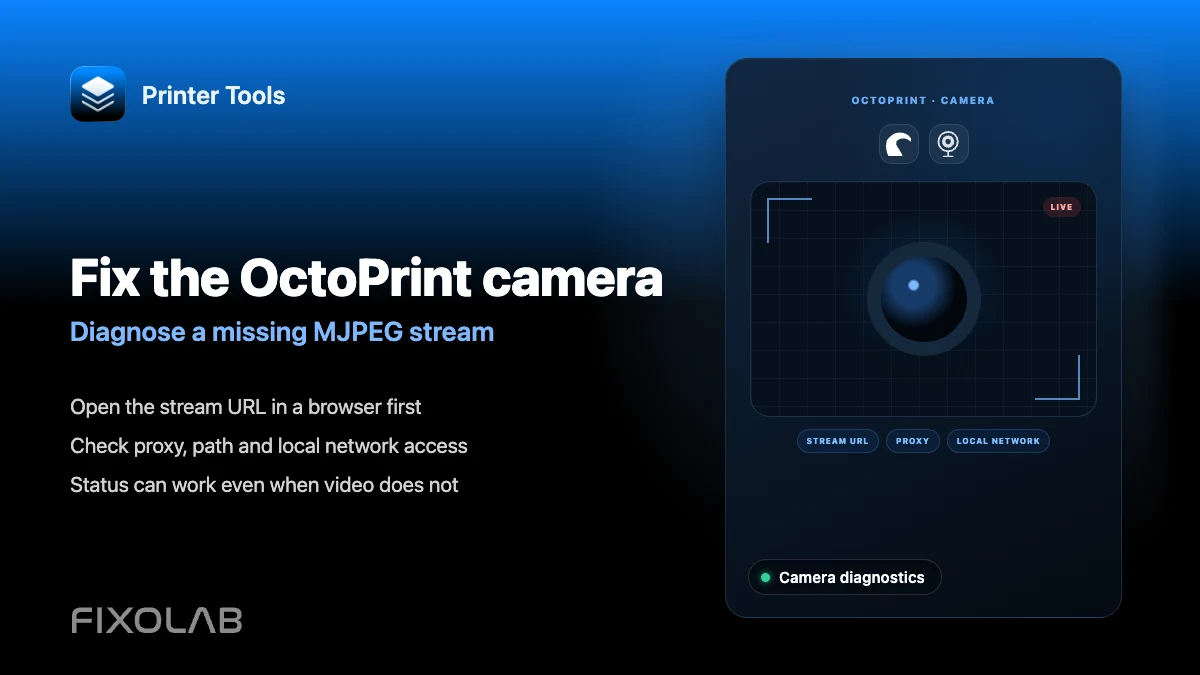
OctoPrintの完全な互換性を確認する
対応するOctoPrintの機能、カメラのセットアップ、認証、現在の制限事項をPrinter Toolsで確認できます。
すべての3Dプリンターを1つのダッシュボードで
1つのアプリからBambu Lab、Klipper、OctoPrint、Creality、Snapmaker、Anycubic、Flashforge、Elegoo、Prusaのプリンターを監視
Android、iPhone、iPad、Macに対応し、Apple WatchとWear OSのコンパニオンアプリ、VPN、OctoEverywhere、Obicoによるオプションのリモートアクセスも利用可能
