Printer ToolsでOctoPrintのカメラが読み込まれない問題を解決する方法
OctoPrintカメラのトラブルシューティング
結論
Printer ToolsはOctoPrintサーバー上の標準ウェブカメラ経路からMJPEGストリームを要求します。これはOctoPiのインストールが使うのと同じデフォルトの経路です。カメラがOctoPrintの他の部分と異なるホストやポートにある場合は、別のストリーミングアドレス欄を使って、Printer Toolsが実際の映像フィードの場所を認識できるようにしてください。
必要なもの
- すでにPrinter Toolsに接続されているOctoPrintプリンター
- OctoPrintで設定され、OctoPrint自身のインターフェースから動作確認済みのウェブカメラ
- OctoPrintサーバー自体と異なる場合の、MJPEGストリームを実際に配信しているマシンのローカルアドレス
読み込まれないカメラを修正する
- 1
まずOctoPrintでストリームが動作することを確認する
OctoPrint自身のウェブインターフェースを開き、そこでカメラのプレビューが読み込まれるか確認してください。読み込まれない場合、問題はウェブカメラの設定自体にあり、Printer Toolsの問題ではありません。
- 2
ブラウザでデフォルトの経路をテストする
メインのOctoPrintインターフェースとは別に、OctoPrintサーバーと同じネットワークのブラウザで、標準のウェブカメラ経路を直接開いてください。
- 3
必要に応じて別のストリーミングアドレスを使用する
カメラが、例えば別のプロキシの背後など、OctoPrintの他の部分とは異なるホストやポートから配信されている場合は、このプリンターのPrinter Toolsのストリーミング設定にその具体的なアドレスを入力してください。
- 4
ネットワークの分離を確認する
ゲスト用Wi-Fiやクライアント分離は、状態やジョブ操作が動作し続けている間でも、カメラストリームをブロックすることがあります。これらは別の経路でサーバーに到達している可能性があるためです。
- 5
プリンターを再接続する
アドレスを変更した後は、カメラビューを更新するだけでなく、Printer Toolsでプリンターを再接続してください。
OctoPrintカメラ設定
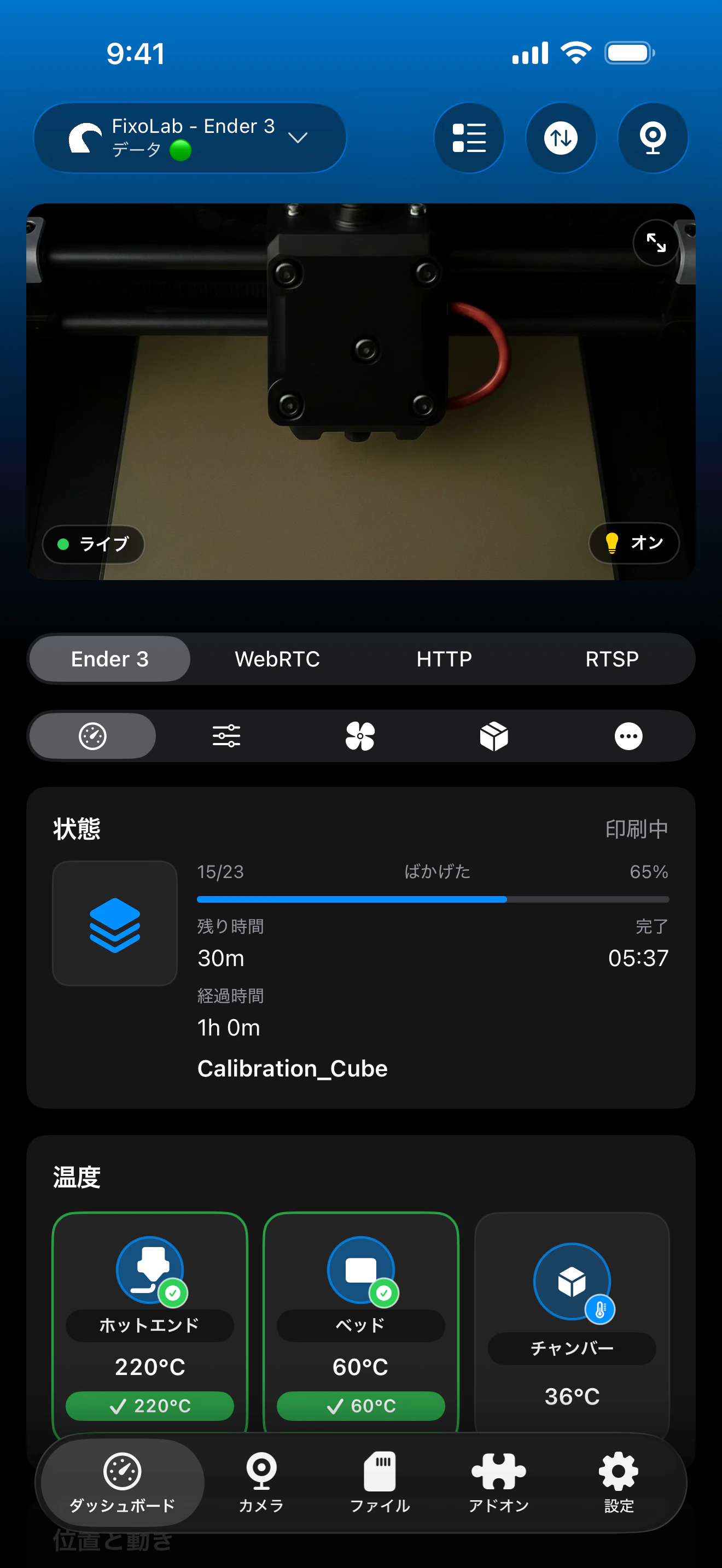
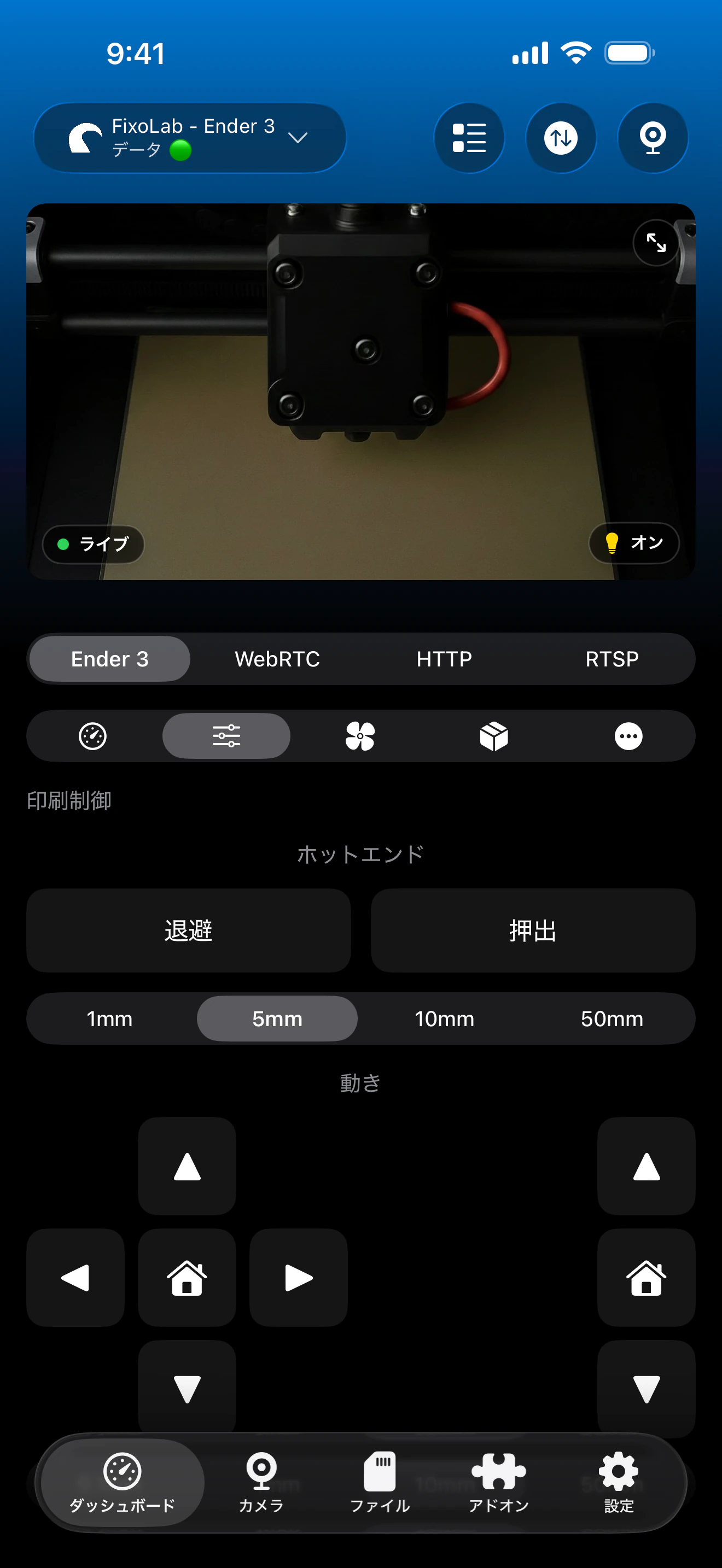
カメラがOctoPrintの他の部分と同じホストから配信されていない構成向けに、別のストリーミングアドレスが利用できます。
カメラビューが対応すること
- 標準のOctoPrintウェブカメラ経路での自動MJPEG検出
- 異なるホストやポートから配信されるカメラ用の別のストリーミングアドレス欄
- 同じ画面で状態やジョブ操作と並んだライブ表示
自動ではないこと
- 標準経路と異なるカスタムウェブカメラプラグインの経路は自動検出されません
- Printer ToolsはOctoPrintのウェブカメラ設定を代わりに構成しません
- ネイティブのOctoPrintカメラではMJPEGのみサポートされます
よくあるカメラの問題
カメラはOctoPrintでは動作するがPrinter Toolsでは動作しない
カメラがメインのOctoPrintサーバーとは異なるアドレスから配信されていないか確認し、そうであればPrinter Toolsの別のストリーミング欄にそのアドレスを入力してください。
ストリームは読み込まれるが非常に遅い
あなたのウェブカメラ自体の設定で解像度とフレームレートを調整してください。Printer Toolsは公開されたままのストリームを表示し、追加の圧縮は適用しません。
以前は動作していたカメラが、ネットワーク変更後に止まった
ストリーミングアドレスが同じIPでまだ到達可能か確認してください。ルーターやDHCPの変更で、カメラホストが新しいローカルアドレスに移動することがあります。
状態は問題なく読み込まれるが、カメラが一向に表示されない
これは通常、状態とカメラのトラフィックが異なるネットワーク経路を通っていることを意味します。カメラのポートに特化したファイアウォールやクライアント分離のルールを確認してください。
自宅を離れてカメラを見る
リモートのカメラアクセスには同じOctoPrintプリンターにOctoEverywhereを追加するか、自宅ネットワークへのVPNを使用してください。カメラのポートをルーターで直接転送しないでください。
よくある質問
カメラのアドレスを手動で入力する必要がありますか?
ウェブカメラがOctoPrintの他の部分と異なるホストやポートから配信されている場合のみです。それ以外の場合、Printer Toolsは標準経路で自動的に見つけます。
PrinterToolsはOctoPrintカメラ用のRTSPをサポートしていますか?
Printer Tools内のネイティブOctoPrintカメラはMJPEGのみです。他のプロトコルは、別の外部カメラ設定を通じて追加する必要があります。
なぜカメラは自宅を離れたときだけ失敗するのですか?
ローカルカメラストリームへのリモートアクセスにはOctoEverywhereまたはVPNが必要です。ローカルアドレスへの直接接続は同じネットワークでのみ機能します。
ライブストリームの代わりにスナップショット画像を使えますか?
Printer Toolsはネイティブな OctoPrint カメラに対して、定期的なスナップショットではなくライブMJPEGストリームを要求します。
関連ガイド

OctoPrintの完全な互換性を確認する
対応するOctoPrintの機能、カメラのセットアップ、認証、現在の制限事項をPrinter Toolsで確認できます。
すべての3Dプリンターを1つのダッシュボードで
1つのアプリからBambu Lab、Klipper、OctoPrint、Creality、Snapmaker、Anycubic、Flashforge、Elegoo、Prusaのプリンターを監視
Android、iPhone、iPad、Macに対応し、Apple WatchとWear OSのコンパニオンアプリ、VPN、OctoEverywhere、Obicoによるオプションのリモートアクセスも利用可能
