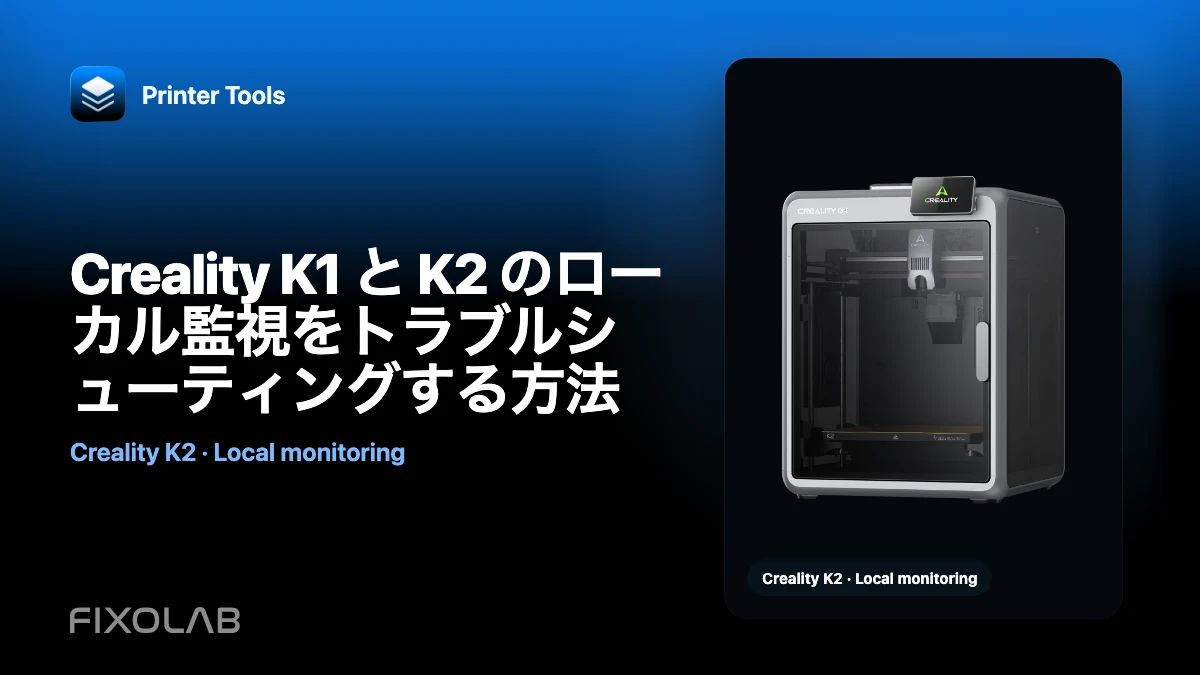
Creality K1 と K2 のローカル監視をトラブルシューティングする方法
Printer Tools は、対応する Creality K1 と K2 に、ポート 9999 のローカル WebSocket API で接続します。基本的な状態、操作、ファイル情報はこの API を共有しますが、カメラの伝送方式は異なります。K1 は MJPEG、K2 は WebRTC を使います。
データと映像は、関連はあっても別々のテストとして扱ってください。K1 のカメラ方式を K2 に、またはその逆に無理に当てはめると、本当の症状が見えなくなります。
すべての3Dプリンターを1つのダッシュボードで
1つのアプリからBambu Lab、Klipper、OctoPrint、Creality、Snapmaker、Anycubic、Flashforge、Elegoo、Prusaのプリンターを監視
Android、iPhone、iPad、Macに対応し、Apple WatchとWear OSのコンパニオンアプリ、VPN、OctoEverywhere、Obicoによるオプションのリモートアクセスも利用可能

プリンターのシリーズとファームウェアを確認する
Creality 連携の対象は、K1、K1C、K1 Max、K2、K2 Pro、K2 Plus、そして Creality OS を搭載した対応 Ender シリーズです。Klipper を書き込んだ Ender は、Klipper と Moonraker の接続を使います。
新しくリリースされたファームウェアやモデルを試す前に、Creality 対応状況ページ を確認し、Printer Tools を更新してください。
ポート 9999 の WebSocket API をテストする
現在のローカルアドレスを追加し、ダッシュボードを開きます。状態、温度、進捗が更新されない場合は、スマートフォンが LAN 経由でプリンターに到達できるか、ファイアウォールがポート 9999 をブロックしていないかを確認してください。
Creality Cloud アカウントは不要です。クラウドアプリで接続できても、2 台の端末間で直接のローカル通信が許可されている証明にはなりません。
K1 のカメラは MJPEG として診断する
K1 シリーズのカメラプレビューは MJPEG を使います。WebSocket のデータは動くのに Live View が表示されない場合は、ローカルのカメラエンドポイント、プリンターの現在のアドレス、ファームウェアのサービスに注目してください。
K1 純正カメラを汎用の WebRTC カメラとして登録しないでください。ネットワークの到達性を回復したら、Live View を閉じて開き直します。
K2 のカメラは WebRTC として診断する
K2 シリーズのカメラプレビューは WebRTC を使います。この経路では単純な画像 URL だけでは足りず、ポート 9999 のテレメトリが動いていてもネゴシエーションで失敗することがあります。
ネイティブの WebRTC ランタイムとリリースでのパッケージ方法が影響するため、最新の Printer Tools を使ってください。K2 の Live View を開いたときにアプリが終了する場合は、プリンターを MJPEG プロファイルに変えるのではなく、アプリのバージョンを記録し、クラッシュ前後の暗号化ログを保存してください。
ファイルと CFS は別々に確認する
Printer Tools は、Creality のローカル API を通じてファイルと印刷履歴を閲覧できます。CFS の状態は、接続しているファームウェアが報告する場合に表示されます。CFS のないプリンターや、項目を省略するファームウェアを、そのカードがないという理由だけでオフラインと判断しないでください。
テレメトリ、操作、ファイル、CFS、MJPEG、WebRTC のどこで失敗しているかを記録します。こうして切り分けると、サポートに送るログが役立つものになります。
プリンターを公開せずにネットワークを修正する
ローカルでテストする間はゲストネットワークの分離を解除し、古い IP アドレスを更新して DHCP 予約を作成します。VLAN を使っている場合は、信頼できるクライアントネットワークからプリンターへの必要な通信を許可してください。
ポート 9999 やカメラのサービスをインターネットに転送しないでください。LAN にリモートでアクセスするには VPN を使います。
K2 の映像に特化した確認事項は、Creality K2 の WebRTC カメラを直す方法 をご覧ください。
よくある質問
K1 と K2 は同じカメラプロトコルを使いますか?
いいえ。K1 は MJPEG、K2 は WebRTC を使います。
Creality Cloud は必要ですか?
いいえ。Printer Tools はポート 9999 のローカル WebSocket API を使います。
ダッシュボードは動くのに K2 の映像が表示されないのはなぜですか?
テレメトリと WebRTC は別の接続経路だからです。API を確認したあと、ネゴシエーションとアプリのランタイムを診断してください。
Klipper を入れた Ender でもこの接続を使えますか?
サードパーティの Klipper ファームウェアには、Klipper と Moonraker の連携を使ってください。
すべての3Dプリンターを1つのダッシュボードで
1つのアプリからBambu Lab、Klipper、OctoPrint、Creality、Snapmaker、Anycubic、Flashforge、Elegoo、Prusaのプリンターを監視
Android、iPhone、iPad、Macに対応し、Apple WatchとWear OSのコンパニオンアプリ、VPN、OctoEverywhere、Obicoによるオプションのリモートアクセスも利用可能
| FixoLab
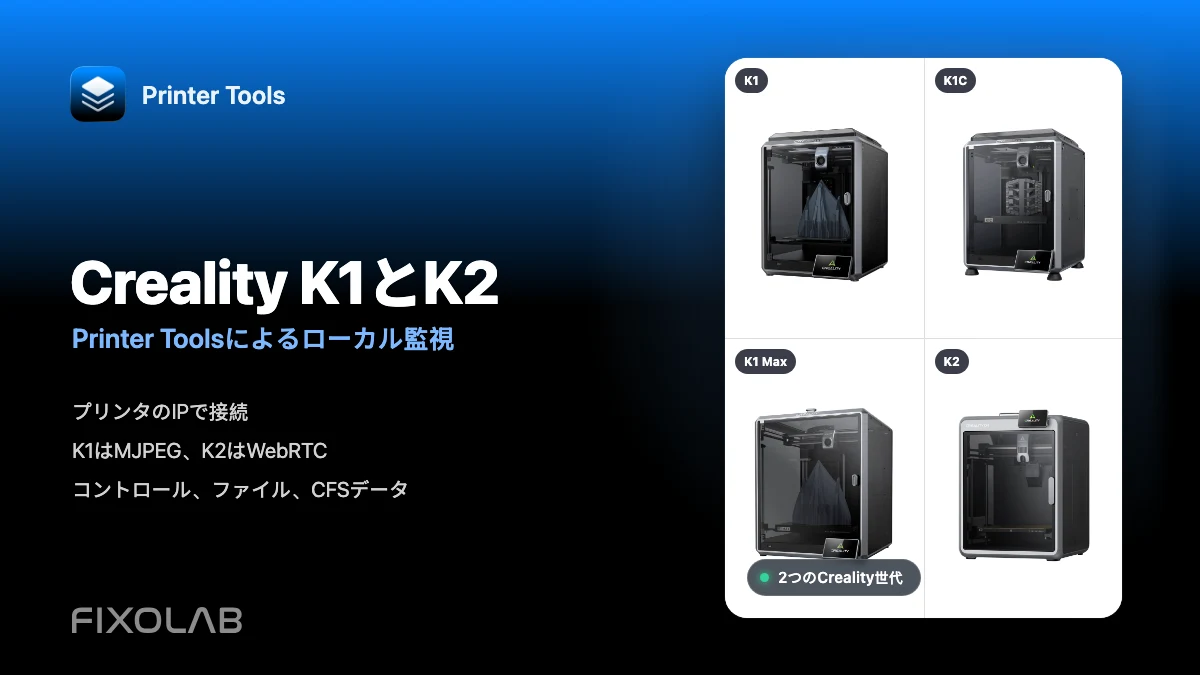
Creality K1、K1C、K1 Max、K2をLAN経由でPrinter Toolsに接続する方法
Creality K1、K1C、K1 Max、K2をPrinter Toolsにローカル接続し、MJPEGまたはWebRTCカメラの自動選択、操作、ファイルアクセスに対応します。
| FixoLab
Printer Tools史上最大のCrealityアップデートでファイル、タイムラプス、CFSなどに対応
Printer Tools史上最大のCrealityアップデートが登場。完全なファイルブラウザ、印刷履歴、CFSマルチカラーボックスの追跡、タイムラプス、より高速で信頼性の高いカメラを提供します。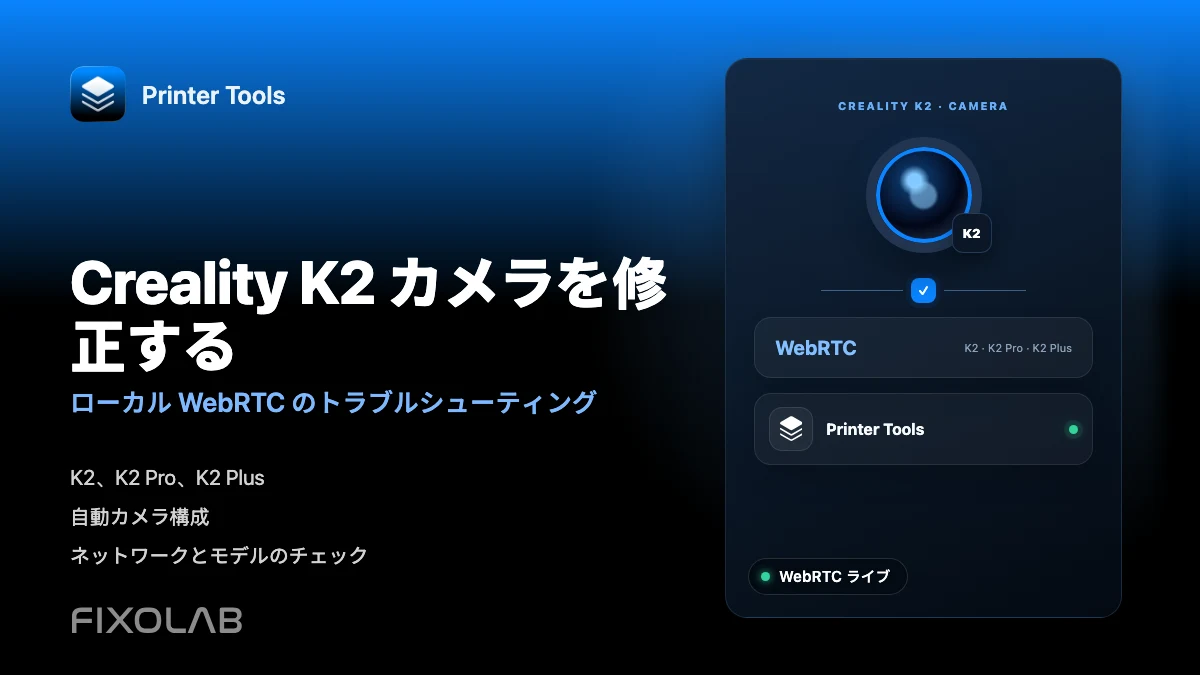
| FixoLab
ローカル ネットワーク上の WebRTC を使用して Creality K2 カメラを修正する方法
モデル検出、ローカル WebRTC、ネットワークをチェックして、Printer Tools の Creality K2、K2 Pro、K2 Plus カメラの問題を修正します。
| FixoLab
Bambu Lab P2SとCreality K2 Combo、カメラ・多色印刷・監視機能を比較
Printer ToolsがBambu Lab P2SとCreality K2 Comboをどのように監視するかを中立的かつ検証可能な形で比較し、カメラプロトコル、多色印刷ステータス、ローカル監視を解説します。