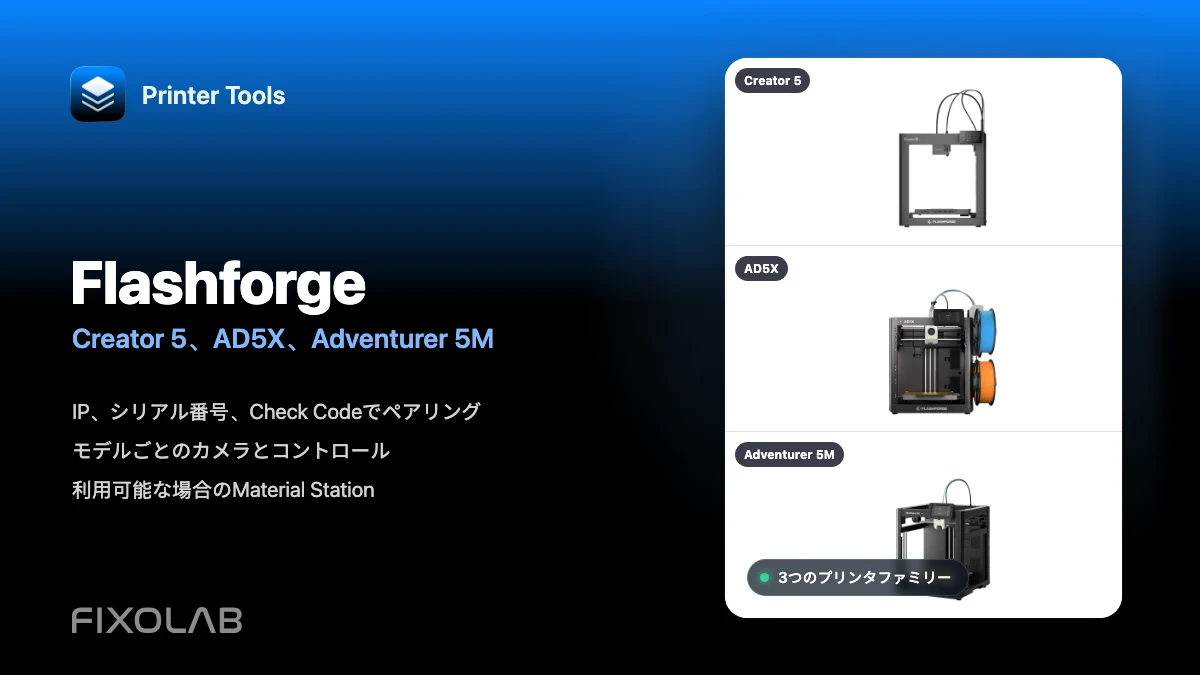
Flashforge Creator 5、AD5X、Adventurer 5MをPrinter Toolsに接続する方法
Flashforgeローカル接続
簡単な答え
Printer Toolsは、ローカルネットワークインターフェイスを介してFlashforge Creator 5、Creator 5 Pro、AD5X、Adventurer 5M、Adventurer 5M Proをサポートします。LANモードを有効にし、IPアドレス、シリアル番号、Check Codeを持つプリンタを追加します。Printer Toolsは、そのモデルに互換性のあるカメラハードウェアがある場合、テレメトリ、利用可能なコントロール、Material Stationデータ、カメラを自動的に読み込みます。
あなたが必要なもの
- Printer ToolsがAndroid、iPhone、iPad、またはMacにインストールされている
- サポート対象のCreator 5、AD5X、Adventurer 5Mファミリプリンタ
- プリンタでLANモードが有効になっている
- プリンタIPのアドレスとシリアル番号
- プリンタネットワーク設定に表示されている現在のCheck Code
- ライブプレビューをご希望の場合は、互換性のあるカメラハードウェアがインストールされます。
サポート対象のFlashforgeプリンタを接続する
- 1
LANモードを有効にする
Flashforgeのタッチスクリーンでネットワーク設定を開き、LANモードを有効にします。Printer Toolsはプリンタに直接接続し、Flashforgeのクラウドアカウントを使用しません。
- 2
ペアリングの詳細を収集する
プリンタが表示するとおり、ローカルIPアドレス、シリアル番号、Check Codeを正確にメモしてください。 2つの認証情報をコピーするときは、余分なスペースを避けます。
- 3
Flashforgeプリンタを追加する
Printer Toolsで、「設定」を開き、「プリンタ」を選択し、「Flashforgeを追加」を選択します。プリンタに明確なモデル名を与え、3つのペアリング値を入力します。
- 4
Printer Toolsにモデルを確認してもらいましょう
Printer Tools はローカル ID を確認し、サポートされている Creator 5、AD5X、または Adventurer 5M ファミリモデルが認識され、Check Code が受け入れられた場合にのみプリンタを保存します。
- 5
Dashboardを開きます
最初のアップデートでプリントステータス、レイヤー、温度、ハードウェア情報、およびモデルによって公開されるすべてのMaterial Stationデータを読み込むことを許可します。
- 6
カメラとコントロールを確認する
プリンタにカメラがインストールされている場合は、プレビューを開きます。次に、印刷中に使用する前に、一時停止、再開、キャンセル、温度、照明、およびモデル固有のフィルター制御を確認します。
3つのプリンタファミリ間で何が変わるのか
設定フィールドは同じですが、Printer Toolsは、各Flashforgeファミリーの報告されたハードウェアとデータに合わせてダッシュボードを調整します。
| 特徴 | Creator 5 | AD5X | Adventurer 5M |
|---|---|---|---|
| サポートされているバリアント | Creator 5とCreator 5 Pro | AD5X | Adventurer 5MとAdventurer 5M Pro |
| エキスプローダテレメトリ | 最大4つの独立したツールヘッドの温度 | 単一のアクティブツールヘッドテレメトリ | 単一のツールヘッドテレメトリ |
| マルチ素材情報 | 報告された場合、4つのツールヘッドとMaterial Stationデータ | Material Station スロットと報告されたアクティブな材料 | 標準の5MセットアップにはMaterial Stationはありません |
| カメラ | ファームウェアがカメラを報告すると、自動的にローカルプレビューが表示されます。 | オプションのカメラハードウェアがインストールされたときに自動ローカルプレビュー | 標準の5Mにはオプションのカメラアクセサリーが必要です。5M Proにはカメラハードウェアが含まれています。 |
| 追加のコントロール | 取り付けられている場合のチャンバー温度、照明、利用可能なフィルターモード | 露出時の照明とMaterial Station情報 | 5M Proなどの互換性のあるバリエーションでの照明とフィルタリング |
Flashforge inside Printer Tools
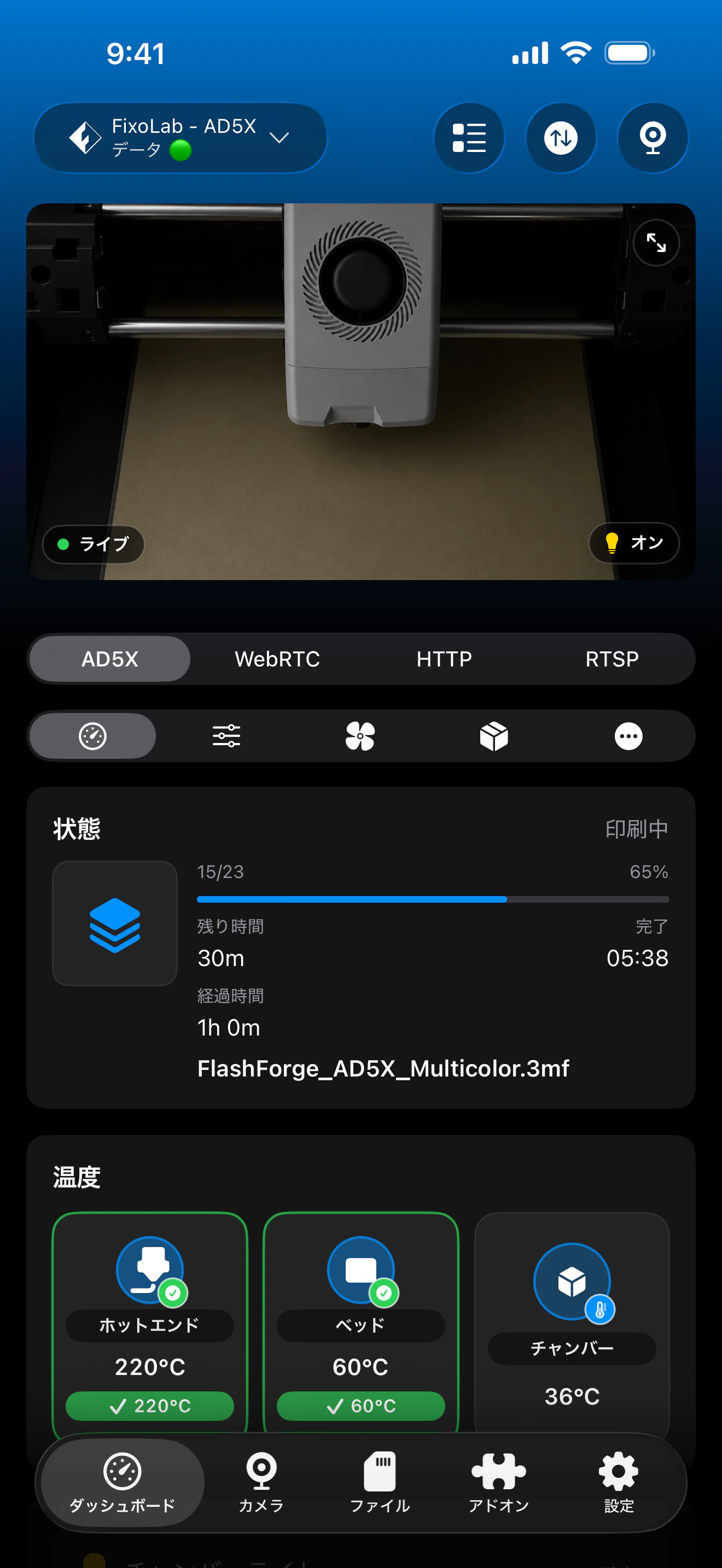
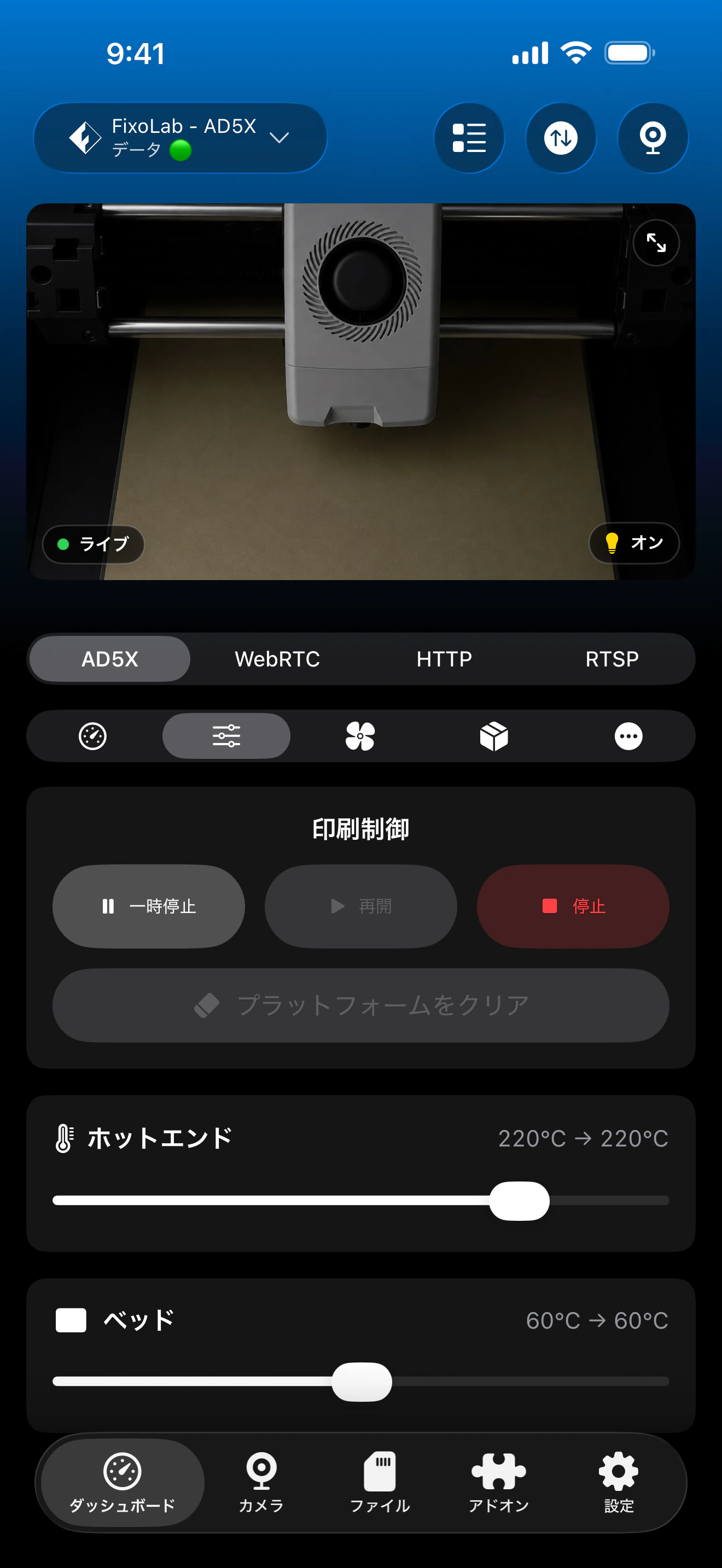
共有されたFlashforgeダッシュボードは、接続されたモデルに適応します。Creator 5ツールヘッド、AD5X材料スロット、オプションのカメラまたはフィルター機能は、プリンタによって報告された場合にのみ表示されます。
共有されたPrinter Toolsの機能
- ライブプリントの状態、進捗状況、現在のファイル、レイヤー、経過時間、および残りの時間の見積もり
- ノズルとベッドの温度、および報告されているモデルではチャンバーの温度。
- 互換性のあるカメラハードウェアが利用可能の場合、自動ローカルカメラプレビュー
- ローカルプリンタ接続を介して一時停止、再開、キャンセルする
- モデルがサポートする場合は、温度、照明、フィルタリングの制御
- Material Station スロット、カラー、プリンタが報告するアクティブな素材
現在の制限
- FlashforgeプリンタのPrinter Toolsでは、ファイルブラウズ、アップロード、印刷履歴は現在利用できません。
- Adventurer 5MとAD5Xの標準パッケージには、カメラハードウェアが含まれていない場合があります。
- 部分冷却ファン速度は報告時に監視されますが、直接の手動制御として表示されることはありません。
- コントロールはモデルによって異なるため、Printer Toolsは接続されているファームウェアによって確認された機能のみを表示します。
ペアリングとカメラのトラブルシューティング
Printer Toolsがプリンタに接続できません。
LANモードが有効になっていること、IPアドレスが現在のこと、両方のデバイスが同じネットワーク上で通信できることを確認します。ゲストWi-Fiとクライアント分離は、通常、ローカルアクセスをブロックします。
Check Codeは拒否されました
プリンタネットワーク設定から現在のCheck Codeを読み取り、一致するシリアル番号と一緒に入力します。両方の値の前後にあるスペースを削除します。
モデルがサポートされていないと報告されています。
Printer Toolsを更新し、プリンタがCreator 5、Creator 5 Pro、AD5X、Adventurer 5M、またはAdventurer 5M Proであることを確認します。他のFlashforgeファミリーは、現在この統合の対象外です。
Adventurer 5MまたはAD5Xにカメラが表示されない
カメラハードウェアが物理的にインストールされ、有効になっていることを確認します。標準のAdventurer 5MとAD5Xには必ずカメラが含まれているわけではありませんので、Printer Toolsがプリンタから何も報告されない場合、フィードを作成できません。
Material Stationまたはフィルター制御が欠落している
アクセサリ接続を確認し、プリンタの起動が完了するまで待ちます。これらのパネルは、アクティブなモデルとファームウェアが対応するハードウェアを報告している場合にのみ表示されます。
自宅から離れた場所でFlashforgeを監視する
自宅からアクセスするには、VPNを使用してプリンタネットワークにアクセスします。OctoEverywhereとObicoは、現在Printer ToolsのFlashforgeプリンタの接続オプションではありません。ローカルコントロールまたはカメラサービスを直接インターネットに露出しないでください。
よくある質問
Printer ToolsはCreator 5 ProとAdventurer 5M Proをサポートしていますか?
はい。両方のプロバリアントは、Creator 5、AD5X、Adventurer 5Mとともにサポートされています。
シリアル番号とCheck Codeはどこで見つけることができますか?
両方の値はプリンタネットワーク設定に表示されます。Printer Toolsは、ローカルIPアドレスと一緒にそれらを必要とします。
カメラは別途追加する必要がありますか?
いいえ。Printer Toolsはペアリング後、ローカルカメラソースを自動的に使用しますが、プリンタが物理的なカメラをインストールして報告する必要があります。
すべての4つのCreator 5ツールヘッドを見ることはできますか?
はい。Printer ToolsはCreator 5によって報告された温度配列を読み取り、最大4つの独立したツールヘッドを表示できます。
プリンタ上のファイルを閲覧できますか?
まだありません。ファイル管理は、Flashforge統合の現在の制限です。
関連ガイド
Flashforgeの完全な互換性を確認する
別のFlashforgeプリンタを追加する前に、サポートされているモデル、ペアリング要件、カメラの動作、およびモデル固有の制限を確認してください。
すべての3Dプリンターを1つのダッシュボードで
1つのアプリからBambu Lab、Klipper、OctoPrint、Creality、Snapmaker、Anycubic、Flashforge、Elegoo、Prusaのプリンターを監視
Android、iPhone、iPad、Macに対応し、Apple WatchとWear OSのコンパニオンアプリ、VPN、OctoEverywhere、Obicoによるオプションのリモートアクセスも利用可能
