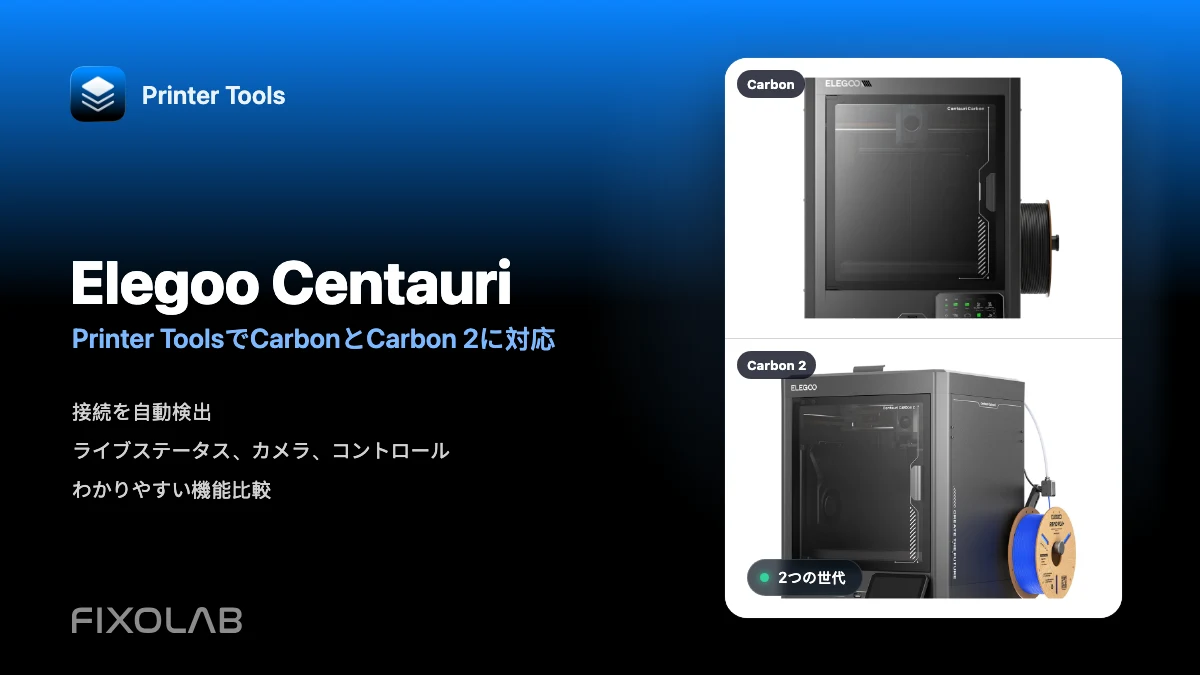
Elegoo Centauri Carbon と Centauri Carbon 2 を Printer Tools で使う方法
Elegoo Centauri・ローカル対応
結論
Printer Toolsは、ローカルモニタリングと対応する操作の両方において、Elegoo Centauri CarbonとCentauri Carbon 2の両方に対応しています。プリンターをローカルIPアドレスで追加すると、Printer Toolsが使用する接続方式を自動的に検出します。カメラも自動的に設定されます。Carbon 2ではオプションのアクセスコードを使用することもできますが、初代Carbonは現行ファームウェアでは通常アクセスコードなしで接続できます。
必要なもの
- Android、iPhone、iPad、MacのいずれかにインストールされたPrinter Tools
- プリンターとスマートフォン、タブレット、パソコンが、通信可能な同じローカルネットワーク上にあること
- プリンターのローカルIPアドレス
- Centauri Carbon 2でアクセスコードを有効にしている場合はそのElegooアクセスコード
Centauri Carbonのいずれのモデルも接続する
- 1
ネットワーク上でプリンターを見つける
Centauri CarbonまたはCarbon 2のネットワーク設定を開き、ローカルIPアドレスを控えます。Printer Toolsを実行する端末が同じネットワークに接続できることを確認してください。
- 2
Carbon 2のアクセスコードを確認する
Centauri Carbon 2でアクセスコードを有効にしている場合は、あらかじめ準備しておきます。コードが設定されていない場合は、この項目を空欄のままにしてください。初代Centauri Carbonは、現行ファームウェアでは通常この値を必要としません。
- 3
Elegooプリンターを追加する
Printer Toolsで、SettingsからPrintersを選び、Add Elegooを選択します。ローカルIPアドレスと、必要に応じてアクセスコードを入力し、次へ進みます。
- 4
世代の検出はPrinter Toolsに任せる
Printer Toolsがローカル接続を確認し、適切な通信方式を自動的に保存します。カメラのアドレスを入力したり、通信プロトコルを手動で特定したりする必要はありません。
- 5
モニタリングと操作を確認する
Dashboardでプリンターを開きます。リアルタイムのステータス、進捗、温度、カメラを確認し、インストールされているファームウェアが提供する操作項目が想定どおりに動作することを確かめてください。
各モデルで利用できる機能
Printer Toolsの基本的な操作感はどちらのプリンターでもほぼ同じです。重要な違いは、セットアップの手順ではなく、背後で使用されるローカル接続方式にあります。
| 機能 | Centauri Carbon | Centauri Carbon 2 |
|---|---|---|
| ローカル接続 | ローカルWebSocket経由のSDCP | ローカルのCC2 MQTTプロトコル |
| セットアップ | ローカルIPアドレス、通常は認証なし | ローカルIPアドレスとオプションのアクセスコード |
| 印刷モニタリング | ステータス、進捗、レイヤー、経過時間、残り時間 | ステータス、進捗、レイヤー、経過時間、残り時間 |
| 温度とハードウェア状態 | ノズル、ベッド、報告時のチャンバー、ファン、ライト | ノズル、ベッド、報告時のチャンバー、ファン、ライト |
| カメラ | ローカルチャンバーカメラの自動プレビュー | ローカルチャンバーカメラの自動プレビュー |
| 印刷操作 | 一時停止、再開、停止、温度、ファン、ライト、速度の操作 | 一時停止、再開、停止、温度、ファン、ライト、速度の操作 |
| Canvasの材料データ | 対応するハードウェアとファームウェアが報告する場合に表示 | 対応するハードウェアとファームウェアが報告する場合に表示 |
| プリンターのファイルブラウザ | 現時点ではPrinter Toolsで利用不可 | 現時点ではPrinter Toolsで利用不可 |
Printer Tools内でのCentauriモニタリング
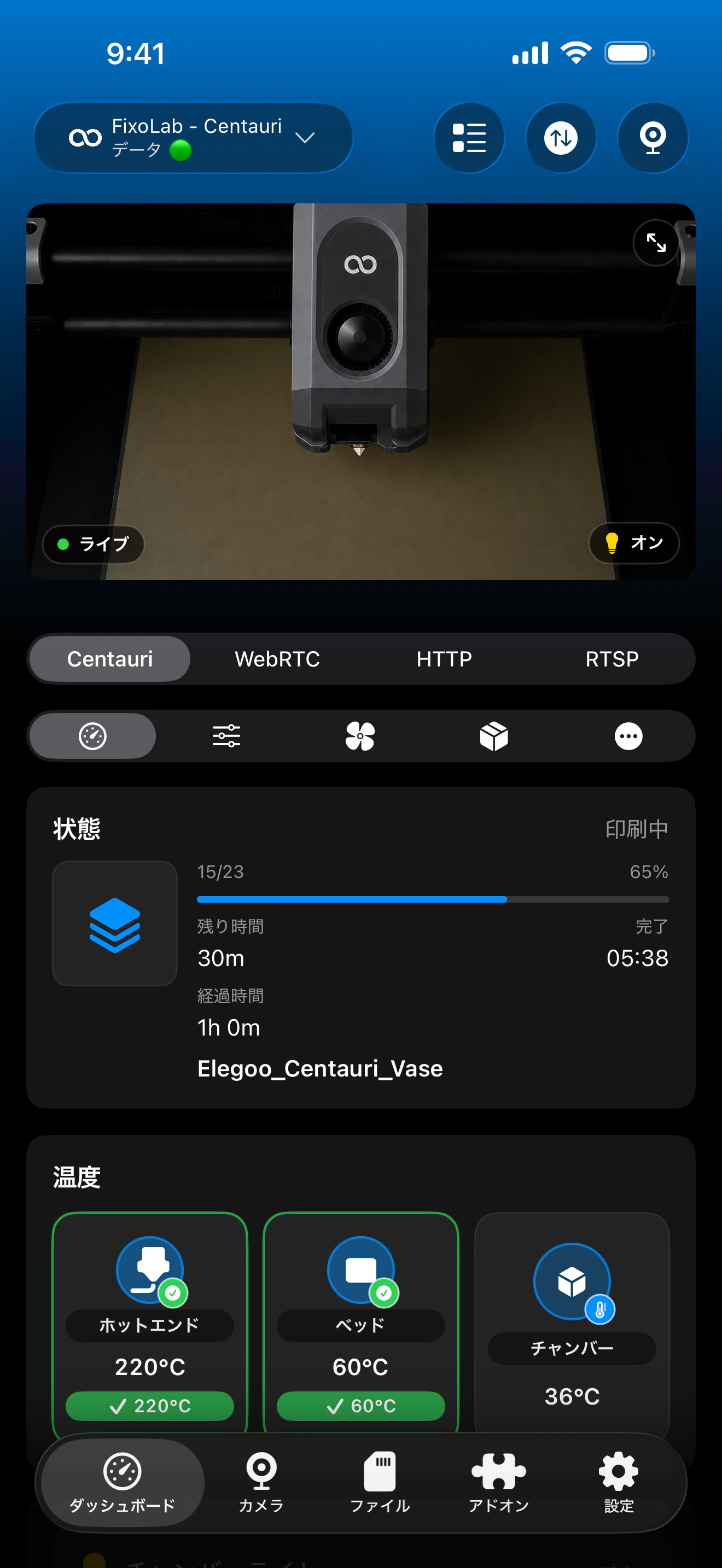
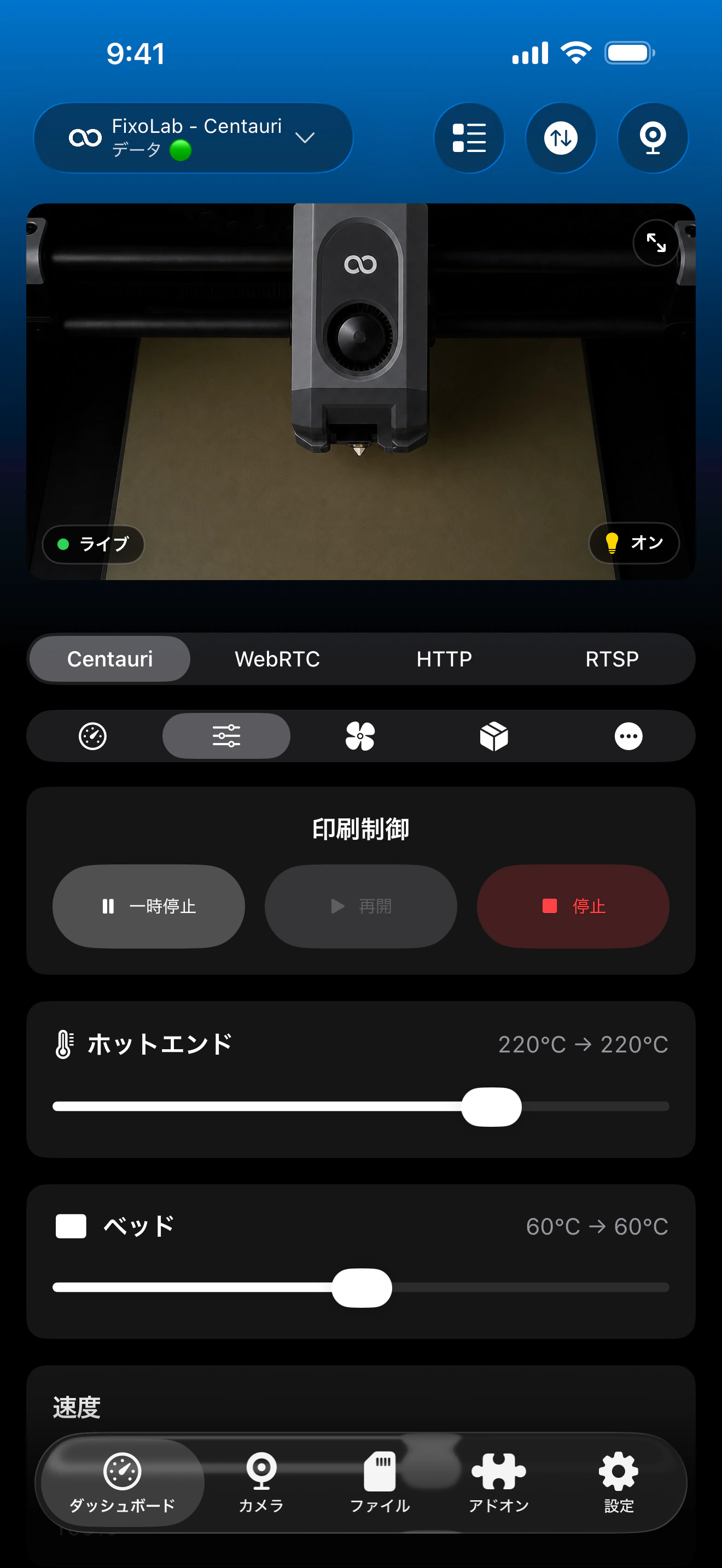
Printer ToolsにおけるElegoo連携の実際の画面です。両方のCentauri世代がこの共通のダッシュボードを使用しますが、実際に表示されるセンサー、操作項目、Canvas情報は、搭載されているプリンターのハードウェアとファームウェアによって異なります。
共通のPrinter Tools機能
- 印刷状態、進捗、レイヤー、ファイル名、経過時間、残り時間のリアルタイム表示
- ノズル、ベッド、および利用可能な場合のチャンバー温度のテレメトリー
- ストリームアドレスを別途入力する必要のない、チャンバーカメラの自動プレビュー
- 一時停止、再開、停止に加え、対応する温度、ファン、ライト、速度の操作
- 報告される場合のプリンターエラー、位置、ストレージ情報
- 対応するハードウェアが提供する場合のCanvasのトレイ、カラー、材料
現在の制限事項
- 現時点では、Printer Tools内のElegooプリンターでファイルの閲覧やジョブのアップロードは利用できません
- この2つの連携では、軸のジョグ操作やG-codeコンソールは提供されていません
- Canvas情報は、接続されたハードウェアとファームウェアが報告する場合にのみ表示されます
- 実際の操作項目はファームウェアによって異なるため、Printer Toolsはプリンターで確認された機能のみを表示します
接続とカメラのトラブルシューティング
Printer Toolsがプリンターを見つけられない
現在のローカルIPアドレスを入力し、両方の機器が通信できることを確認してください。ゲストWi-Fi、クライアント分離、VLANファイアウォールルールは、ローカルでの検出やテレメトリーをブロックすることがよくあります。
Carbon 2が接続を拒否する
プリンターでアクセスコードが有効になっているか確認してください。余分なスペースを含めずに現在のコードを入力するか、コードが不要な設定になっている場合はこの項目を空欄のままにしてください。
カメラパネルが利用できない
チャンバーカメラが有効になっており、プリンターから報告されていることを確認し、他のビューアーを一時的に閉じてからPrinter Tools側でカメラを開き直してください。両方の機器間のローカル通信がフィルタリングされていないことも確認してください。
Canvasのトレイが表示されない
Canvasハードウェアの接続を確認し、プリンターの起動が完了するのを待ってください。Printer Toolsは、インストールされているファームウェアが報告するトレイと材料のみを表示できます。
一部の操作項目が見当たらない
Printer Toolsを更新し、プリンターのファームウェアを確認してください。ダッシュボードは、現在のCentauri接続で利用可能と報告されない操作を非表示にします。
外出先からCentauriをモニタリングする
外出先でもこのローカル接続を維持したい場合は、プリンターのネットワークへのVPN接続を使用してください。現時点では、Printer ToolsでElegooプリンターにOctoEverywhereやObicoを接続方式として使用することはできません。プリンターのローカル制御機能やカメラサービスを、インターネットに直接公開しないでください。
よくある質問
セットアップ時にSDCPとCC2のどちらかを選ぶ必要がありますか
いいえ。ローカルIPアドレスでElegooプリンターを追加すれば、Printer Toolsが適切な接続方式を自動的に検出します。
Centauri Carbon 2はPrinter Toolsで使用できますか
はい。現行のPrinter Toolsには、iOSとAndroidの両方でCentauri Carbon 2用の専用ローカルCC2クライアントが搭載されています。
Elegooのクラウドアカウントは必要ですか
いいえ。どちらの連携も、ローカルネットワーク経由でプリンターに直接接続します。
カメラには別のアドレスが必要ですか
いいえ。Printer Toolsはプリンターの世代を検出した後、対応するローカルカメラのソースを自動的に選択します。
Printer Toolsからファイルを閲覧したりアップロードしたりできますか
まだできません。ファイル管理は、Centauri Carbonの両世代における現在の制限事項です。
関連ガイド
Elegooの対応状況をすべて確認する
別のプリンターを追加する前に、対応するElegooモデル、ローカル接続方式、利用可能な操作、現在の制限事項を確認してください。
すべての3Dプリンターを1つのダッシュボードで
1つのアプリからBambu Lab、Klipper、OctoPrint、Creality、Snapmaker、Anycubic、Flashforge、Elegoo、Prusaのプリンターを監視
Android、iPhone、iPad、Macに対応し、Apple WatchとWear OSのコンパニオンアプリ、VPN、OctoEverywhere、Obicoによるオプションのリモートアクセスも利用可能
