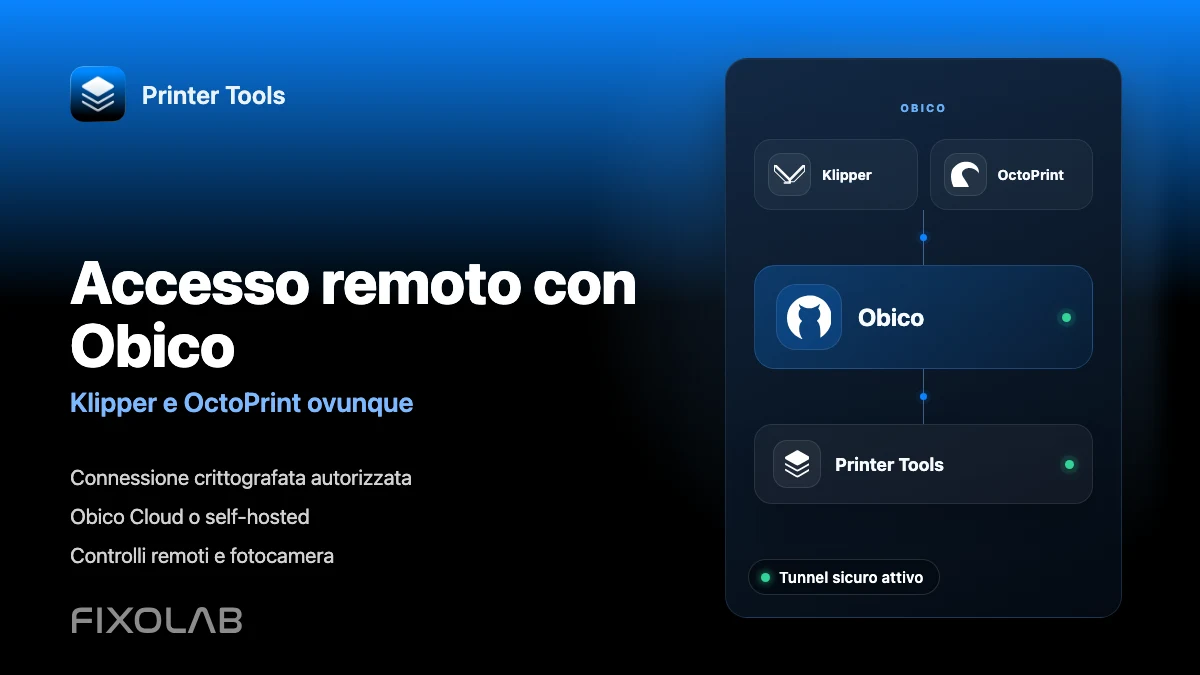
Come collegare Obico a Printer Tools per l'accesso remoto a Klipper e OctoPrint
Accesso remoto Obico
La risposta breve
Printer Tools può aggiungere una chiave esistente Stampante Obico come connessione remota Klipper o OctoPrint su Android, iPhone, iPad e Mac. Accedi a Obico, autorizza Printer Tools e seleziona la stampante. Klipper viene completato senza una chiave API manuale, mentre OctoPrint richiede la chiave API dopo la creazione del tunnel. Il monitoraggio, i controlli e la telecamera Obico rimangono quindi disponibili lontano dalla rete locale.
Di cosa hai bisogno
- Un account Obico Cloud o un server Obico self-hosted raggiungibile
- Obico per Klipper o Obico per OctoPrint già installato e collegato a quel server
- La stampante mostrata online in Obico prima di iniziare
- Printer Tools installata su Android, iPhone, iPad o Mac
- OctoPrint API tasto quando si aggiunge una stampante OctoPrint
- Una webcam funzionante in Obico se si desidera la visualizzazione remota della fotocamera
Connetti Obico a Printer Tools
- 1
Conferma che la stampante è online in Obico
Apri Obico e verifica che sia collegata la stampante Klipper o OctoPrint corretta. Risolvi un agente Obico offline prima di aggiungerlo a Printer Tools.
- 2
Scegli il tipo di connessione Obico
In Printer Tools, apri Impostazioni e stampanti, trova la sezione Obico e scegli se stai aggiungendo Klipper o OctoPrint. Questo filtra le stampanti e seleziona il protocollo corretto dopo l'autorizzazione.
- 3
Seleziona Obico Cloud o il tuo server
Utilizza Obico Cloud per il servizio gestito. Se esegui un server self-hosted, inserisci il suo indirizzo e assicurati che sia raggiungibile dal dispositivo che sta completando il flusso di accesso.
- 4
Accedi e autorizza Printer Tools
Completa la schermata di autorizzazione Obico e approva la connessione al tunnel. Seleziona la stampante che desideri aggiungere quando il tuo account contiene più di una stampante compatibile.
- 5
Completa il passaggio specifico del protocollo
Klipper viene salvato dopo che Obico restituisce il tunnel Moonraker. Per OctoPrint, incolla la chiave API richiesta da Printer Tools e salvala per completare l'autenticazione OctoPrint.
- 6
Testa telemetria, controlli e fotocamera
Apri la nuova stampante Obico da Dashboard. Controlla lo stato e le temperature, prova un'azione di stampa sicura e apri la fotocamera. Le connessioni Obico attuali utilizzano il flusso Janus WebRTC live quando disponibile e utilizzano le istantanee quando necessario.
Accesso alla telecamera Obico in Printer Tools
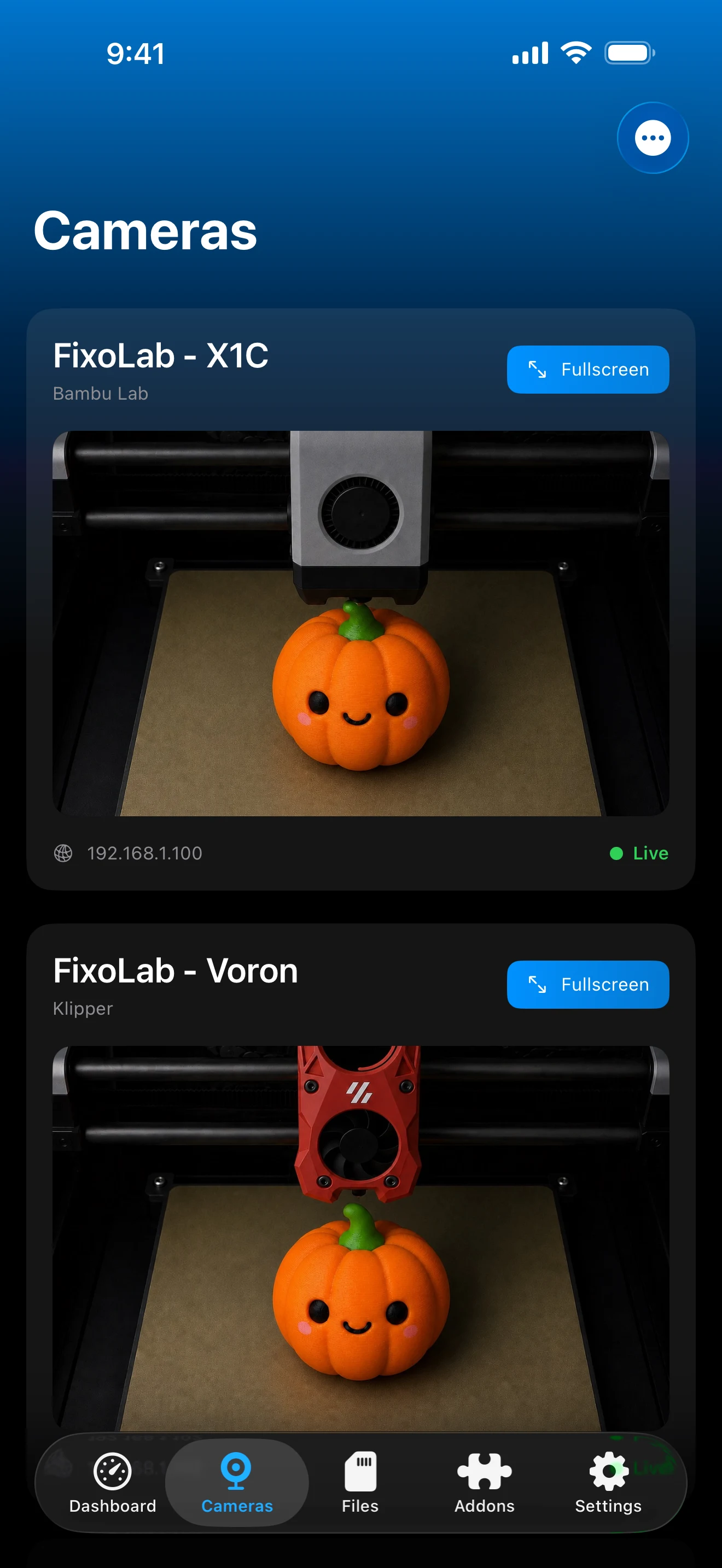
La connessione Obico viene visualizzata con le altre stampanti in Printer Tools e utilizza le informazioni sulla fotocamera restituite durante l'autorizzazione. È preferibile WebRTC live, con fallback di istantanee per configurazioni legacy compatibili o ospitate autonomamente.
Cosa fornisce la connessione Obico
- Stato, avanzamento e temperature della stampa remota per Klipper o OctoPrint
- Metti in pausa, riprendi e interrompi il tunnel Obico autenticato
- Riproduzione della fotocamera Janus WebRTC con un fallback di istantanee compatibile
- Obico Cloud e selezione del server self-hosted durante la configurazione
- Più stampanti Obico insieme a stampanti locali e Connessioni OctoEverywhere
- Il flusso di lavoro esistente di rilevamento e notifica degli errori Obico rimane gestito da Obico
Limitazioni attuali
- La stampante deve essere già installata, collegata e online in Obico
- OctoPrint richiede un manuale Chiave API dopo l'autorizzazione Obico, mentre Klipper no
- La navigazione dei file non è attualmente esposta tramite la connessione Obico in Printer Tools
- La qualità e la disponibilità della fotocamera dipendono dalla webcam e dalla modalità streaming segnalate da Obico
- I piani cloud, i limiti di utilizzo del tunnel e la disponibilità del server self-hosted rimangono responsabilità di Obico
Risoluzione dei problemi di connessione Obico
Dopo l'accesso non viene visualizzata alcuna stampante compatibile
Confermare che l'agente Obico corrisponda al tipo selezionato in Printer Tools. Un agente Moonraker Obico appare sotto Klipper, mentre un plugin OctoPrint Obico appare sotto OctoPrint.
Il tunnel è autorizzato ma la stampante rimane offline
Apri Obico e controlla prima la connessione dell'agente. Riavviare l'agente o il plug-in Obico e verificare che l'host della stampante possa raggiungere il server Obico configurato.
OctoPrint restituisce un errore di autorizzazione
Genera o copia una chiave OctoPrint API corrente e immettila nel passaggio Printer Tools finale. La riautorizzazione del tunnel Obico non sostituisce la chiave API.
Klipper richiede una chiave API
Riavvia la configurazione e seleziona Klipper nella sezione Obico. Il flusso Klipper corrente dovrebbe essere completato attraverso il tunnel Moonraker senza la schermata dei tasti OctoPrint API manuale.
La telemetria funziona ma la fotocamera no
Verificare la webcam all'interno di Obico e controllare che sia assegnata come fotocamera principale. Uno streaming live può ricorrere alle istantanee, ma Printer Tools non può creare un feed che Obico non riceve.
Mantieni anche la connessione locale
Una stampante Obico è un percorso remoto, non un sostituto della voce Klipper o OctoPrint locale diretta. Mantenendole entrambe si consente a Printer Tools di utilizzare la connessione locale a casa e la connessione Obico lontano da casa. Non aggiungere mai l'inoltro del router pubblico per Moonraker o OctoPrint solo per far funzionare Obico.
Domande frequenti
Obico funziona sia con Klipper che con OctoPrint?
Sì. Seleziona il tipo corrispondente durante la configurazione in modo che Printer Tools filtri le stampanti Obico e utilizzi Moonraker o OctoPrint correttamente.
Perché solo OctoPrint richiede una chiave API?
Obico fornisce l'autenticazione del tunnel per entrambi i sistemi, ma OctoPrint richiede comunque la propria autorizzazione API. La connessione Klipper utilizza Moonraker attraverso il tunnel autorizzato e normalmente non necessita di chiave manuale aggiuntiva.
Posso utilizzare un server Obico self-hosted?
Sì. Seleziona l'opzione self-hosted e inserisci l'indirizzo del server. La disponibilità remota dipende da come il server e il relativo servizio tunnel sono esposti e gestiti.
La fotocamera Obico funziona in Printer Tools?
Sì. Printer Tools utilizza la fotocamera live Janus WebRTC di Obico quando la stampante autorizzata ne segnala una e può ricorrere alle istantanee per configurazioni compatibili.
Posso rimuovere la mia stampante locale dopo aver aggiunto Obico?
Puoi, ma mantenere la voce locale è utile per l'accesso diretto, file locali e funzionalità che non sono esposte tramite il percorso Obico remoto.
Guide correlate
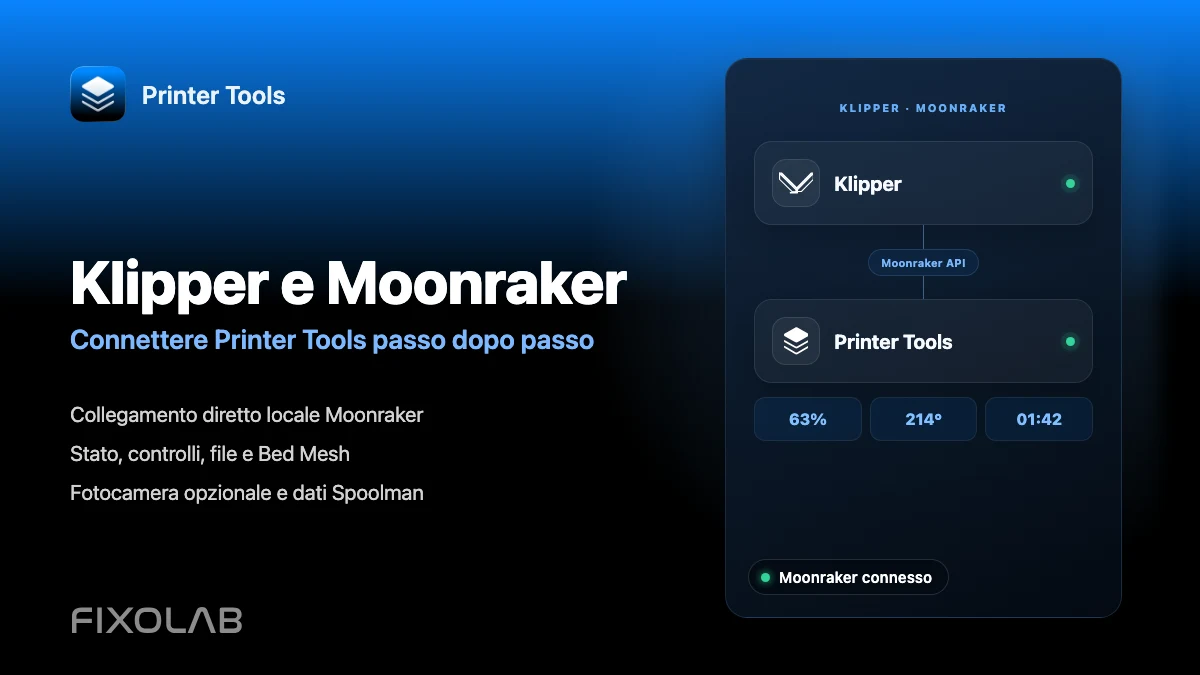
Visualizza la compatibilità completa con Obico
Rivedi i protocolli supportati, il comportamento della fotocamera, le differenze di autenticazione e le limitazioni prima di aggiungere un'altra stampante remota.
Tutte le tue stampanti 3D in un'unica dashboard
Monitora le stampanti Bambu Lab, Klipper, OctoPrint, Creality, Snapmaker, Anycubic, Flashforge, Elegoo e Prusa da un'unica app
Disponibile su Android, iPhone, iPad e Mac, con app complementari per Apple Watch e Wear OS e accesso remoto opzionale tramite VPN, OctoEverywhere o Obico
