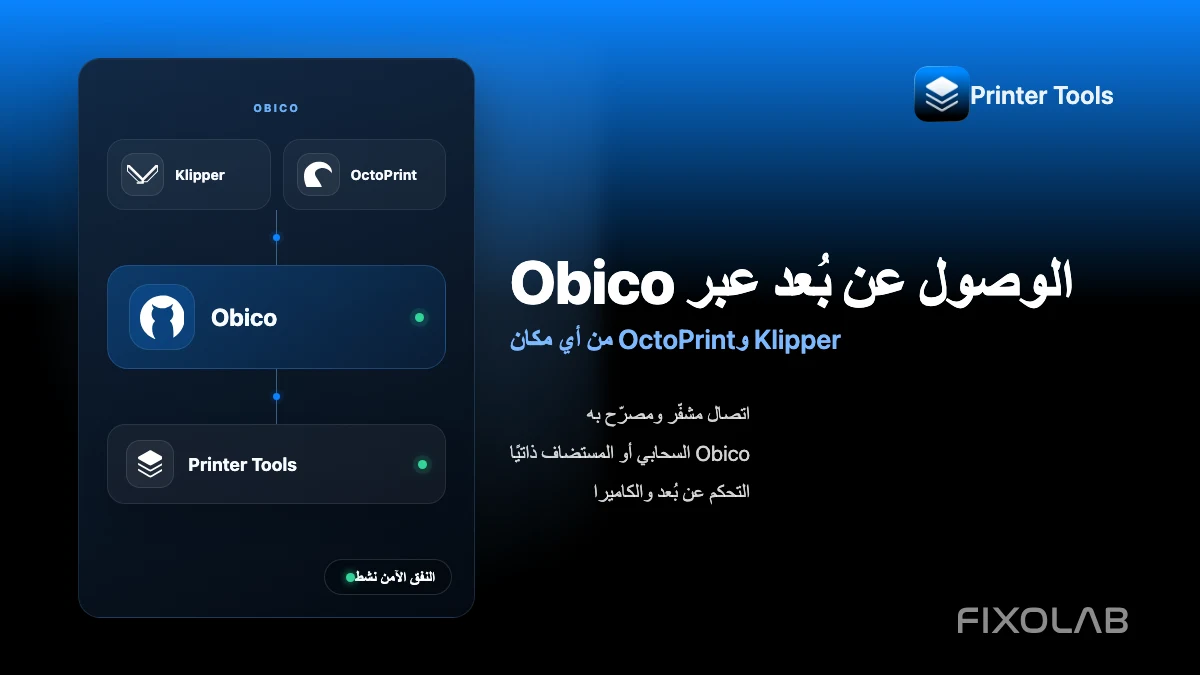
كيفية توصيل Obico بـ Printer Tools للوصول عن بعد إلى Klipper وOctoPrint
الوصول عن بعد Obico
الإجابة المختصرة
يمكن لـ Printer Tools إضافة مفتاح موجود طابعة Obico بمثابة اتصال Klipper أو OctoPrint عن بعد على Android وiPhone وiPad وMac. قم بتسجيل الدخول إلى Obico، ثم قم بتفويض Printer Tools وحدد الطابعة. يكتمل Klipper بدون مفتاح API اليدوي، بينما يطلب OctoPrint مفتاح API الخاص به بعد إنشاء النفق. تظل المراقبة وعناصر التحكم وكاميرا Obico متاحة بعيدًا عن شبكتك المحلية.
ما تحتاجه
- حساب Obico Cloud أو خادم Obico مستضاف ذاتيًا يمكن الوصول إليه
- Obico لـ Klipper أو Obico لـ OctoPrint مثبت بالفعل ومرتبط بهذا الخادم
- الطابعة المعروضة على أنها متصلة بالإنترنت في Obico قبل البدء
- Printer Tools مثبتة على Android أو iPhone أو iPad أو Mac
- OctoPrint API مفتاح عند إضافة طابعة OctoPrint
- كاميرا ويب عاملة في Obico إذا كنت تريد عرض الكاميرا عن بعد
توصيل Obico بـ Printer Tools
- 1
تأكد من أن الطابعة متصلة بالإنترنت في Obico
افتح Obico وتأكد من توصيل الطابعة Klipper أو OctoPrint الصحيحة. قم بحل وكيل Obico غير المتصل بالإنترنت قبل إضافته إلى Printer Tools.
- 2
اختر نوع اتصال Obico
في Printer Tools، افتح الإعدادات والطابعات، وابحث عن القسم Obico واختر ما إذا كنت ستضيف Klipper أو OctoPrint. يؤدي ذلك إلى تصفية الطابعات وتحديد البروتوكول الصحيح بعد التفويض.
- 3
حدد Obico Cloud أو الخادم الخاص بك
استخدم Obico Cloud للخدمة المُدارة. إذا كنت تقوم بتشغيل خادم مستضاف ذاتيًا، فأدخل عنوانه وتأكد من أنه يمكن الوصول إليه من الجهاز الذي يكمل تدفق تسجيل الدخول.
- 4
قم بتسجيل الدخول وتفويض Printer Tools
أكمل شاشة تفويض Obico ووافق على اتصال النفق. حدد الطابعة التي تريد إضافتها عندما يحتوي حسابك على أكثر من طابعة متوافقة.
- 5
أكمل الخطوة الخاصة بالبروتوكول
يتم حفظ Klipper بعد أن يقوم Obico بإرجاع نفق Moonraker الخاص به. بالنسبة إلى OctoPrint، الصق مفتاح API الذي طلبه Printer Tools واحفظه لإكمال مصادقة OctoPrint.
- 6
اختبر القياس عن بعد وعناصر التحكم والكاميرا
افتح طابعة Obico الجديدة من Dashboard. تحقق من الحالة ودرجات الحرارة، واختبر إجراء الطباعة الآمن وافتح الكاميرا. تستخدم اتصالات Obico الحالية البث المباشر Janus WebRTC عندما يكون ذلك متاحًا وتعود إلى اللقطات عند الحاجة.
الوصول إلى الكاميرا Obico في Printer Tools
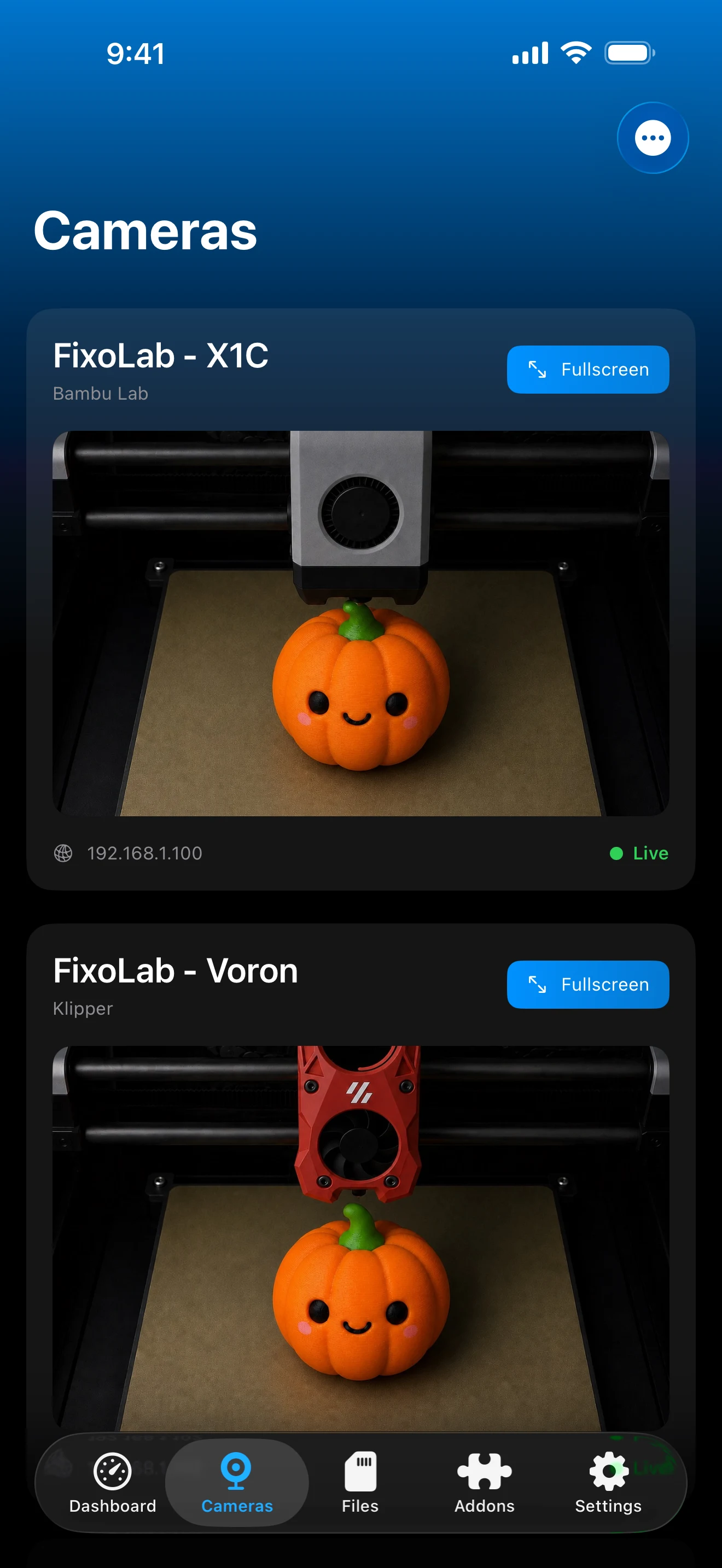
يظهر اتصال Obico مع الطابعات الأخرى في Printer Tools ويستخدم معلومات الكاميرا التي تم إرجاعها أثناء التفويض. يُفضل البث المباشر WebRTC، مع لقطة احتياطية للإعدادات القديمة المتوافقة أو الإعدادات ذاتية الاستضافة.
ما يوفره اتصال Obico
- حالة الطباعة عن بعد والتقدم ودرجات الحرارة لـ Klipper أو OctoPrint
- الإيقاف المؤقت والاستئناف والتوقف عبر نفق Obico المعتمد
- تشغيل كاميرا Janus WebRTC مع لقطة احتياطية متوافقة
- Obico Cloud واختيار الخادم المستضاف ذاتيًا أثناء الإعداد
- طابعات Obico المتعددة إلى جانب الطابعات المحلية والطابعات اتصالات OctoEverywhere
- يظل سير العمل الحالي لاكتشاف فشل Obico وإعلامه مُدارًا بواسطة Obico
القيود الحالية
- يجب أن تكون الطابعة مثبتة بالفعل ومرتبطة ومتصلة بالإنترنت في Obico
- يتطلب OctoPrint دليلًا مفتاح API بعد ترخيص Obico، بينما لا يفعل Klipper
- لا يتم عرض تصفح الملفات حاليًا من خلال اتصال Obico في Printer Tools
- تعتمد جودة الكاميرا ومدى توفرها على كاميرا الويب ووضع البث الذي تم الإبلاغ عنه بواسطة Obico
- تظل الخطط السحابية وحدود استخدام الأنفاق وتوافر الخادم المستضاف ذاتيًا من مسؤوليات Obico
استكشاف أخطاء اتصال Obico وإصلاحها
لا تظهر طابعة متوافقة بعد تسجيل الدخول
تأكد من تطابق وكيل Obico مع النوع المحدد في Printer Tools. يظهر وكيل Moonraker Obico ضمن Klipper، بينما يظهر المكون الإضافي OctoPrint Obico ضمن OctoPrint.
النفق معتمد ولكن الطابعة تظل غير متصلة بالإنترنت
افتح Obico وتحقق من اتصال الوكيل أولاً. أعد تشغيل وكيل Obico أو المكون الإضافي وتحقق من أن مضيف الطابعة يمكنه الوصول إلى خادم Obico الذي تم تكوينه.
يرجع OctoPrint خطأ تفويض
أنشئ أو انسخ مفتاح OctoPrint API الحالي وأدخله في خطوة Printer Tools النهائية. لا تؤدي إعادة تخويل نفق Obico إلى استبدال مفتاح API.
يطلب Klipper مفتاح API
أعد تشغيل الإعداد وحدد Klipper في القسم Obico. يجب أن يكتمل تدفق Klipper الحالي عبر نفق Moonraker بدون شاشة المفاتيح اليدوية OctoPrint API.
يعمل القياس عن بعد ولكن الكاميرا لا
تحقق من كاميرا الويب داخل Obico وتأكد من تعيينها ككاميرا أساسية. يمكن أن يعود البث المباشر إلى اللقطات، لكن Printer Tools لا يمكنه إنشاء موجز لا يتلقاه Obico.
احتفظ بالاتصال المحلي أيضًا
تعد الطابعة Obico مسارًا بعيدًا، وليست بديلاً لإدخال Klipper أو OctoPrint المحلي المباشر. يتيح الاحتفاظ بكليهما لـ Printer Tools استخدام الاتصال المحلي في المنزل واتصال Obico بعيدًا عنه. لا تقم مطلقًا بإضافة إعادة توجيه جهاز التوجيه العام لـ Moonraker أو OctoPrint فقط لتشغيل Obico.
الأسئلة الشائعة
هل يعمل Obico مع كل من Klipper وOctoPrint؟
نعم. حدد النوع المطابق أثناء الإعداد حتى يقوم Printer Tools بتصفية طابعات Obico ويستخدم Moonraker أو OctoPrint بشكل صحيح.
لماذا يطلب OctoPrint فقط مفتاح API؟
Obico يوفر مصادقة النفق لكلا النظامين، ولكن OctoPrint لا يزال يتطلب ترخيص API الخاص به. يستخدم اتصال Klipper Moonraker عبر النفق المعتمد ولا يحتاج عادةً إلى مفتاح يدوي إضافي.
هل يمكنني استخدام خادم Obico مستضاف ذاتيًا؟
نعم. حدد خيار الاستضافة الذاتية وأدخل عنوان الخادم. يعتمد التوفر عن بعد على كيفية عرض هذا الخادم وخدمة النفق الخاصة به وصيانتهما.
هل تعمل كاميرا Obico في Printer Tools؟
نعم. يستخدم Printer Tools كاميرا Obico المباشرة Janus WebRTC عندما تبلغ الطابعة المعتمدة عن ذلك ويمكنها الرجوع إلى اللقطات لإجراء إعدادات متوافقة.
هل يمكنني إزالة الطابعة المحلية بعد إضافة Obico؟
يمكنك ذلك، ولكن الاحتفاظ بالإدخال المحلي مفيد للوصول المباشر والملفات والميزات المحلية التي لم يتم كشفها من خلال مسار Obico البعيد.
أدلة ذات صلة
راجع التوافق الكامل مع Obico
راجع البروتوكولات المدعومة وسلوك الكاميرا واختلافات المصادقة والقيود قبل إضافة طابعة أخرى عن بعد.
كل طابعاتك ثلاثية الأبعاد في لوحة تحكم واحدة
راقب طابعات Bambu Lab وKlipper وOctoPrint وCreality وSnapmaker وAnycubic وFlashforge وElegoo وPrusa من تطبيق واحد
متاح على Android وiPhone وiPad وMac مع تطبيقات مصاحبة لـ Apple Watch وWear OS ووصول عن بُعد اختياري عبر VPN أو OctoEverywhere أو Obico
