Obico verbinden met Printer Tools voor toegang op afstand tot Klipper en OctoPrint
Obico externe toegang
Het korte antwoord
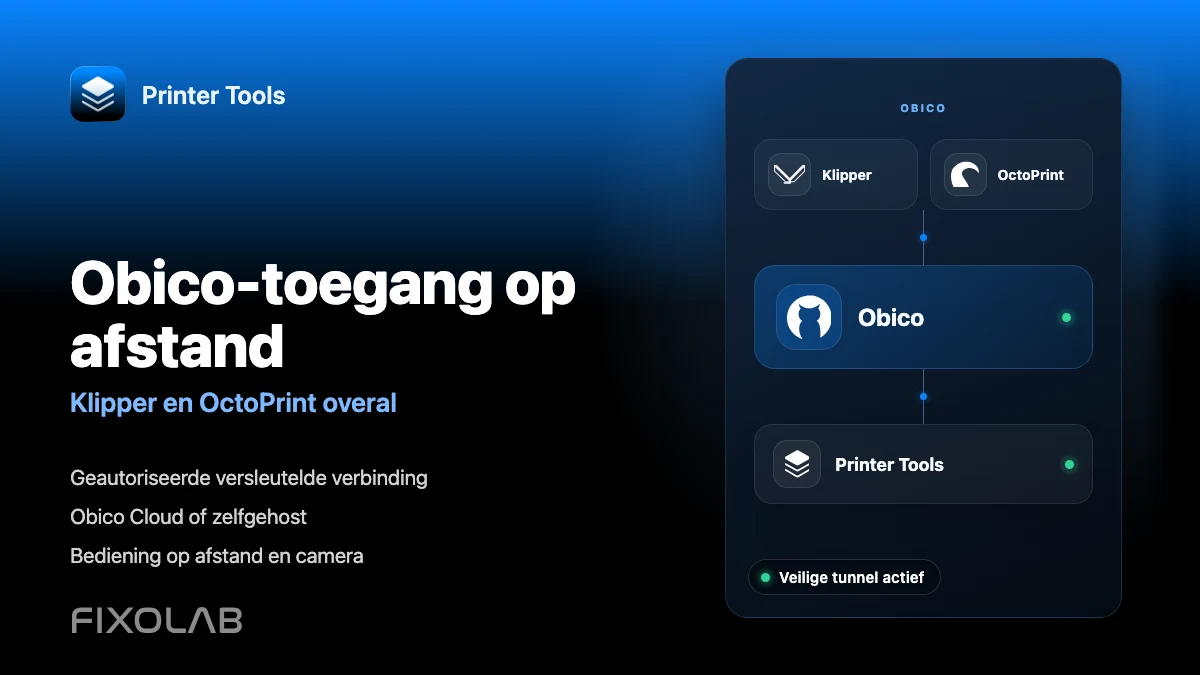
Printer Tools kan een bestaande Obico-printer als externe Klipper- of OctoPrint-verbinding op Android, iPhone, iPad en Mac. Meld u aan bij Obico, autoriseer Printer Tools en selecteer de printer. Klipper wordt voltooid zonder een handmatige API-sleutel, terwijl OctoPrint om de API-sleutel vraagt nadat de tunnel is gemaakt. Monitoring, bediening en de Obico-camera blijven dan beschikbaar buiten uw lokale netwerk.
Wat je nodig hebt
- Een Obico Cloud-account of een bereikbare, zelf gehoste Obico-server
- Obico voor Klipper of Obico voor OctoPrint al geïnstalleerd en gekoppeld aan die server
- De printer die vóór het starten als online wordt weergegeven in Obico
- Printer Tools geïnstalleerd op Android, iPhone, iPad of Mac
- De OctoPrint API -toets bij het toevoegen van een OctoPrint-printer
- Een werkende webcam in Obico als u cameraweergave op afstand wilt
Obico verbinden met Printer Tools
- 1
Bevestig dat de printer online is in Obico
Open Obico en controleer of de juiste Klipper- of OctoPrint-printer is aangesloten. Los een offline Obico-agent op voordat u deze toevoegt aan Printer Tools.
- 2
Kies het Obico-verbindingstype
Open in Printer Tools Instellingen en printers, zoek de sectie Obico en kies of u Klipper of OctoPrint. Hiermee worden de printers gefilterd en na autorisatie het juiste protocol geselecteerd.
- 3
Selecteer Obico Cloud of uw eigen server
Gebruik Obico Cloud voor de beheerde service. Als u een zelf-gehoste server gebruikt, voert u het adres ervan in en zorgt u ervoor dat deze bereikbaar is vanaf het apparaat dat de aanmeldingsprocedure voltooit.
- 4
Meld u aan en autoriseer Printer Tools
Voltooi het Obico-autorisatiescherm en keur de tunnelverbinding goed. Selecteer de printer die u wilt toevoegen als uw account meer dan één compatibele printer bevat.
- 5
Voltooi de protocolspecifieke stap
Klipper wordt opgeslagen nadat Obico zijn Moonraker-tunnel retourneert. Voor OctoPrint plakt u de door Printer Tools gevraagde API-sleutel en slaat u deze op om de OctoPrint-authenticatie te voltooien.
- 6
Test telemetrie, bedieningselementen en camera
Open de nieuwe Obico-printer vanaf de Dashboard. Controleer de status en temperaturen, test een veilige printactie en open de camera. Huidige Obico-verbindingen gebruiken de live Janus WebRTC-stream indien beschikbaar en vallen terug op snapshots wanneer dat nodig is.
Obico cameratoegang in Printer Tools
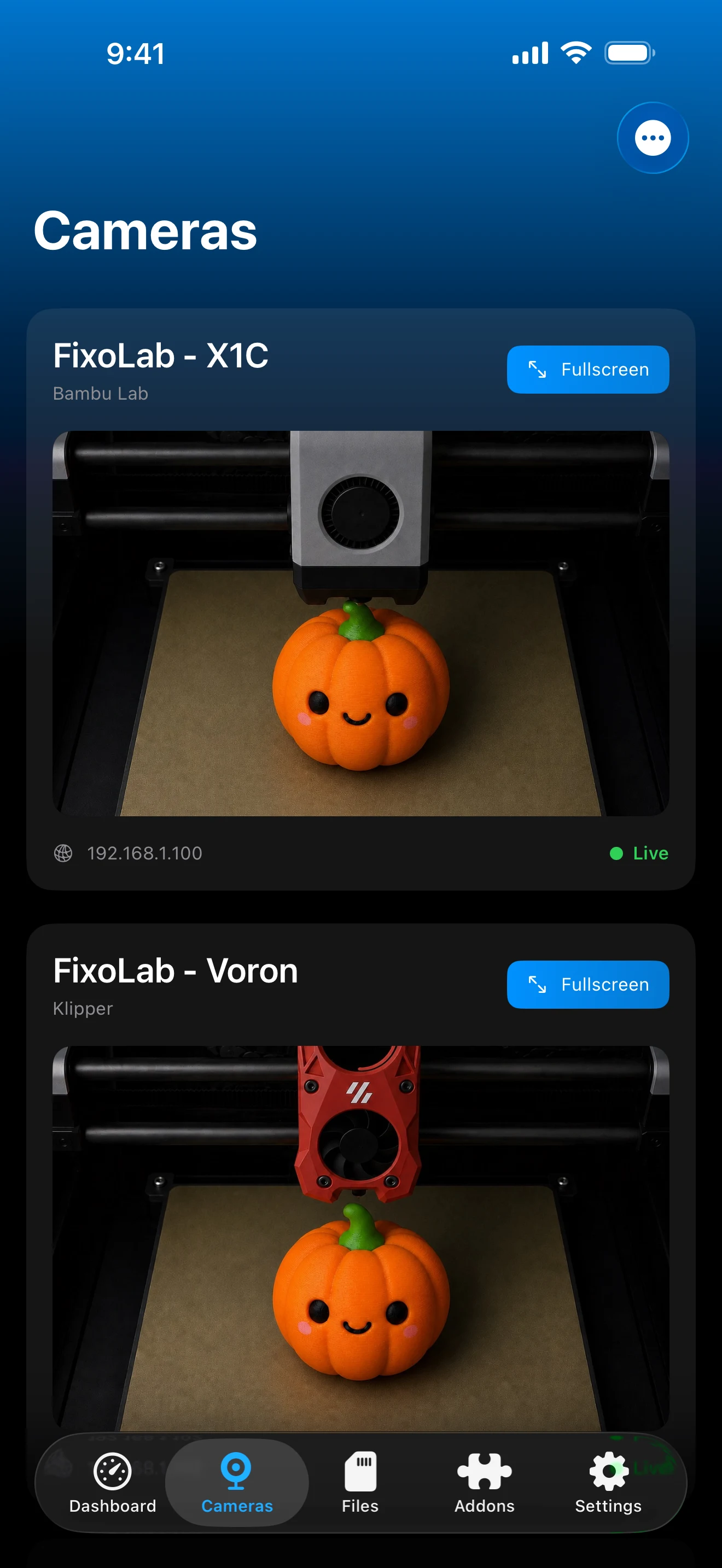
De Obico-verbinding verschijnt met de andere printers in Printer Tools en gebruikt de camera-informatie die wordt geretourneerd tijdens autorisatie. Live WebRTC heeft de voorkeur, met snapshot-fallback voor compatibele oudere of zelf-gehoste instellingen.
Wat de Obico-verbinding biedt
- Afdrukstatus, voortgang en temperaturen op afstand voor Klipper of OctoPrint
- Pauzeer, hervat en stop via de geverifieerde Obico-tunnel
- Janus WebRTC-camera afspelen met een compatibele snapshot-fallback
- Obico Cloud en zelfgehoste serverselectie tijdens installatie
- Meerdere Obico-printers naast lokale en OctoEverywhere-verbindingen
- De bestaande Obico-workflow voor het detecteren en melden van fouten blijft beheerd door Obico
Huidige beperkingen
- De printer moet al zijn geïnstalleerd, gekoppeld en online in Obico
- Voor OctoPrint is een handleiding vereist API-sleutel na autorisatie Obico, terwijl Klipper dat niet doet
- Het bladeren door bestanden is momenteel niet beschikbaar via de Obico-verbinding in Printer Tools
- Camerakwaliteit en beschikbaarheid zijn afhankelijk van de webcam- en streammodus gerapporteerd door Obico
- Cloudplannen, tunnelgebruikslimieten en beschikbaarheid van zelf-gehoste servers blijven verantwoordelijkheden voor Obico
Problemen met de verbinding met Obico
Er verschijnt geen compatibele printer na inloggen
Bevestig dat de Obico-agent overeenkomt met het type dat is geselecteerd in Printer Tools. Een Moonraker Obico-agent verschijnt onder Klipper, terwijl een OctoPrint Obico-plug-in verschijnt onder OctoPrint.
De tunnel is geautoriseerd, maar de printer blijft offline
Open Obico en controleer eerst de agentverbinding. Start de Obico-agent of plug-in opnieuw en controleer of de printerhost de geconfigureerde Obico-server kan bereiken.
OctoPrint retourneert een autorisatiefout
Genereer of kopieer een huidige OctoPrint API-sleutel en voer deze in de laatste Printer Tools-stap in. Het opnieuw autoriseren van de Obico-tunnel vervangt die API-sleutel niet.
Klipper vraagt om een API-sleutel
Start de installatie opnieuw en selecteer Klipper in de sectie Obico. De huidige Klipper-stroom zou door de Moonraker-tunnel moeten worden voltooid zonder het handmatige OctoPrint API-sleutelscherm.
Telemetrie werkt, maar de camera niet
Verifieer de webcam in Obico en controleer of deze is toegewezen als de primaire camera. Een livestream kan terugvallen op momentopnamen, maar Printer Tools kan geen feed maken die Obico niet ontvangt.
Behoud ook de lokale verbinding
Een Obico-printer is een externe route en geen vervanging voor uw directe lokale Klipper- of OctoPrint-invoer. Door beide te behouden, kan de Printer Tools de lokale verbinding thuis gebruiken en de Obico-verbinding daarbuiten. Voeg nooit openbare router forwarding toe voor Moonraker of OctoPrint alleen maar om Obico te laten werken.
Veelgestelde vragen
Werkt Obico met zowel Klipper als OctoPrint?
Ja. Selecteer het overeenkomende type tijdens de installatie, zodat Printer Tools de Obico-printers filtert en Moonraker of OctoPrint correct gebruikt.
Waarom vraagt alleen OctoPrint om een API-sleutel?
Obico biedt tunnelauthenticatie voor beide systemen, maar OctoPrint vereist nog steeds zijn eigen API-autorisatie. De Klipper-verbinding maakt gebruik van Moonraker via de geautoriseerde tunnel en heeft normaal gesproken geen extra handmatige sleutel nodig.
Kan ik een zelf-gehoste Obico-server gebruiken?
Ja. Selecteer de door uzelf gehoste optie en voer het serveradres in. De externe beschikbaarheid hangt af van hoe de server en de bijbehorende tunnelservice worden weergegeven en onderhouden.
Werkt de Obico-camera in Printer Tools?
Ja. Printer Tools gebruikt de live Janus WebRTC-camera van Obico wanneer de geautoriseerde printer er een meldt en kan terugvallen op snapshots voor compatibele instellingen.
Kan ik mijn lokale printer verwijderen nadat ik Obico heb toegevoegd?
Dat kan, maar het behouden van de lokale invoer is handig voor directe toegang tot lokale bestanden en functies die niet zichtbaar zijn via de externe Obico-route.
Gerelateerde handleidingen
Bekijk de volledige Obico-compatibiliteit
Bekijk de ondersteunde protocollen, cameragedrag, authenticatieverschillen en beperkingen voordat u nog een externe printer toevoegt.
Al je 3D-printers in één dashboard
Monitor Bambu Lab-, Klipper-, OctoPrint-, Creality-, Snapmaker-, Anycubic-, Flashforge-, Elegoo- en Prusa-printers vanuit één app
Beschikbaar op Android, iPhone, iPad en Mac, met companion-apps voor Apple Watch en Wear OS en optionele externe toegang via VPN, OctoEverywhere of Obico
