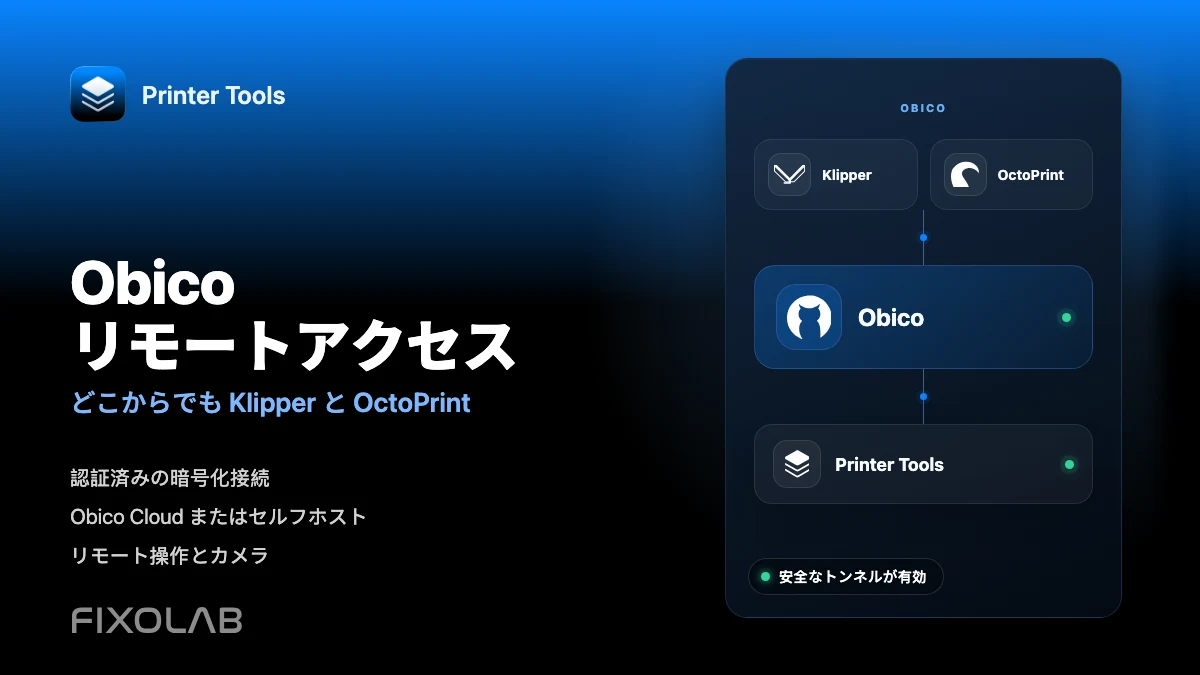
リモート Klipper および OctoPrint にアクセスするために Obico を Printer Tools に接続する方法
Obico リモート アクセス
簡単な答え
Printer Tools は既存の認証を追加できます。 Android、iPhone、iPad、および Mac 上のリモート Klipper または OctoPrint 接続としての Obico プリンター。 Obico にサインインし、Printer Tools を認証してプリンターを選択します。 Klipper は手動の API キーなしで完了しますが、OctoPrint はトンネルの作成後に API キーを要求します。監視、制御、Obico カメラは、ローカル ネットワークから離れた場所でも引き続き利用できます。
必要なもの
- Obico Cloud アカウントまたは到達可能なセルフホスト Obico サーバー
- Klipper の場合は Obico、OctoPrint の場合は Obico がすでにインストールされており、そのサーバーにリンクされています
- 開始前に Obico でオンラインとして表示されるプリンタ
- Android、iPhone、iPad、または Mac にインストールされた Printer Tools
- OctoPrint API キーOctoPrint プリンタを追加する場合
- リモート カメラで表示する場合は、Obico で動作する Web カメラ
Obico を Printer Tools に接続します
- 1
プリンターが Obico でオンラインであることを確認します
Obico を開き、正しい Klipper または OctoPrint プリンタが接続されていることを確認します。オフラインの Obico エージェントを Printer Tools に追加する前に解決してください。
- 2
Obico 接続タイプを選択してください
Printer Tools で、[設定とプリンター] を開き、Obico セクションを見つけて、Klipper を追加するか、追加するかを選択します。 OctoPrint。これにより、プリンタがフィルタリングされ、認証後に正しいプロトコルが選択されます。
- 3
Obico Cloud または独自のサーバーを選択します。
マネージド サービスには Obico Cloud を使用します。セルフホスト サーバーを実行している場合は、そのアドレスを入力し、サインイン フローを完了しているデバイスからそのサーバーにアクセスできることを確認します。
- 4
サインインして Printer Tools を認証します
Obico 認証画面を完了し、トンネル接続を承認します。アカウントに互換性のあるプリンタが複数含まれている場合は、追加するプリンタを選択します。
- 5
プロトコル固有の手順を完了します。
Klipper は、Obico が Moonraker トンネルを返した後に保存されます。 OctoPrint の場合は、Printer Tools によって要求された API キーを貼り付け、保存して OctoPrint 認証を完了します。
- 6
テレメトリ、コントロール、カメラをテストする
Dashboard から新しい Obico プリンタを開きます。ステータスと温度を確認し、安全な印刷アクションをテストして、カメラを開きます。現在の Obico 接続は、利用可能な場合はライブ Janus WebRTC ストリームを使用し、必要に応じてスナップショットにフォールバックします。
Printer Tools の Obico カメラ アクセス
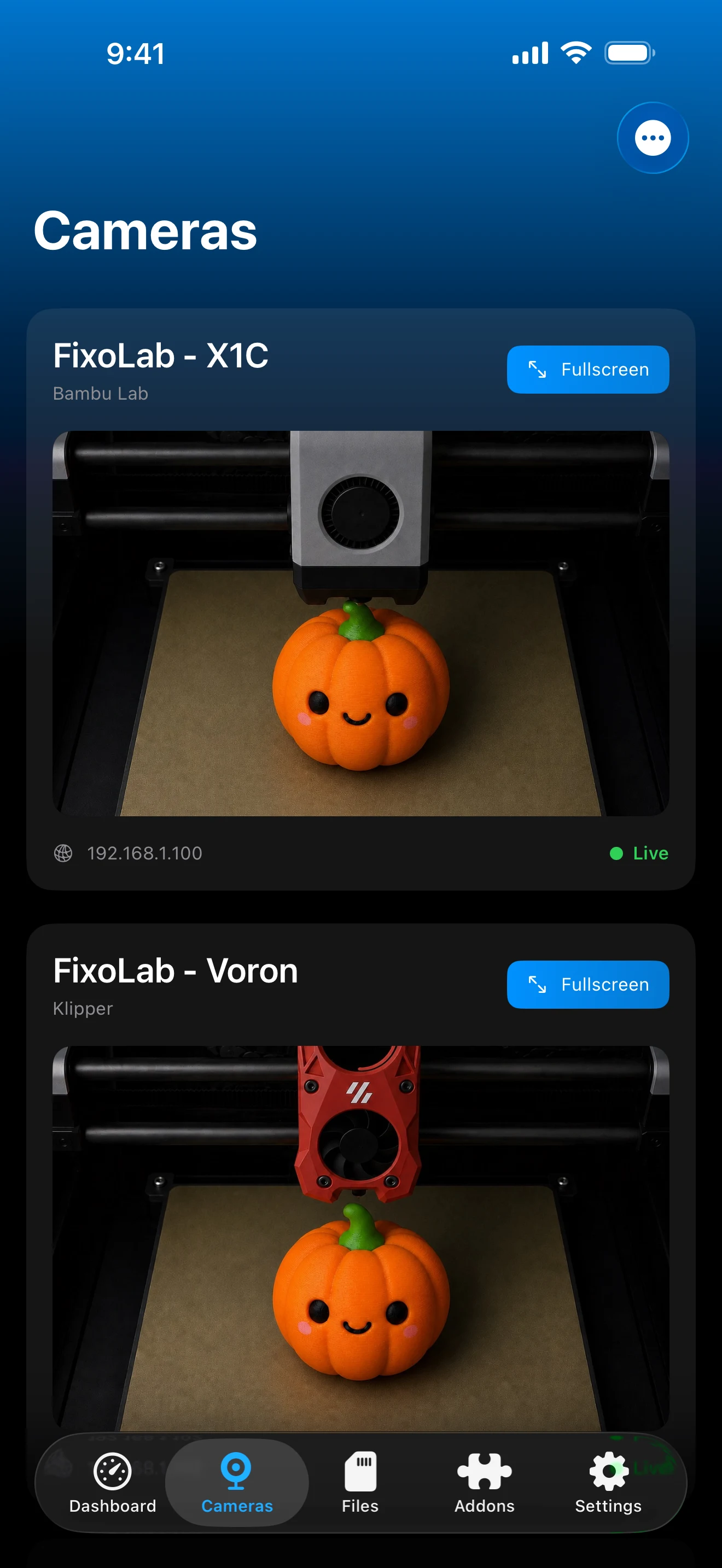
Obico 接続は、Printer Tools の他のプリンタと表示され、認証中に返されたカメラ情報を使用します。ライブ WebRTC が推奨され、互換性のあるレガシーまたはセルフホスト設定用のスナップショット フォールバックが使用されます。
Obico 接続が提供するもの
- Klipper または OctoPrint のリモート印刷の状態、進行状況、および温度
- 認証された Obico トンネルを介して一時停止、再開、停止します。
- 互換性のあるスナップショット フォールバックを使用した Janus WebRTC カメラの再生
- セットアップ中の Obico Cloud とセルフホスト サーバーの選択
- ローカル プリンタと並列した複数の Obico プリンタOctoEverywhere 接続
- 既存の Obico の障害検出と通知のワークフローは、引き続き Obico によって管理されます。
現在の制限
- プリンターは Obico にすでにインストールされ、リンクされ、オンラインになっている必要があります。
- OctoPrint にはマニュアルが必要ですObico 認証後の API キー。Klipper は認証されません。
- 現在、Printer Tools の Obico 接続を介してファイルの閲覧は公開されていません
- カメラの品質と可用性は、Obico によって報告されるウェブカメラとストリーム モードに依存します
- クラウド プラン、トンネルの使用制限、セルフホスト サーバーの可用性は、Obico の責任のままです
Obico 接続のトラブルシューティング
サインイン後に互換性のあるプリンターが表示されません
Obico エージェントが Printer Tools で選択したタイプと一致することを確認します。 Moonraker Obico エージェントは Klipper の下に表示され、OctoPrint Obico プラグインは OctoPrint の下に表示されます。
トンネルは認証されていますが、プリンタはオフラインのままです
Obico を開いて、最初にエージェント接続を確認します。 Obico エージェントまたはプラグインを再起動し、プリンタ ホストが設定済みの Obico サーバーにアクセスできることを確認します。
OctoPrint が認証エラーを返す
現在の OctoPrint API キーを生成またはコピーし、最後の Printer Tools ステップに入力します。 Obico トンネルを再認証しても、その API キーは置き換えられません。
Klipper は API キーを要求します
セットアップを再起動し、Obico セクションで Klipper を選択します。現在の Klipper フローは、手動 OctoPrint API キー画面を表示せずに、Moonraker トンネルを介して完了する必要があります。
テレメトリは機能しますが、カメラが動作しません。
Obico 内のウェブカメラを確認し、それがプライマリ カメラとして割り当てられていることを確認します。ライブ ストリームはスナップショットにフォールバックできますが、Printer Tools は Obico が受信していないフィードを作成できません。
ローカル接続も維持してください。
Obico プリンタはリモート ルートであり、直接ローカルの Klipper または OctoPrint エントリの代替ではありません。両方を維持すると、Printer Tools は自宅でローカル接続を使用し、Obico 接続は自宅から離れた場所で使用できるようになります。 Obico を機能させるためだけに、Moonraker または OctoPrint のパブリック ルーター転送を追加しないでください。
よくある質問
Obico は Klipper と OctoPrint の両方で動作しますか?
はい。 Printer Tools が Obico プリンタをフィルタリングし、Moonraker または OctoPrint を正しく使用できるように、セットアップ中に一致タイプを選択します。
OctoPrint だけが API キーを要求するのはなぜですか?
Obico は両方のシステムにトンネル認証を提供しますが、OctoPrint には独自の API 認証が必要です。 Klipper 接続は、認可されたトンネルを通じて Moonraker を使用し、通常は追加の手動キーは必要ありません。
セルフホスト型 Obico サーバーを使用できますか?
はい。セルフホステッド オプションを選択し、サーバー アドレスを入力します。リモートの可用性は、サーバーとそのトンネル サービスがどのように公開および維持されるかによって決まります。
Obico カメラは Printer Tools で動作しますか?
はい。 Printer Tools は、許可されたプリンターがレポートする場合に Obico のライブ Janus WebRTC カメラを使用し、互換性のあるセットアップのスナップショットにフォールバックできます。
Obico を追加した後にローカル プリンタを削除できますか?
可能ですが、リモート Obico ルートを介して公開されない直接アクセス、ローカル ファイル、および機能には、ローカル エントリを保持しておくと便利です。
関連ガイド
Obico の完全な互換性を表示する
別のリモート プリンタを追加する前に、サポートされているプロトコル、カメラの動作、認証の違いと制限事項を確認してください。
すべての3Dプリンターを1つのダッシュボードで
1つのアプリからBambu Lab、Klipper、OctoPrint、Creality、Snapmaker、Anycubic、Flashforge、Elegoo、Prusaのプリンターを監視
Android、iPhone、iPad、Macに対応し、Apple WatchとWear OSのコンパニオンアプリ、VPN、OctoEverywhere、Obicoによるオプションのリモートアクセスも利用可能
