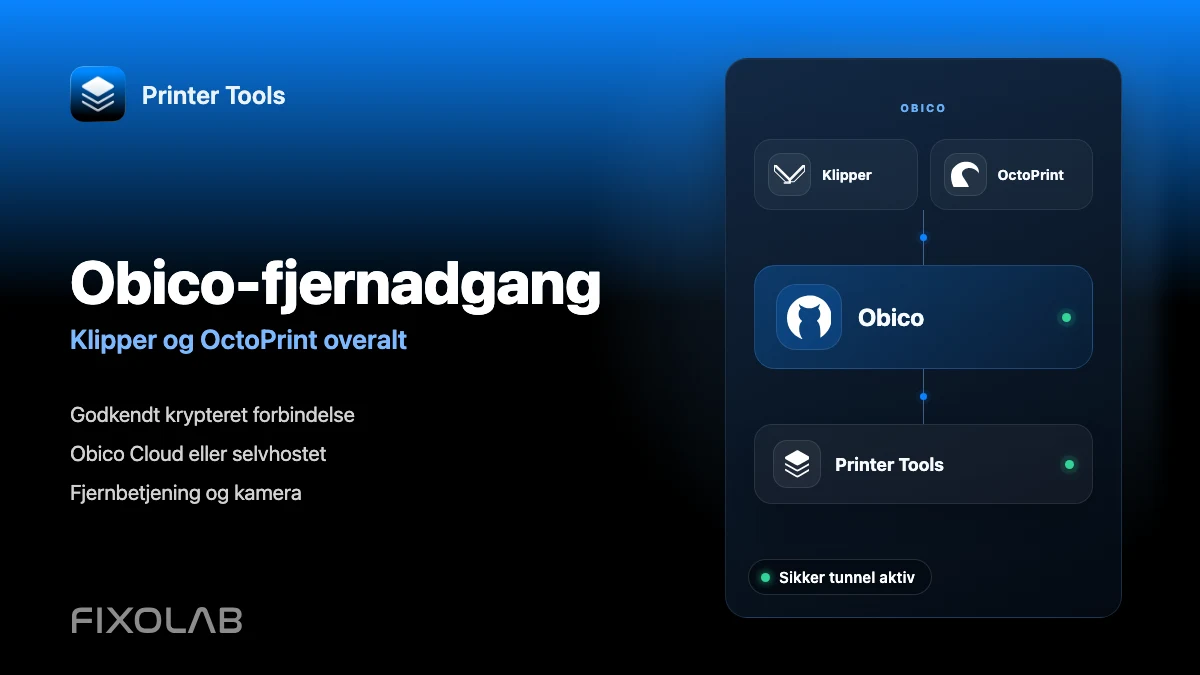
Sådan forbinder du Obico til Printer Tools for fjernadgang til Klipper og OctoPrint
Obico fjernadgang
Det korte svar
Printer Tools kan tilføje en eksisterende Obico-printer som en ekstern Klipper- eller OctoPrint-forbindelse på Android, iPhone, iPad og Mac. Log ind på Obico, godkend Printer Tools og vælg printeren. Klipper afsluttes uden en manuel API-nøgle, mens OctoPrint beder om sin API-nøgle, efter at tunnelen er oprettet. Overvågning, kontroller og Obico-kameraet forbliver derefter tilgængelige væk fra dit lokale netværk.
Hvad du har brug for
- En Obico Cloud-konto eller en tilgængelig, selvhostet Obico-server
- Obico for Klipper eller Obico for OctoPrint, der allerede er installeret og knyttet til den server
- Printeren vist som online i Obico før start
- Printer Tools installeret på Android, iPhone, iPad eller Mac
- OctoPrint API-nøglen, når du tilføjer en OctoPrint-printer
- Et fungerende webcam i Obico, hvis du vil have fjernkameravisning
Forbind Obico til Printer Tools
- 1
Bekræft, at printeren er online i Obico
Åbn Obico, og kontroller, at den korrekte Klipper- eller OctoPrint-printer er tilsluttet. Løs en offline Obico-agent, før du føjer den til Printer Tools.
- 2
Vælg Obico-forbindelsestypen
I Printer Tools, åbn Indstillinger og printere, find Obico-sektionen og vælg, om du tilføjer Klipper eller OctoPrint. Dette filtrerer printerne og vælger den korrekte protokol efter godkendelse.
- 3
Vælg Obico Cloud eller din egen server
Brug Obico Cloud til den administrerede tjeneste. Hvis du kører en selv-hostet server, skal du indtaste dens adresse og sørge for, at den er tilgængelig fra den enhed, der fuldfører login-flowet.
- 4
Log ind og godkend Printer Tools
Udfør Obico-autorisationsskærmen og godkend tunnelforbindelsen. Vælg den printer, du vil tilføje, når din konto indeholder mere end én kompatibel printer.
- 5
Fuldfør det protokolspecifikke trin
Klipper gemmes efter Obico returnerer sin Moonraker-tunnel. For OctoPrint skal du indsætte API-nøglen, som Printer Tools har anmodet om, og gemme den for at fuldføre OctoPrint-godkendelse.
- 6
Test telemetri, kontroller og kamera
Åbn den nye Obico-printer fra Dashboard. Tjek status og temperaturer, test en sikker printhandling, og åbn kameraet. Nuværende Obico-forbindelser bruger live Janus WebRTC-streamen, når den er tilgængelig, og falder tilbage til snapshots, når det er nødvendigt.
Obico kameraadgang i Printer Tools
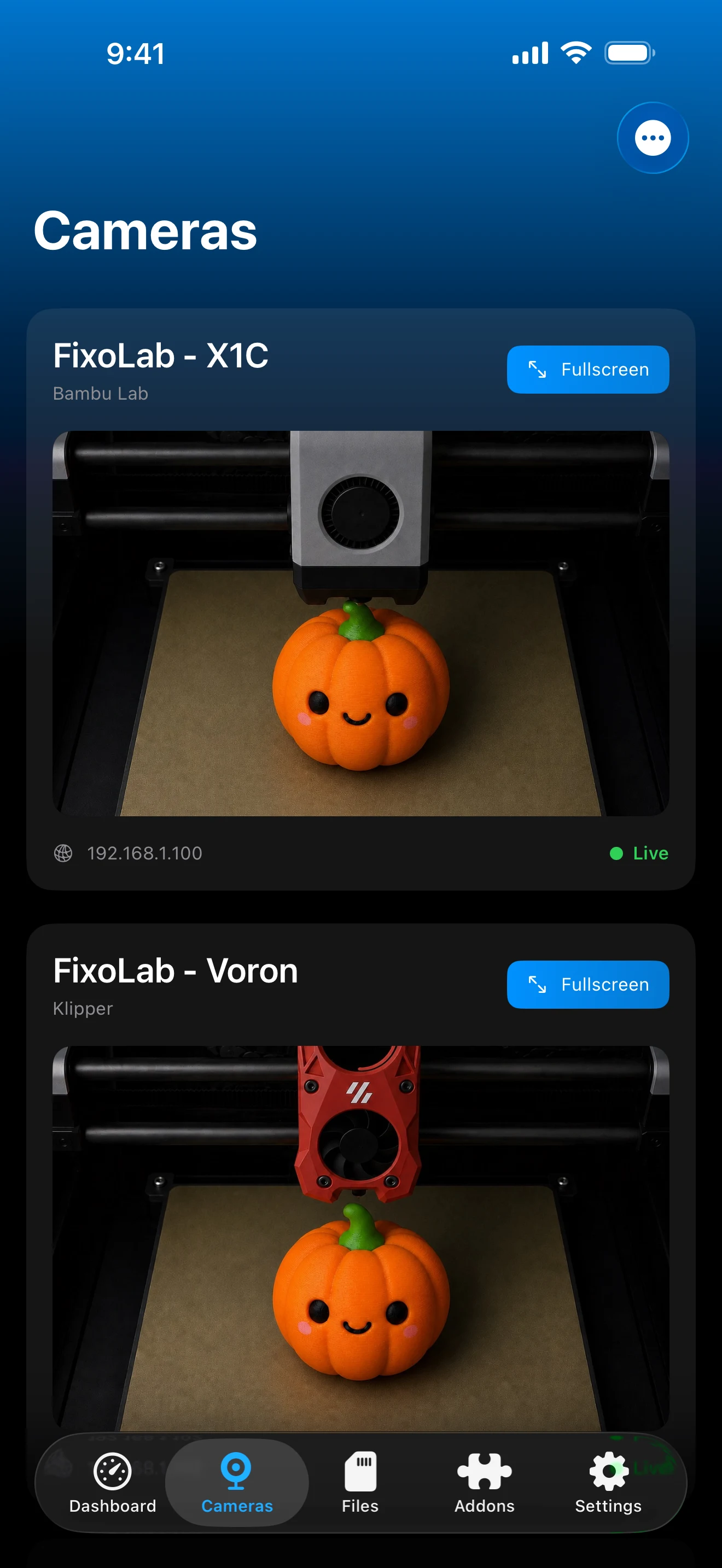
Obico-forbindelsen vises med de andre printere i Printer Tools og bruger de kameraoplysninger, der returneres under godkendelsen. Live WebRTC foretrækkes med snapshot-tilbagegang til kompatible ældre eller selv-hostede opsætninger.
Hvad Obico-forbindelsen giver
- Fjernudskrivningstilstand, status og temperaturer for Klipper eller OctoPrint
- Pause, genoptag og stop gennem den godkendte Obico-tunnel
- Janus WebRTC-kameraafspilning med en kompatibel snapshot-tilbagegang
- Obico Cloud og selv-hostet servervalg under opsætning
- Flere Obico-printere sammen med lokale og OctoEverywhere-forbindelser
- Den eksisterende Obico-fejldetektering og -meddelelsesworkflow forbliver styret af Obico
Nuværende begrænsninger
- Printeren skal allerede være installeret, forbundet og online i Obico
- OctoPrint kræver en manuel API-nøgle efter Obico-autorisation, mens Klipper ikke gør
- Filbrowsing er i øjeblikket ikke eksponeret gennem Obico-forbindelsen i Printer Tools
- Kamerakvalitet og tilgængelighed afhænger af webcam og stream-tilstand rapporteret af Obico
- Cloud-planer, tunnelbrugsgrænser og selvhostet servertilgængelighed forbliver Obico-ansvar
Obico forbindelsesfejlfinding
Der vises ingen kompatibel printer efter login
Bekræft, at Obico-agenten matcher den valgte type i Printer Tools. En Moonraker Obico-agent vises under Klipper, mens et OctoPrint Obico-plugin vises under OctoPrint.
Tunnellen er godkendt, men printeren forbliver offline
Åbn Obico, og kontroller først agentforbindelsen. Genstart Obico-agenten eller pluginnet, og bekræft, at printerværten kan nå den konfigurerede Obico-server.
OctoPrint returnerer en godkendelsesfejl
Generer eller kopier en aktuel OctoPrint API-nøgle og indtast den i det sidste Printer Tools-trin. Genautorisering af Obico-tunnelen erstatter ikke den API-nøgle.
Klipper beder om en API-nøgle
Genstart opsætningen, og vælg Klipper i afsnittet Obico. Det nuværende Klipper-flow skulle fuldføres gennem Moonraker-tunnelen uden den manuelle OctoPrint API-tastskærm.
Telemetri fungerer, men kameraet fungerer ikke
Bekræft webcam inde i Obico, og kontroller, at det er det primære kamera. En livestream kan falde tilbage til snapshots, men Printer Tools kan ikke oprette et feed, som Obico ikke modtager.
Behold også den lokale forbindelse
En Obico-printer er en fjernrute, ikke en erstatning for din direkte lokale Klipper- eller OctoPrint-post. Ved at beholde begge kan Printer Tools bruge den lokale forbindelse derhjemme og Obico-forbindelsen væk fra den. Tilføj aldrig offentlig routervideresendelse til Moonraker eller OctoPrint bare for at få Obico til at fungere.
Ofte stillede spørgsmål
Fungerer Obico med både Klipper og OctoPrint?
Ja. Vælg den matchende type under opsætningen, så Printer Tools filtrerer Obico-printerne og bruger Moonraker eller OctoPrint korrekt.
Hvorfor beder kun OctoPrint om en API-nøgle?
Obico leverer tunnelgodkendelse til begge systemer, men OctoPrint kræver stadig sin egen API-autorisation. Klipper-forbindelsen bruger Moonraker gennem den autoriserede tunnel og behøver normalt ingen ekstra manuel nøgle.
Kan jeg bruge en Obico-server, der selv hoster?
Ja. Vælg den selv-hostede mulighed, og indtast serveradressen. Fjerntilgængelighed afhænger af, hvordan den server og dens tunnelservice eksponeres og vedligeholdes.
Fungerer Obico-kameraet i Printer Tools?
Ja. Printer Tools bruger Obico's live Janus WebRTC-kamera, når den autoriserede printer rapporterer en og kan falde tilbage til snapshots for kompatible opsætninger.
kan fjernes min lokale printer efter jeg har tilføjet min lokale printer. Obico?
Det kan du, men det er nyttigt at beholde den lokale indtastning til direkte adgang, lokale filer og funktioner, der ikke eksponeres via den eksterne Obico-rute.
Relaterede vejledninger
Se fuld Obico-kompatibilitet
Gennemgå de understøttede protokoller, kameraadfærd, autentificeringsforskelle og begrænsninger, før du tilføjer en anden fjernprinter.
Alle dine 3D-printere i ét dashboard
Overvåg Bambu Lab-, Klipper-, OctoPrint-, Creality-, Snapmaker-, Anycubic-, Flashforge-, Elegoo- og Prusa-printere fra én app
Tilgængelig på Android, iPhone, iPad og Mac med companion-apps til Apple Watch og Wear OS samt valgfri fjernadgang via VPN, OctoEverywhere eller Obico
