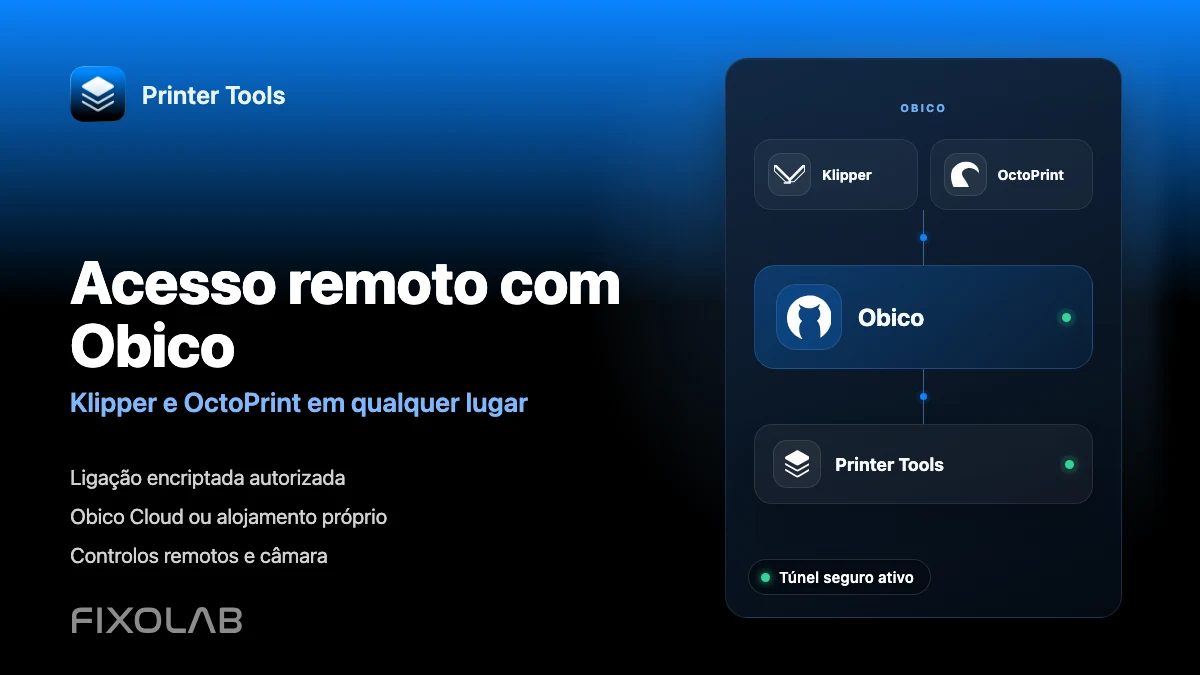
Como conectar Obico a Printer Tools para acesso remoto Klipper e OctoPrint
Acesso remoto à Obico
A resposta curta
Printer Tools pode adicionar uma conexão existente Impressora Obico como uma conexão remota Klipper ou OctoPrint em Android, iPhone, iPad e Mac. Faça login em Obico, autorize Printer Tools e selecione a impressora. Klipper é concluído sem uma chave API manual, enquanto OctoPrint solicita sua chave API após a criação do túnel. O monitoramento, os controles e a câmera Obico permanecem disponíveis fora da sua rede local.
O que você precisa
- Uma conta Obico Cloud ou um servidor Obico auto-hospedado acessível
- Obico para Klipper ou Obico para OctoPrint já instalado e vinculado a esse servidor
- A impressora mostrada como online em Obico antes de iniciar
- Printer Tools instalada em Android, iPhone, iPad ou Mac
- A OctoPrint API chave ao adicionar uma impressora OctoPrint
- Uma webcam funcional em Obico se você quiser visualização remota da câmera
Conecte Obico a Printer Tools
- 1
Confirme se a impressora está online em Obico
Abra Obico e verifique se a impressora Klipper ou OctoPrint correta está conectada. Resolva um agente Obico offline antes de adicioná-lo ao Printer Tools.
- 2
Escolha o tipo de conexão Obico
Em Printer Tools, abra Configurações e Impressoras, encontre a seção Obico e escolha se você está adicionando Klipper ou OctoPrint. Isso filtra as impressoras e seleciona o protocolo correto após a autorização.
- 3
Selecione Obico Cloud ou seu próprio servidor
Use Obico Cloud para o serviço gerenciado. Se você executar um servidor auto-hospedado, insira seu endereço e certifique-se de que ele possa ser acessado a partir do dispositivo que está concluindo o fluxo de login.
- 4
Faça login e autorize Printer Tools
Conclua a tela de autorização do Obico e aprove a conexão do túnel. Selecione a impressora que deseja adicionar quando sua conta contém mais de uma impressora compatível.
- 5
Conclua a etapa específica do protocolo
Klipper é salvo após Obico retornar seu túnel Moonraker. Para OctoPrint, cole a chave API solicitada por Printer Tools e salve-a para concluir a autenticação OctoPrint.
- 6
Testar telemetria, controles e câmera
Abra a nova impressora Obico no Dashboard. Verifique o status e as temperaturas, teste uma ação de impressão segura e abra a câmera. As conexões Obico atuais usam o fluxo Janus WebRTC ao vivo quando disponível e recorrem a snapshots quando necessário.
Acesso à câmera Obico em Printer Tools
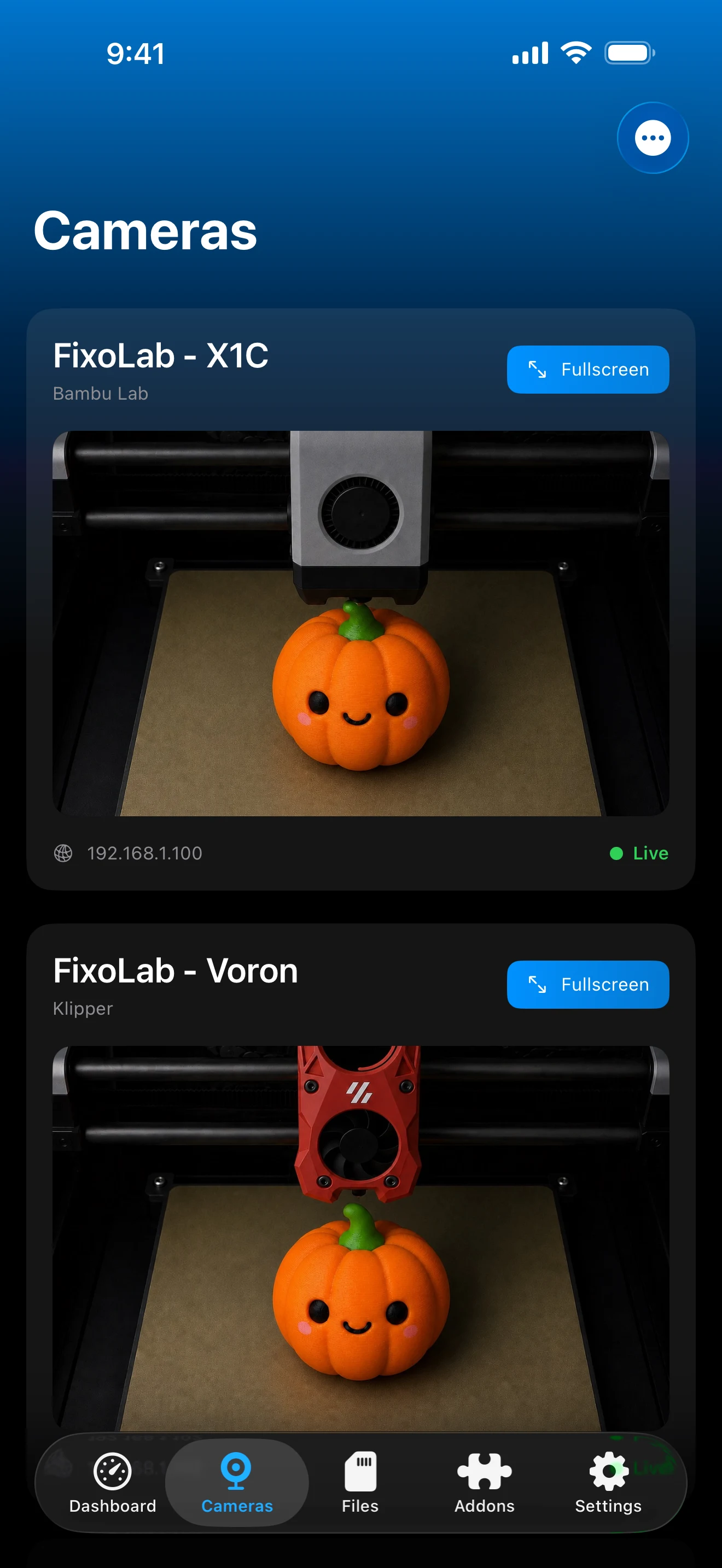
A conexão Obico aparece com as outras impressoras em Printer Tools e usa as informações da câmera retornadas durante a autorização. O WebRTC ao vivo é preferido, com substituto de instantâneo para configurações legadas compatíveis ou auto-hospedadas.
O que a conexão do Obico fornece
- Estado de impressão remota, progresso e temperaturas para Klipper ou OctoPrint
- Pausar, retomar e parar através do túnel Obico autenticado
- Reprodução da câmera Janus WebRTC com um substituto de instantâneo compatível
- Obico Cloud e seleção de servidor auto-hospedado durante a configuração
- Várias impressoras Obico ao lado de locais e Conexões OctoEverywhere
- O fluxo de trabalho existente de detecção e notificação de falhas do Obico permanece gerenciado pelo Obico
Limitações atuais
- A impressora já deve estar instalada, vinculada e on-line no Obico
- O OctoPrint requer um manual Chave API após autorização Obico, enquanto Klipper não
- A navegação de arquivos não está atualmente exposta por meio da conexão Obico em Printer Tools
- A qualidade e a disponibilidade da câmera dependem da webcam e do modo de transmissão relatados por Obico
- Planos de nuvem, limites de uso de túneis e disponibilidade de servidor auto-hospedado permanecem como responsabilidades de Obico
Solução de problemas de conexão Obico
Nenhuma impressora compatível aparece após o login
Confirme se o agente Obico corresponde ao tipo selecionado em Printer Tools. Um agente Moonraker Obico aparece em Klipper, enquanto um plugin OctoPrint Obico aparece em OctoPrint.
O túnel está autorizado, mas a impressora permanece off-line
Abra Obico e verifique primeiro a conexão do agente. Reinicie o agente ou plug-in Obico e verifique se o host da impressora pode alcançar o servidor Obico configurado.
OctoPrint retorna um erro de autorização
Gere ou copie uma chave OctoPrint API atual e insira-a na etapa final do Printer Tools. A reautorização do túnel Obico não substitui a chave API.
Klipper solicita uma chave API
Reinicie a configuração e selecione Klipper na seção Obico. O fluxo Klipper atual deve ser concluído através do túnel Moonraker sem a tela de teclas manual OctoPrint API.
A telemetria funciona, mas a câmera não
Verifique a webcam dentro do Obico e verifique se ela está atribuída como a câmera principal. Uma transmissão ao vivo pode recorrer a instantâneos, mas Printer Tools não pode criar um feed que Obico não esteja recebendo.
Mantenha a conexão local também
Uma impressora Obico é uma rota remota e não um substituto para sua entrada local direta Klipper ou OctoPrint. Manter ambos permite que o Printer Tools use a conexão local em casa e a conexão Obico fora dela. Nunca adicione encaminhamento de roteador público para Moonraker ou OctoPrint apenas para fazer o Obico funcionar.
Perguntas frequentes
O Obico funciona com Klipper e OctoPrint?
Sim. Selecione o tipo correspondente durante a configuração para que Printer Tools filtre as impressoras Obico e use Moonraker ou OctoPrint corretamente.
Por que apenas OctoPrint solicita uma chave API?
Obico fornece autenticação de túnel para ambos os sistemas, mas OctoPrint ainda requer sua própria autorização API. A conexão Klipper usa Moonraker através do túnel autorizado e normalmente não precisa de chave manual extra.
Posso usar um servidor Obico auto-hospedado?
Sim. Selecione a opção auto-hospedada e insira o endereço do servidor. A disponibilidade remota depende de como esse servidor e seu serviço de túnel são expostos e mantidos.
A câmera Obico funciona no Printer Tools?
Sim. Printer Tools usa a câmera Janus WebRTC ao vivo do Obico quando a impressora autorizada relata uma e pode recorrer a instantâneos para configurações compatíveis.
Posso remover minha impressora local depois de adicionar o Obico?
Você pode, mas manter a entrada local é útil para acesso direto, arquivos locais e recursos que não são expostos pela rota remota do Obico.
Guias relacionados
Veja a compatibilidade completa da Obico
Revise os protocolos suportados, o comportamento da câmera, as diferenças de autenticação e as limitações antes de adicionar outra impressora remota.
Todas as suas impressoras 3D num único painel
Monitorize impressoras Bambu Lab, Klipper, OctoPrint, Creality, Snapmaker, Anycubic, Flashforge, Elegoo e Prusa a partir de uma única app
Disponível para Android, iPhone, iPad e Mac, com apps complementares para Apple Watch e Wear OS e acesso remoto opcional por VPN, OctoEverywhere ou Obico
