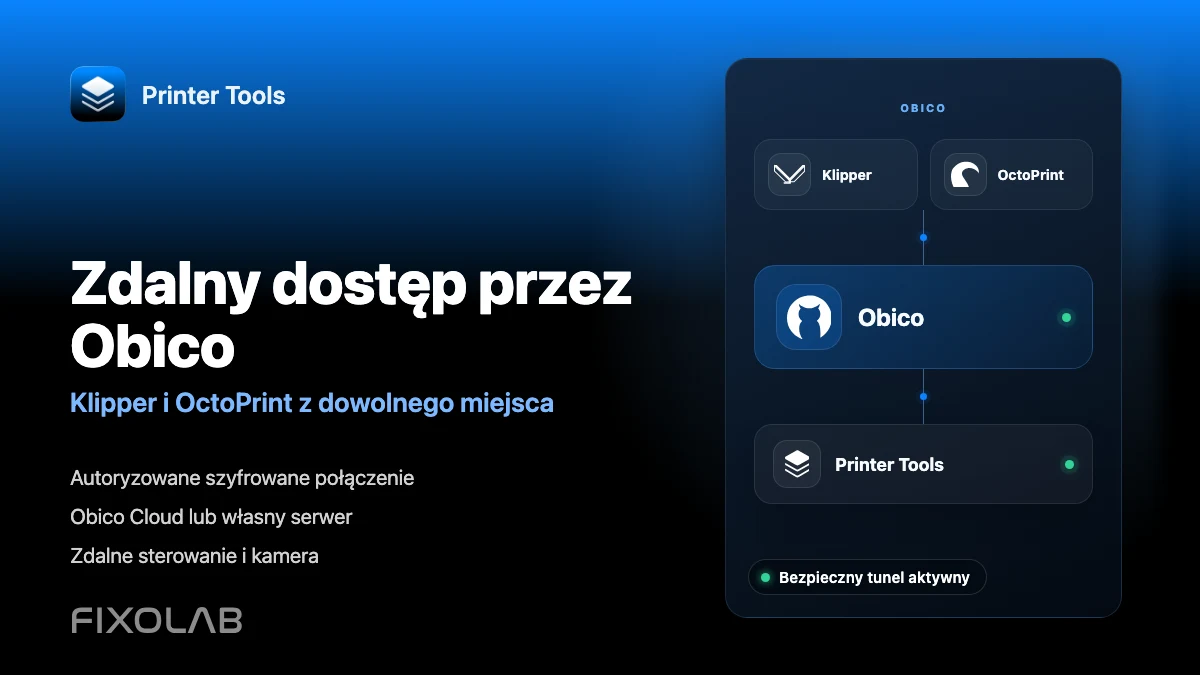
Jak podłączyć Obico do Printer Tools w celu uzyskania zdalnego dostępu do Klipper i OctoPrint
Zdalny dostęp Obico
Krótka odpowiedź
Printer Tools może dodać istniejące Drukarka Obico jako zdalne połączenie Klipper lub OctoPrint na Android, iPhone, iPad i Mac. Zaloguj się do Obico, autoryzuj Printer Tools i wybierz drukarkę. Klipper kończy się bez ręcznego klucza API, natomiast OctoPrint pyta o klucz API po utworzeniu tunelu. Monitorowanie, sterowanie i kamera Obico będą wówczas dostępne poza siecią lokalną.
Czego potrzebujesz
- Konto Obico Cloud lub osiągalny, hostowany serwer Obico
- Obico dla Klipper lub Obico dla OctoPrint już zainstalowane i połączone z tym serwerem
- Drukarka pokazana jako online w Obico przed uruchomieniem
- Printer Tools zainstalowana na Android, iPhone, iPad lub Mac
- OctoPrint API klawisz podczas dodawania drukarki OctoPrint
- Działająca kamera internetowa w Obico, jeśli chcesz zdalnie oglądać kamerę
Połącz Obico z Printer Tools
- 1
Potwierdź, że drukarka jest online w Obico
Otwórz Obico i sprawdź, czy podłączona jest właściwa drukarka Klipper lub OctoPrint. Rozwiąż agenta Obico w trybie offline przed dodaniem go do Printer Tools.
- 2
Wybierz typ połączenia Obico
W Printer Tools otwórz Ustawienia i drukarki, znajdź sekcję Obico i wybierz, czy dodajesz Klipper czy OctoPrint. Spowoduje to filtrowanie drukarek i wybór prawidłowego protokołu po autoryzacji.
- 3
Wybierz Obico Cloud lub własny serwer
Użyj Obico Cloud dla usługi zarządzanej. Jeśli prowadzisz serwer hostowany samodzielnie, wprowadź jego adres i upewnij się, że jest on osiągalny z urządzenia, które kończy proces logowania.
- 4
Zaloguj się i autoryzuj Printer Tools
Wypełnij ekran autoryzacji Obico i zatwierdź połączenie tunelowe. Wybierz drukarkę, którą chcesz dodać, jeśli Twoje konto zawiera więcej niż jedną kompatybilną drukarkę.
- 5
Wykonaj krok specyficzny dla protokołu
Klipper jest zapisywany po tym, jak Obico zwróci swój tunel Moonraker. W przypadku OctoPrint wklej klucz API żądany przez Printer Tools i zapisz go, aby zakończyć uwierzytelnianie OctoPrint.
- 6
Przetestuj telemetrię, sterowanie i kamerę
Otwórz nową drukarkę Obico z Dashboard. Sprawdź stan i temperaturę, przetestuj bezpieczne drukowanie i otwórz aparat. Obecne połączenia Obico wykorzystują strumień na żywo Janus WebRTC, jeśli jest dostępny, i w razie potrzeby wracają do migawek.
Dostęp do kamery Obico w urządzeniu Printer Tools
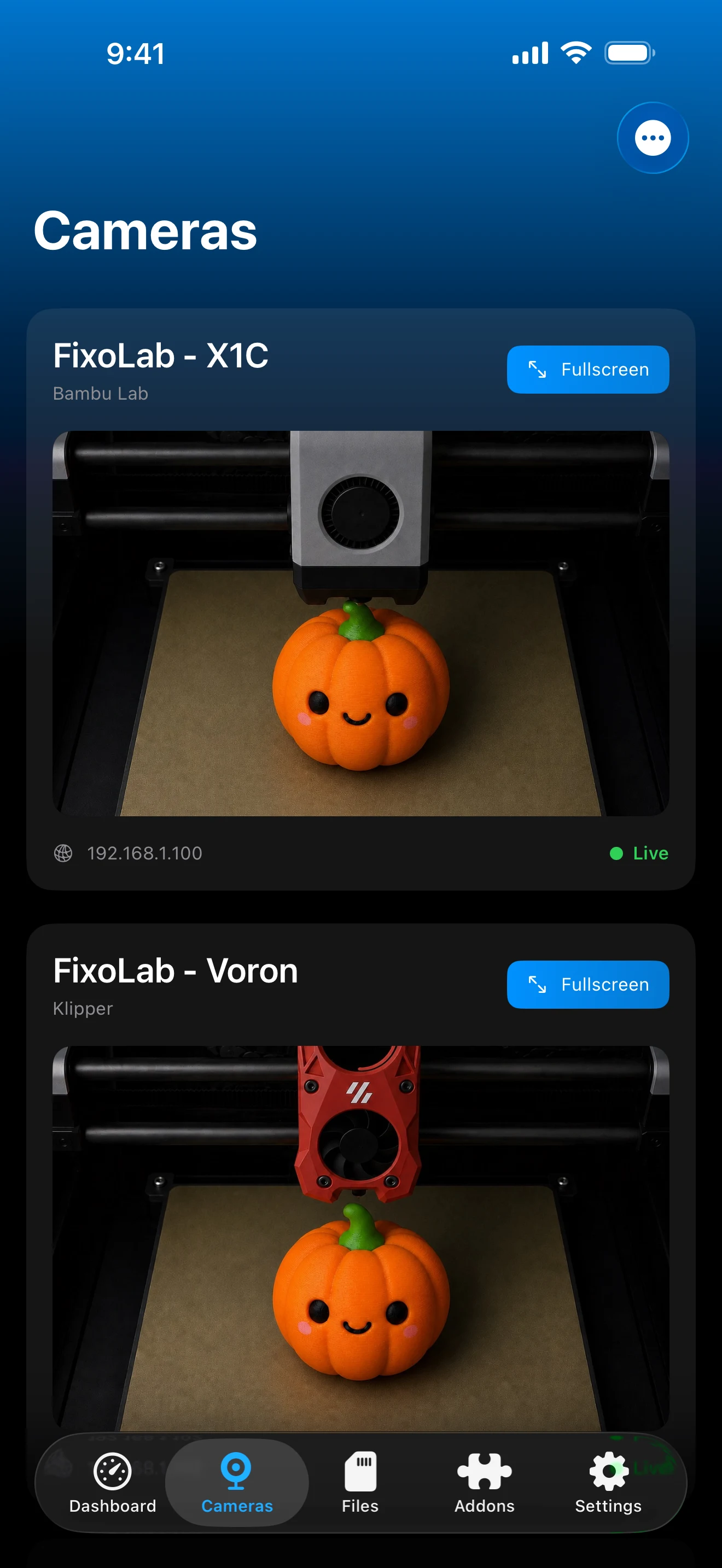
Połączenie Obico pojawia się z innymi drukarkami w Printer Tools i wykorzystuje informacje o kamerze zwrócone podczas autoryzacji. Preferowany jest moduł WebRTC na żywo z możliwością tworzenia kopii zapasowych migawek w przypadku zgodnych starszych wersji lub konfiguracji hostowanych samodzielnie.
Co zapewnia połączenie Obico
- Zdalny stan wydruku, postęp i temperatury dla Klipper lub OctoPrint
- Wstrzymywanie, wznawianie i zatrzymywanie w uwierzytelnionym tunelu Obico
- Odtwarzanie z kamery Janus WebRTC z kompatybilną kopią zapasową migawki
- Obico Cloud i wybór serwera samodzielnego podczas konfiguracji
- Wiele drukarek Obico obok lokalnych i Połączenia OctoEverywhere
- Istniejący przepływ pracy związany z wykrywaniem i powiadamianiem o awariach Obico pozostaje zarządzany przez Obico
Aktualne ograniczenia
- Drukarka musi być już zainstalowana, połączona i dostępna w trybie online w Obico
- OctoPrint wymaga instrukcji Klucz API po autoryzacji Obico, natomiast Klipper nie
- Przeglądanie plików nie jest obecnie dostępne za pośrednictwem połączenia Obico w Printer Tools
- Jakość i dostępność kamery zależy od kamery internetowej i trybu strumieniowego zgłaszanego przez Obico
- Plany chmury, limity wykorzystania tunelu i dostępność serwera na własnym serwerze pozostają w gestii Obico
Rozwiązywanie problemów z połączeniem Obico
Po zalogowaniu nie pojawia się kompatybilna drukarka
Potwierdź, że agent Obico odpowiada typowi wybranemu w Printer Tools. Agent Moonraker Obico pojawia się pod Klipper, natomiast wtyczka OctoPrint Obico pojawia się pod OctoPrint.
Tunel jest autoryzowany, ale drukarka pozostaje w trybie offline
Otwórz Obico i najpierw sprawdź połączenie agenta. Uruchom ponownie agenta lub wtyczkę Obico i sprawdź, czy host drukarki może połączyć się ze skonfigurowanym serwerem Obico.
OctoPrint zwraca błąd autoryzacji
Wygeneruj lub skopiuj bieżący klucz OctoPrint API i wprowadź go w ostatnim kroku Printer Tools. Ponowna autoryzacja tunelu Obico nie zastępuje klucza API.
Klipper prosi o klucz API
Uruchom ponownie instalację i wybierz Klipper w sekcji Obico. Bieżący przepływ Klipper powinien zakończyć się przez tunel Moonraker bez ręcznego ekranu klawiszy OctoPrint API.
Telemetria działa, ale kamera nie.
Sprawdź kamerę internetową w Obico i sprawdź, czy jest przypisana jako kamera główna. Transmisja na żywo może opierać się na migawkach, ale Printer Tools nie może utworzyć kanału, którego Obico nie odbiera.
Zachowaj także połączenie lokalne
Drukarka Obico to trasa zdalna, a nie zamiennik bezpośredniego lokalnego wpisu Klipper lub OctoPrint. Zachowanie obu pozwala urządzeniu Printer Tools korzystać z połączenia lokalnego w domu i połączenia Obico z dala od niego. Nigdy nie dodawaj publicznego przekierowania routera dla Moonraker lub OctoPrint tylko po to, aby Obico działało.
Często zadawane pytania
Czy Obico działa zarówno z Klipper, jak i OctoPrint?
Tak. Wybierz pasujący typ podczas konfiguracji, aby Printer Tools odfiltrował drukarki Obico i poprawnie używał Moonraker lub OctoPrint.
Dlaczego tylko OctoPrint pyta o klucz API?
Obico zapewnia uwierzytelnianie tunelowe dla obu systemów, ale OctoPrint nadal wymaga własnej autoryzacji API. Połączenie Klipper wykorzystuje Moonraker przez autoryzowany tunel i zwykle nie wymaga dodatkowego klucza ręcznego.
Czy mogę korzystać z samodzielnego serwera Obico?
Tak. Wybierz opcję samodzielnego hostowania i wprowadź adres serwera. Dostępność zdalna zależy od sposobu udostępnienia i konserwacji tego serwera i jego usługi tunelowej.
Czy kamera Obico działa w Printer Tools?
Tak. Printer Tools wykorzystuje kamerę Janus WebRTC na żywo Obico, gdy autoryzowana drukarka zgłosi taką kamerę i może skorzystać z migawek w celu uzyskania zgodnych konfiguracji.
Czy mogę usunąć drukarkę lokalną po dodaniu Obico?
Możesz, ale zachowanie lokalnego wpisu jest przydatne w przypadku bezpośredniego dostępu do lokalnych plików i funkcji, które nie są widoczne poprzez zdalną trasę Obico.
Powiązane poradniki
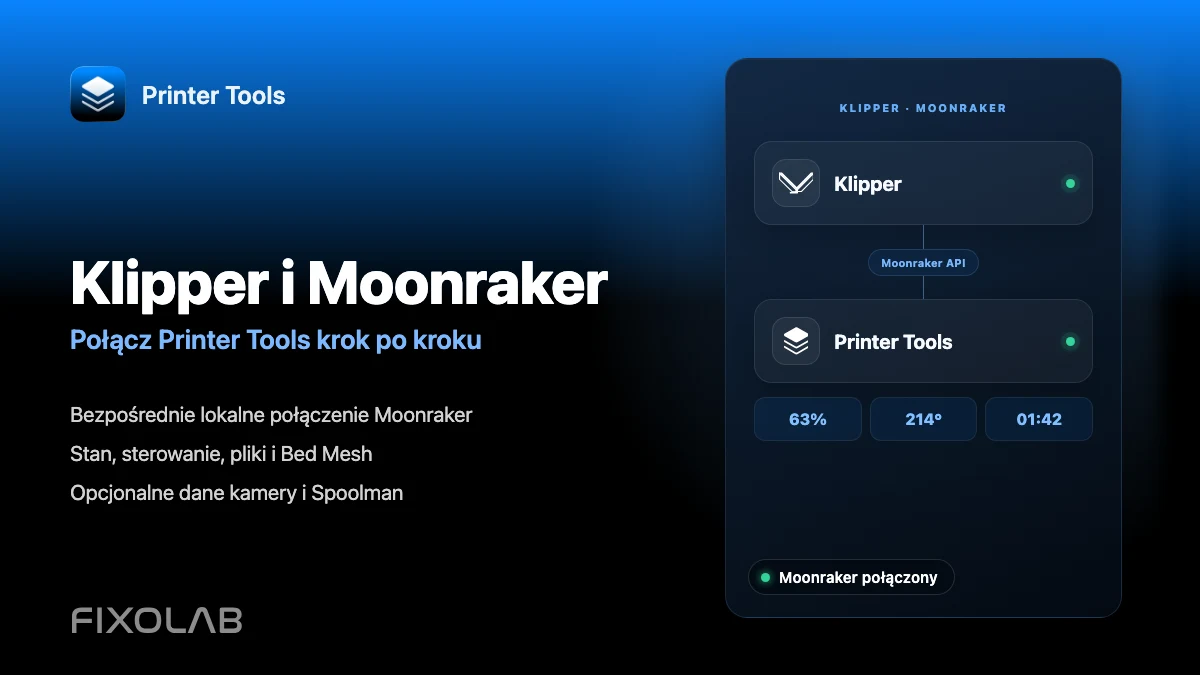
Zobacz pełną kompatybilność Obico
Przed dodaniem kolejnej zdalnej drukarki przejrzyj obsługiwane protokoły, zachowanie kamery, różnice w uwierzytelnianiu i ograniczenia.
Wszystkie drukarki 3D w jednym panelu
Monitoruj drukarki Bambu Lab, Klipper, OctoPrint, Creality, Snapmaker, Anycubic, Flashforge, Elegoo i Prusa w jednej aplikacji
Dostępna na Androida, iPhone'a, iPada i Maca, z aplikacjami towarzyszącymi na Apple Watch i Wear OS oraz opcjonalnym dostępem zdalnym przez VPN, OctoEverywhere lub Obico
