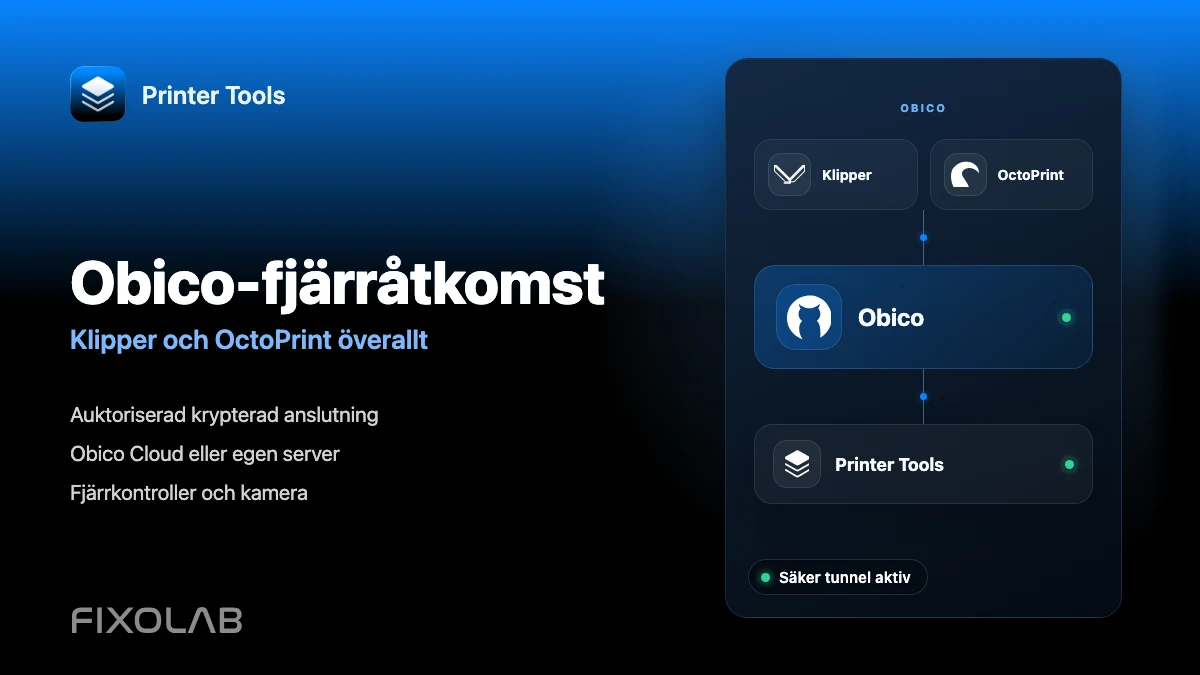
Så här ansluter du Obico till Printer Tools för fjärråtkomst till Klipper och OctoPrint
Obico fjärråtkomst
Det korta svaret
Printer Tools kan lägga till en befintlig Obico-skrivare som en fjärransluten Klipper eller OctoPrint på Android, iPhone, iPad och Mac. Logga in på Obico, auktorisera Printer Tools och välj skrivare. Klipper kompletteras utan en manuell API-nyckel, medan OctoPrint ber om sin API-nyckel efter att tunneln har skapats. Övervakning, kontroller och Obico-kameran förblir sedan tillgängliga borta från ditt lokala nätverk.
Vad du behöver
- Ett Obico Cloud-konto eller en tillgänglig Obico-server som är självvärd
- Obico för Klipper eller Obico för OctoPrint redan installerad och länkad till den servern
- Skrivaren visas som online i Obico innan start
- Printer Tools installerad på Android, iPhone, iPad eller Mac
- OctoPrint API-nyckeln när du lägger till en OctoPrint-skrivare
- En fungerande webbkamera i Obico om du vill titta på fjärrkamera
Anslut Obico till Printer Tools
- 1
Bekräfta att skrivaren är online i Obico
Öppna Obico och kontrollera att rätt Klipper- eller OctoPrint-skrivare är ansluten. Lös en offline Obico-agent innan du lägger till den i Printer Tools.
- 2
Välj anslutningstyp Obico
I Printer Tools, öppna Inställningar och skrivare, hitta avsnittet Obico och välj om du lägger till Klipper eller OctoPrint. Detta filtrerar skrivarna och väljer rätt protokoll efter auktorisering.
- 3
Välj Obico Cloud eller din egen server
Använd Obico Cloud för den hanterade tjänsten. Om du kör en server med egen värd, ange dess adress och se till att den är tillgänglig från enheten som slutför inloggningsflödet.
- 4
Logga in och auktorisera Printer Tools
Slutför Obico-auktoriseringsskärmen och godkänn tunnelanslutningen. Välj den skrivare du vill lägga till när ditt konto innehåller mer än en kompatibel skrivare.
- 5
Slutför det protokollspecifika steget
Klipper sparas efter att Obico returnerar sin Moonraker-tunnel. För OctoPrint, klistra in API-nyckeln som begärts av Printer Tools och spara den för att slutföra OctoPrint-autentiseringen.
- 6
Testa telemetri, kontroller och kamera
Öppna den nya Obico-skrivaren från Dashboard. Kontrollera status och temperaturer, testa en säker utskriftsåtgärd och öppna kameran. Aktuella Obico-anslutningar använder live Janus WebRTC-strömmen när den är tillgänglig och faller tillbaka till ögonblicksbilder när det behövs.
Obico kameraåtkomst i Printer Tools
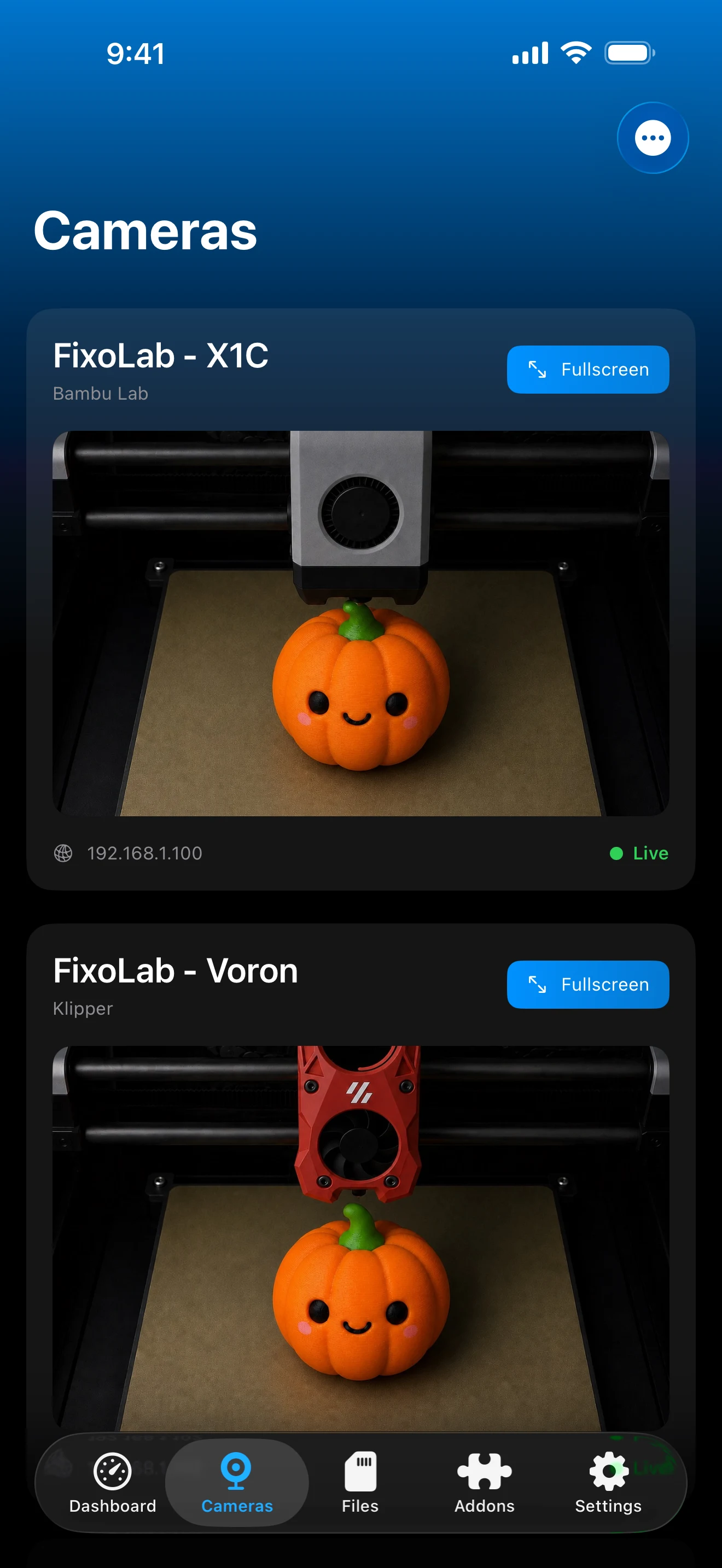
Obico-anslutningen visas med de andra skrivarna i Printer Tools och använder kamerainformationen som returneras under auktoriseringen. Live WebRTC är att föredra, med ögonblicksbild som reserv för kompatibla äldre eller egenvärdiga inställningar.
Vad Obico-anslutningen ger
- Fjärrutskriftstillstånd, förlopp och temperaturer för Klipper eller OctoPrint
- Pausa, återuppta och stoppa genom den autentiserade Obico-tunneln
- Janus WebRTC-kamerauppspelning med en kompatibel snapshot-backup
- Obico Cloud och val av egen värdserver under installationen
- Flera Obico-skrivare tillsammans med lokala och OctoEverywhere-anslutningar
- Det befintliga Obico-arbetsflödet för feldetektering och meddelanden hanteras fortfarande av Obico
Nuvarande begränsningar
- Skrivaren måste redan vara installerad, länkad och online i Obico
- OctoPrint kräver en manuell API-nyckel efter Obico-auktorisering, medan Klipper inte gör det
- Filbläddring är för närvarande inte exponerad via Obico-anslutningen i Printer Tools
- Kamerans kvalitet och tillgänglighet beror på webbkameran och strömningsläget som rapporterats av Obico
- Molnplaner, gränser för tunnelanvändning och servertillgänglighet för egen värd förblir Obico-ansvar
Obico anslutningsfelsökning
Ingen kompatibel skrivare visas efter inloggning
Bekräfta att Obico-agenten matchar den typ som valts i Printer Tools. En Moonraker Obico-agent visas under Klipper, medan en OctoPrint Obico-plugin visas under OctoPrint.
Tunneln är auktoriserad men skrivaren förblir offline
Öppna Obico och kontrollera agentanslutningen först. Starta om Obico-agenten eller plugin-programmet och verifiera att skrivarvärden kan nå den konfigurerade Obico-servern.
OctoPrint returnerar ett auktoriseringsfel
Generera eller kopiera en aktuell OctoPrint API-nyckel och ange den i det sista Printer Tools-steget. Återauktorisering av Obico-tunneln ersätter inte den API-nyckeln.
Klipper ber om en API-nyckel
Starta om installationen och välj Klipper i avsnittet Obico. Det nuvarande Klipper-flödet bör slutföras genom Moonraker-tunneln utan den manuella OctoPrint API-nyckelskärmen.
Telemetri fungerar men kameran fungerar inte
Verifiera webbkameran inuti Obico och kontrollera att den är primärkameran. En livestream kan falla tillbaka till ögonblicksbilder, men Printer Tools kan inte skapa ett flöde som Obico inte tar emot.
Behåll den lokala anslutningen också
En Obico-skrivare är en fjärrväg, inte en ersättning för din direkta lokala Klipper- eller OctoPrint-post. Genom att behålla båda låter Printer Tools använda den lokala anslutningen hemma och Obico-anslutningen borta från den. Lägg aldrig till offentlig vidarebefordran av router för Moonraker eller OctoPrint bara för att få Obico att fungera.
Vanliga frågor
Fungerar Obico med både Klipper och OctoPrint?
Ja. Välj matchningstyp under installationen så att Printer Tools filtrerar Obico-skrivarna och använder Moonraker eller OctoPrint korrekt.
Varför ber bara OctoPrint om en API-nyckel?
Obico tillhandahåller tunnelautentisering för båda systemen, men OctoPrint kräver fortfarande sin egen API-auktorisering. Klipper-anslutningen använder Moonraker genom den auktoriserade tunneln och behöver normalt ingen extra manuell nyckel.
Kan jag använda en Obico-server som är självvärd?
Ja. Välj alternativet självvärd och ange serveradressen. Fjärrtillgänglighet beror på hur den servern och dess tunneltjänst exponeras och underhålls.
Fungerar Obico-kameran i Printer Tools?
Ja. Printer Tools använder Obicos livekamera Janus WebRTC när den auktoriserade skrivaren rapporterar en och kan falla tillbaka till ögonblicksbilder för kompatibla inställningar.
kan jag ta bort min lokala skrivare. Obico?
Du kan, men att behålla den lokala posten är användbart för direkt åtkomst, lokala filer och funktioner som inte exponeras via fjärrvägen Obico.
Relaterade guider
Se fullständig Obico-kompatibilitet
Granska de protokoll som stöds, kamerabeteende, autentiseringsskillnader och begränsningar innan du lägger till ytterligare en fjärrskrivare.
Alla dina 3D-skrivare i en enda panel
Övervaka Bambu Lab-, Klipper-, OctoPrint-, Creality-, Snapmaker-, Anycubic-, Flashforge-, Elegoo- och Prusa-skrivare från en app
Tillgänglig på Android, iPhone, iPad och Mac, med följeappar för Apple Watch och Wear OS samt valfri fjärråtkomst via VPN, OctoEverywhere eller Obico
