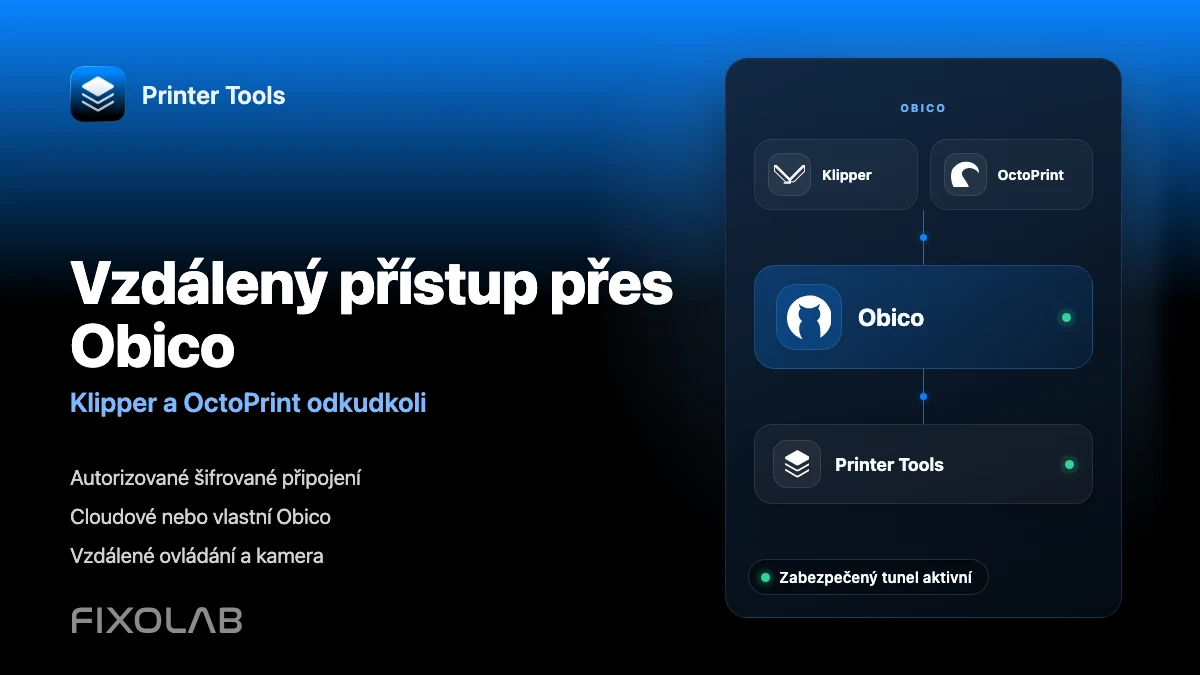
Jak připojit Obico k Printer Tools pro vzdálený přístup Klipper a OctoPrint
Vzdálený přístup Obico
Krátká odpověď
Printer Tools může přidat existující tiskárnu Obico jako vzdálené připojení Klipper nebo OctoPrint na Android, iPhone, iPad a Mac. Přihlaste se do Obico, autorizujte Printer Tools a vyberte tiskárnu. Klipper se dokončí bez ručního klíče API, zatímco OctoPrint požádá o svůj klíč API po vytvoření tunelu. Monitorování, ovládání a kamera Obico pak zůstanou dostupné mimo vaši místní síť.
Co potřebujete
- Účet Obico Cloud nebo dostupný server Obico s vlastním hostitelem
- Obico pro Klipper nebo Obico pro OctoPrint již nainstalovaný a propojený s tímto serverem
- Tiskárna zobrazená jako online v Obico před spuštěním
- Printer Tools nainstalovaná na Android, iPhone, iPad nebo Mac
- Klíč OctoPrint API při přidávání tiskárny OctoPrint
- Funkční webová kamera v Obico, pokud chcete vzdálené sledování z kamery
Připojit Obico k Printer Tools
- 1
Potvrďte, že je tiskárna online v Obico
Otevřete Obico a ověřte, zda je připojena správná tiskárna Klipper nebo OctoPrint. Vyřešte offline agenta Obico před jeho přidáním do Printer Tools.
- 2
Vyberte typ připojení Obico
V Printer Tools otevřete Nastavení a tiskárny, najděte sekci Obico a vyberte, zda přidáváte Klipper nebo OctoPrint. To filtruje tiskárny a po autorizaci vybere správný protokol.
- 3
Vyberte Obico Cloud nebo svůj vlastní server
Pro spravovanou službu použijte Obico Cloud. Pokud provozujete server s vlastním hostitelem, zadejte jeho adresu a ujistěte se, že je dosažitelný ze zařízení, které dokončuje proces přihlášení.
- 4
Přihlaste se a autorizujte Printer Tools
Dokončete autorizační obrazovku Obico a schvalte tunelové připojení. Vyberte tiskárnu, kterou chcete přidat, pokud váš účet obsahuje více než jednu kompatibilní tiskárnu.
- 5
Dokončete krok specifický pro protokol
Klipper se uloží poté, co Obico vrátí svůj tunel Moonraker. Pro OctoPrint vložte klíč API požadovaný Printer Tools a uložte jej pro dokončení ověřování OctoPrint.
- 6
Test telemetrie, ovládacích prvků a kamery
Otevřete novou tiskárnu Obico ze Dashboard. Zkontrolujte stav a teploty, otestujte bezpečný tisk a otevřete fotoaparát. Současná připojení Obico používají živý stream Janus WebRTC, pokud je k dispozici, a v případě potřeby se mohou vrátit ke snímkům.
Přístup ke kameře Obico v Printer Tools
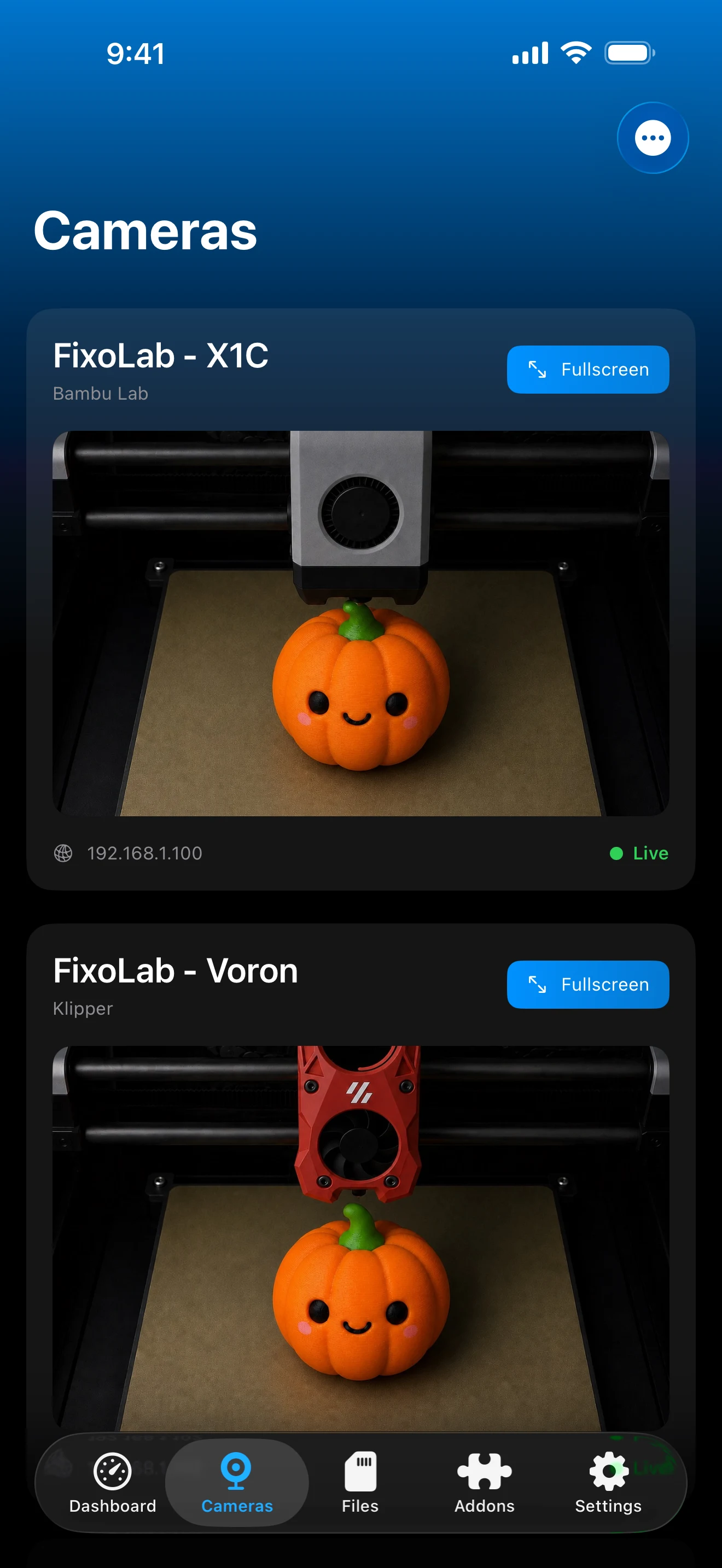
Spojení Obico se objeví s ostatními tiskárnami v Printer Tools a využívá informace o kameře vrácené během autorizace. Upřednostňuje se živý WebRTC se záložním snímkem pro kompatibilní starší nastavení nebo nastavení s vlastním hostitelem.
Co poskytuje připojení Obico
- Stav, průběh a teploty vzdáleného tisku pro Klipper nebo OctoPrint
- Pozastavení, obnovení a zastavení v ověřeném tunelu Obico
- Přehrávání z kamery Janus WebRTC s kompatibilním záložním snímkem
- Obico Cloud a výběr tiskárny s vlastním hostitelem během nastavování
- Více tiskáren Obico spolu s místním připojením a připojením OctoEverywhere
- Stávající pracovní postup zjišťování a oznamování selhání Obico zůstává spravován Obico
Aktuální omezení
- Tiskárna již musí být nainstalována, propojena a online v Obico
- OctoPrint vyžaduje ruční klíč API po autorizaci Obico, zatímco Klipper nikoli
- Procházení souborů není aktuálně zpřístupněno prostřednictvím připojení Obico v Printer Tools
- Kvalita a dostupnost kamery závisí na webové kameře a režimu streamu hlášených Obico
- Cloudové tarify, limity využití tunelu a dostupnost vlastního hostovaného serveru zůstávají odpovědností Obico
Odstraňování problémů s připojením Obico
Po přihlášení se nezobrazí žádná kompatibilní tiskárna
Potvrďte, že agent Obico odpovídá typu vybranému v Printer Tools. Agent Moonraker Obico se zobrazí pod Klipper, zatímco plugin OctoPrint Obico se zobrazí pod OctoPrint.
Tunel je autorizován, ale tiskárna zůstane offline
Otevřete Obico a nejprve zkontrolujte připojení agenta. Restartujte agenta nebo plugin Obico a ověřte, že hostitel tiskárny může dosáhnout nakonfigurovaného serveru Obico.
OctoPrint vrací chybu autorizace
Vygenerujte nebo zkopírujte aktuální klíč OctoPrint API a zadejte jej v posledním kroku Printer Tools. Opětovná autorizace tunelu Obico nenahrazuje tento klíč API.
Klipper požaduje klíč API
Restartujte nastavení a v sekci Obico vyberte Klipper. Aktuální tok Klipper by měl projít tunelem Moonraker bez manuální klíčové obrazovky OctoPrint API.
Telemetrie funguje, ale kamera ne
Ověřte přiřazenou webovou kameru uvnitř Obico a zkontrolujte, zda se jedná o primární kameru. Živý přenos se může vrátit ke snímkům, ale Printer Tools nemůže vytvořit zdroj, který Obico nepřijímá.
Zachovejte také místní připojení
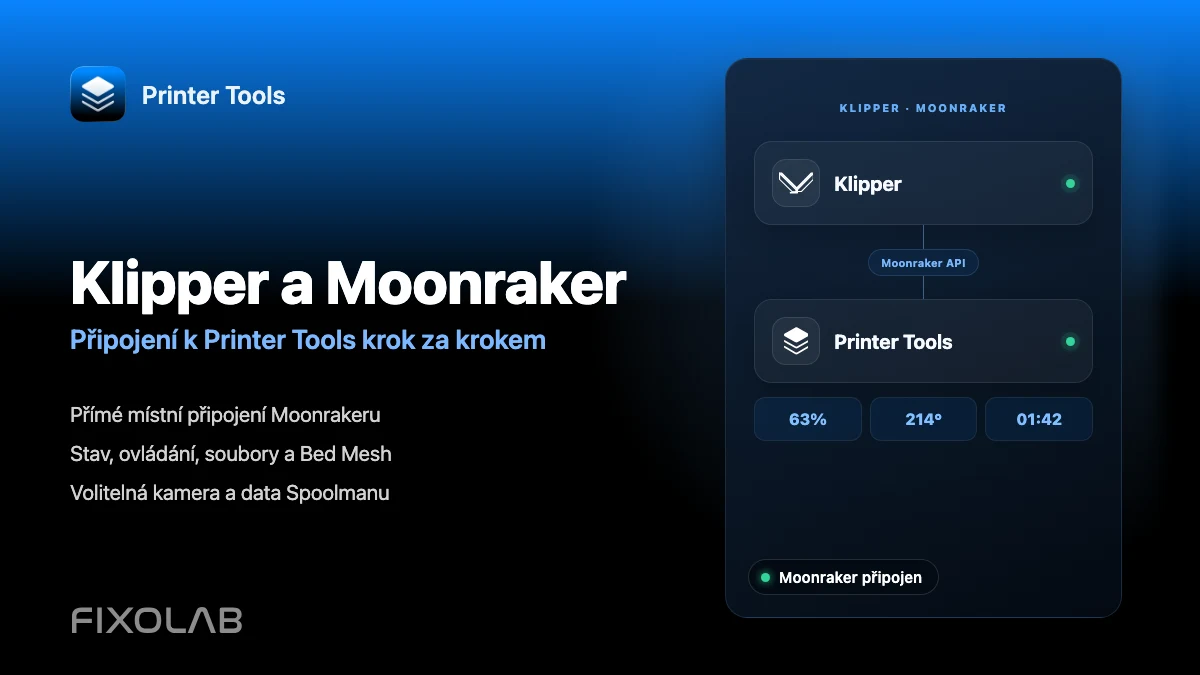
Tiskárna Obico je vzdálená trasa, nenahrazuje vaši přímou místní položku Klipper nebo OctoPrint. Zachování obou umožňuje Printer Tools používat místní připojení doma a připojení Obico mimo něj. Nikdy nepřidávejte přesměrování veřejného routeru pro Moonraker nebo OctoPrint jen proto, aby Obico fungoval.
Často kladené otázky
Funguje Obico se Klipper i OctoPrint?
Ano. Během nastavování vyberte typ shody, aby Printer Tools filtroval tiskárny Obico a správně používal Moonraker nebo OctoPrint.
Proč pouze OctoPrint požaduje klíč API?
Obico poskytuje ověřování tunelem pro oba systémy, ale OctoPrint stále vyžaduje vlastní autorizaci API. Připojení Klipper používá Moonraker prostřednictvím autorizovaného tunelu a normálně nepotřebuje žádný další ruční klíč.
Mohu použít server Obico s vlastním hostitelem?
Ano. Vyberte možnost self-hosted a zadejte adresu serveru. Vzdálená dostupnost závisí na tom, jak je tento server a jeho tunelová služba vystavena a udržována.
Funguje kamera Obico v Printer Tools?
Ano. Printer Tools používá živou kameru Janus WebRTC Obico, když ji autorizovaná tiskárna ohlásí, a může se vrátit ke snímkům pro kompatibilní nastavení.
Mohu po přidání Obico odebrat svou místní tiskárnu?
Můžete, ale zachování místního záznamu je užitečné pro přímý přístup, místní soubory a funkce, které nejsou přístupné prostřednictvím vzdálené trasy Obico.
Související návody
Zobrazit plnou kompatibilitu Obico
Před přidáním další vzdálené tiskárny zkontrolujte podporované protokoly, chování fotoaparátu, rozdíly v ověřování a omezení.
Všechny vaše 3D tiskárny na jednom panelu
Sledujte tiskárny Bambu Lab, Klipper, OctoPrint, Creality, Snapmaker, Anycubic, Flashforge, Elegoo a Prusa z jedné aplikace
K dispozici pro Android, iPhone, iPad a Mac, s doprovodnými aplikacemi pro Apple Watch a Wear OS a volitelným vzdáleným přístupem přes VPN, OctoEverywhere nebo Obico
