Cómo conectar Obico con Printer Tools para acceder en remoto a Klipper y OctoPrint
Acceso remoto mediante Obico
La respuesta corta
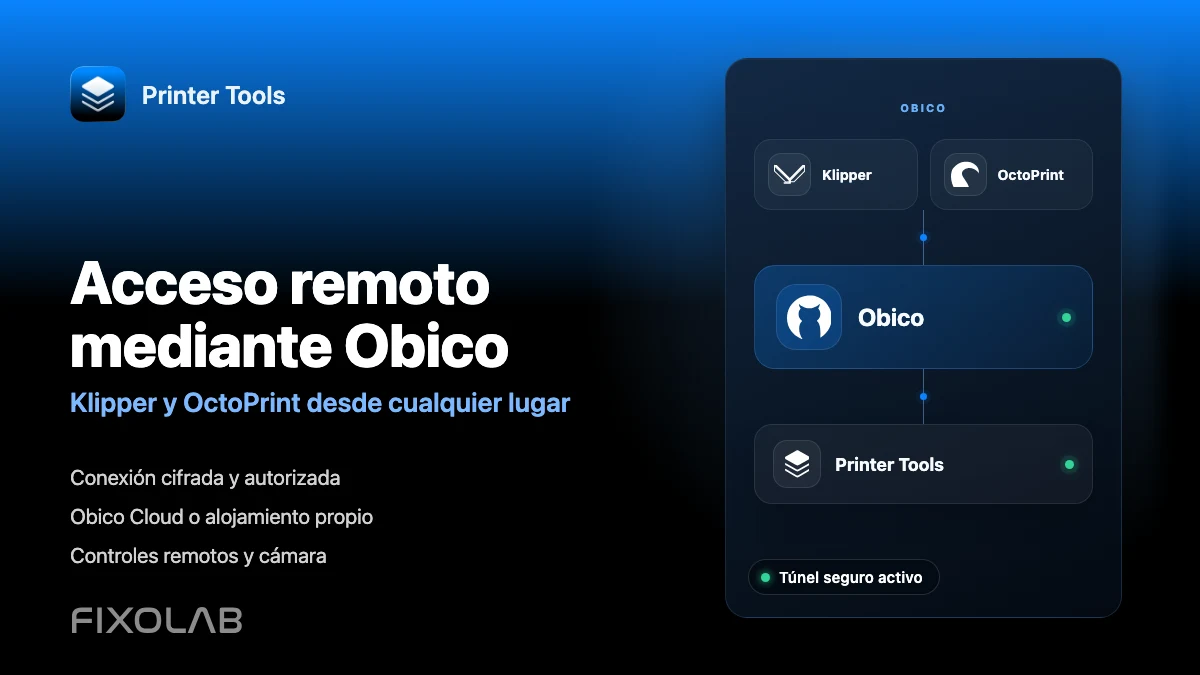
Printer Tools puede añadir una impresora que ya tengas en Obico como conexión remota de Klipper u OctoPrint en Android, iPhone, iPad y Mac. Inicia sesión en Obico, autoriza Printer Tools y selecciona la impresora. Klipper se configura sin introducir una clave API, mientras que OctoPrint solicita su propia clave después de crear el túnel. La monitorización, los controles y la cámara de Obico quedan disponibles fuera de tu red local.
Lo que necesita
- Una cuenta Obico Cloud o un servidor Obico autohospedado accesible
- Obico para Klipper o Obico para OctoPrint ya instalado y vinculado a ese servidor
- La impresora se muestra en línea en Obico antes de comenzar
- Printer Tools instalado en Android, iPhone, iPad o Mac
- La clave API de OctoPrint cuando vayas a añadir una impresora OctoPrint
- Una cámara web que funcione en Obico si desea ver la cámara de forma remota
Conecta Obico con Printer Tools
- 1
Confirme que la impresora esté en línea en Obico
Abre Obico y comprueba que la impresora Klipper u OctoPrint correcta está conectada. Soluciona cualquier agente Obico sin conexión antes de añadirlo a Printer Tools.
- 2
Elija el tipo de conexión Obico
En Printer Tools, abre Ajustes e Impresoras, busca la sección Obico y elige si vas a añadir Klipper u OctoPrint. Esto filtra las impresoras y selecciona el protocolo correcto después de autorizar el acceso.
- 3
Seleccione Obico Cloud o su propio servidor
Utiliza Obico Cloud si prefieres el servicio gestionado. Si ejecutas tu propio servidor, escribe su dirección y confirma que el dispositivo desde el que completas el inicio de sesión puede acceder a él.
- 4
Inicie sesión y autorice Printer Tools
Completa la pantalla de autorización de Obico y aprueba la conexión mediante el túnel. Selecciona la impresora que quieras añadir si tu cuenta contiene más de una compatible.
- 5
Complete el paso específico del protocolo
Klipper se guarda cuando Obico devuelve el túnel de Moonraker. Para OctoPrint, pega la clave API solicitada por Printer Tools y guarda los cambios para completar la autenticación.
- 6
Pruebe la telemetría, los controles y la cámara
Abre la nueva impresora Obico desde el Dashboard. Comprueba el estado y las temperaturas, prueba una acción de impresión segura y abre la cámara. Las conexiones actuales de Obico utilizan la transmisión en directo Janus WebRTC cuando está disponible y recurren a capturas cuando es necesario.
Acceso a la cámara Obico en Printer Tools
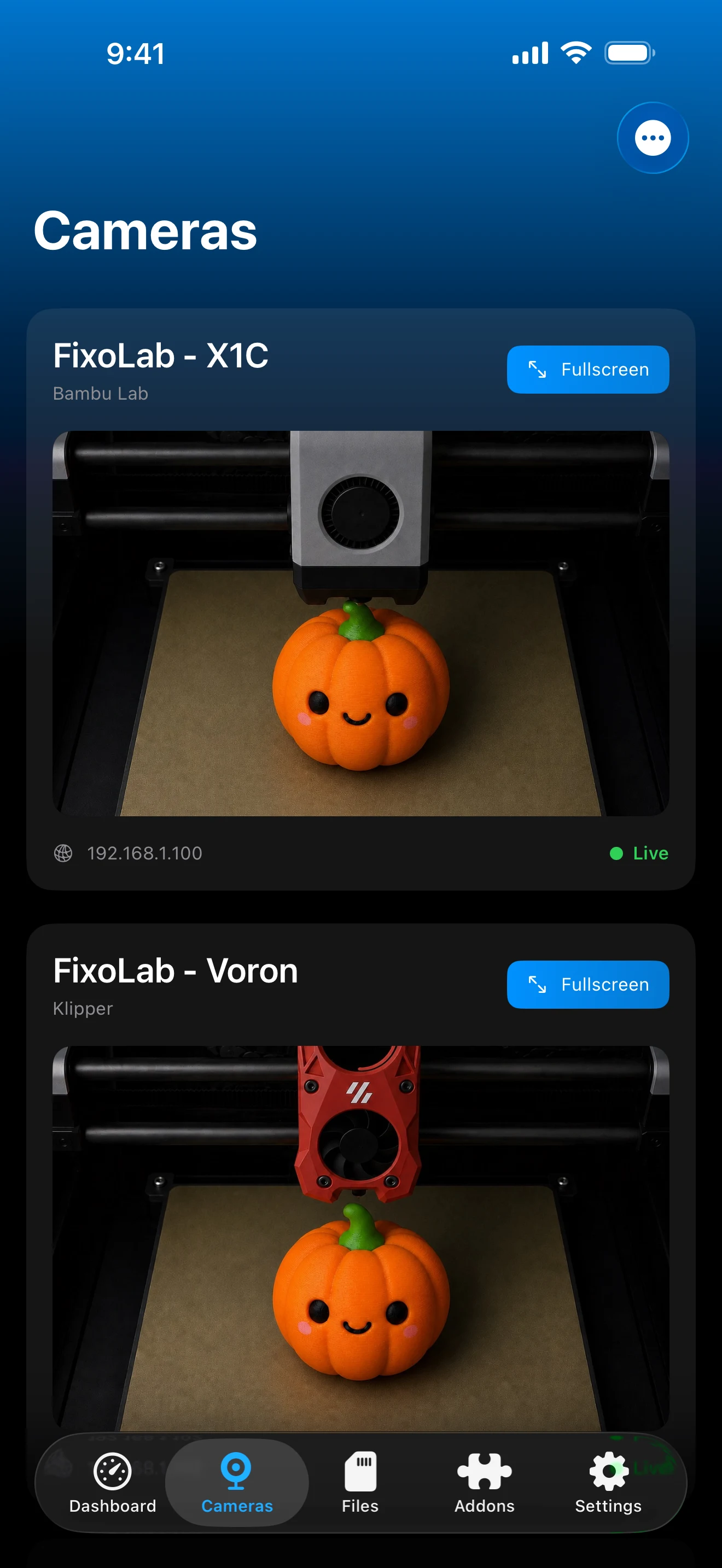
La conexión Obico aparece junto a tus otras impresoras en Printer Tools y utiliza los datos de cámara obtenidos durante la autorización. Se da prioridad a la transmisión en directo mediante WebRTC, con capturas como alternativa en configuraciones compatibles.
Lo que proporciona la conexión Obico
- Estado, progreso y temperaturas de impresión remota para Klipper o OctoPrint
- Pausar, reanudar y detener a través del túnel Obico autenticado
- Reproducción de la cámara Janus WebRTC con un respaldo de instantánea compatible
- Obico Cloud y selección de servidor autohospedado durante la configuración
- Varias impresoras Obico junto con impresoras locales y conexiones de OctoEverywhere
- Las notificaciones y la detección de fallos de Obico siguen gestionándose desde Obico
Limitaciones actuales
- La impresora ya debe estar instalada, vinculada y en línea en Obico
- OctoPrint necesita una clave API introducida manualmente después de autorizar Obico, mientras que Klipper no
- La exploración de archivos no está expuesta actualmente a través de la conexión Obico en Printer Tools
- La calidad y disponibilidad de la cámara dependen de la cámara web y el modo de transmisión informado por Obico
- Los planes de nube, los límites de uso del túnel y la disponibilidad del servidor autohospedado siguen siendo responsabilidades de Obico
Solución de problemas de conexión de Obico
No aparece ninguna impresora compatible después de iniciar sesión
Confirma que el agente de Obico coincide con el tipo seleccionado en Printer Tools. Un agente Obico para Moonraker aparece en Klipper y un complemento Obico para OctoPrint aparece en OctoPrint.
El túnel está autorizado pero la impresora permanece desconectada
Abra Obico y verifique primero la conexión del agente. Reinicie el agente o complemento Obico y verifique que el host de la impresora pueda comunicarse con el servidor Obico configurado.
OctoPrint devuelve un error de autorización
Genera o copia una clave API actual de OctoPrint e introdúcela en el último paso de Printer Tools. Volver a autorizar el túnel de Obico no sustituye esa clave.
Klipper solicita una clave API
Reinicia la configuración y selecciona Klipper en la sección Obico. El flujo actual de Klipper debe completarse mediante el túnel de Moonraker sin mostrar la pantalla de clave API de OctoPrint.
La telemetría funciona pero la cámara no
Comprueba la cámara web dentro de Obico y confirma que está asignada como cámara principal. Una transmisión en directo puede recurrir a capturas, pero Printer Tools no puede crear una imagen que Obico no esté recibiendo.
Mantenga también la conexión local
Una impresora Obico es una ruta remota, no sustituye a la conexión local directa de Klipper u OctoPrint. Mantener ambas permite que Printer Tools utilice la conexión local en casa y Obico cuando estás fuera. No abras puertos públicos del router para Moonraker u OctoPrint con el fin de hacer funcionar Obico.
Preguntas frecuentes
¿Obico funciona tanto con Klipper como con OctoPrint?
Sí. Selecciona el tipo correspondiente durante la configuración para que Printer Tools filtre las impresoras Obico y utilice Moonraker u OctoPrint correctamente.
¿Por qué solo OctoPrint solicita una clave API?
Obico proporciona la autenticación del túnel para ambos sistemas, pero OctoPrint todavía necesita su propia autorización mediante API. La conexión Klipper utiliza Moonraker a través del túnel autorizado y normalmente no requiere otra clave manual.
¿Puedo usar un servidor Obico autohospedado?
Sí. Selecciona la opción de servidor propio e introduce su dirección. La disponibilidad remota depende de cómo hayas publicado y mantengas ese servidor y su servicio de túnel.
¿Funciona la cámara Obico en Printer Tools?
Sí. Printer Tools utiliza la cámara en directo Janus WebRTC de Obico cuando la impresora autorizada comunica una y puede recurrir a capturas en configuraciones compatibles.
¿Puedo eliminar mi impresora local después de agregar Obico?
Puedes, pero mantener la entrada local es útil para acceso directo, archivos locales y funciones que no están expuestas a través de la ruta remota Obico.
Guías relacionadas
Consulta toda la compatibilidad con Obico
Revisa los protocolos compatibles, el funcionamiento de la cámara, las diferencias de autenticación y las limitaciones antes de añadir otra impresora remota.
Todas tus impresoras 3D en un solo panel
Monitoriza impresoras Bambu Lab, Klipper, OctoPrint, Creality, Snapmaker, Anycubic, Flashforge, Elegoo y Prusa desde una sola app
Disponible en Android, iPhone, iPad y Mac, con apps complementarias para Apple Watch y Wear OS y acceso remoto opcional mediante VPN, OctoEverywhere u Obico
