Comment connecter Obico à Printer Tools pour un accès à distance aux Klipper et OctoPrint
Accès à distance Obico
La réponse courte
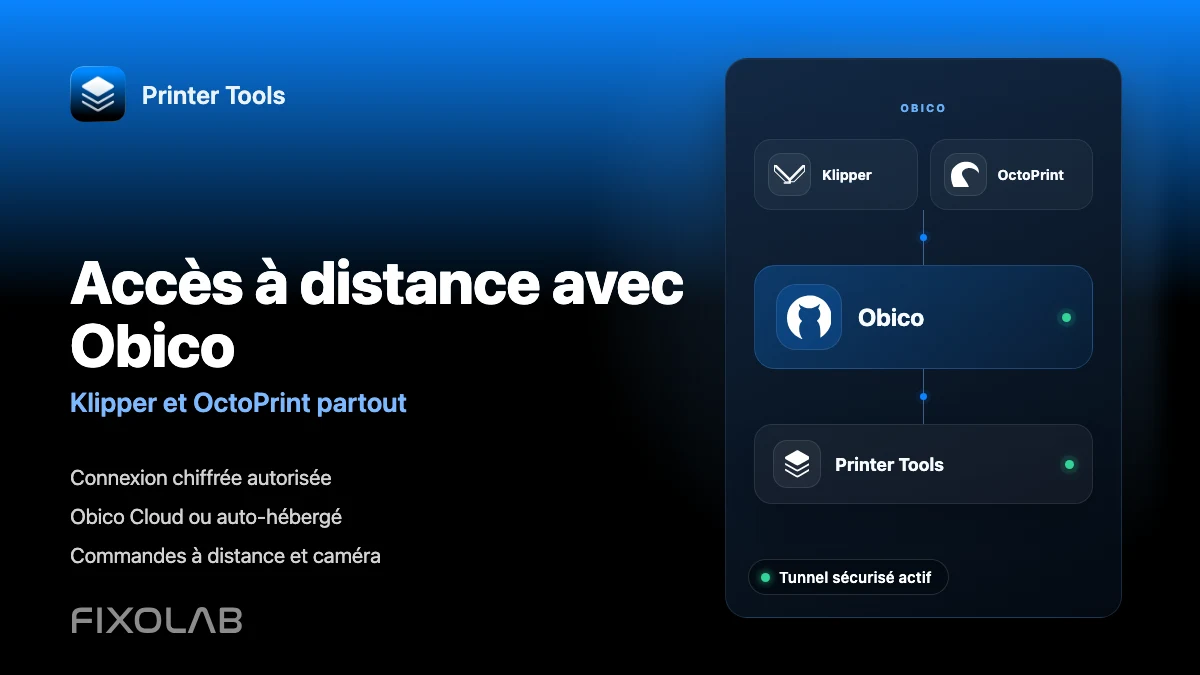
Printer Tools peut ajouter une clé existante. Imprimante Obico en tant que connexion distante Klipper ou OctoPrint sur Android, iPhone, iPad et Mac. Connectez-vous à Obico, autorisez Printer Tools et sélectionnez l'imprimante. Klipper se termine sans clé API manuelle, tandis que OctoPrint demande sa clé API après la création du tunnel. La surveillance, les commandes et la caméra Obico restent alors disponibles loin de votre réseau local.
Ce dont vous avez besoin
- Un compte Obico Cloud ou un serveur Obico auto-hébergé accessible
- Obico pour Klipper ou Obico pour OctoPrint déjà installé et lié à ce serveur
- L'imprimante affichée comme en ligne dans Obico avant de démarrer
- Printer Tools installée sur Android, iPhone, iPad ou Mac
- La OctoPrint API clé lors de l'ajout d'une imprimante OctoPrint
- Une webcam fonctionnelle dans Obico si vous souhaitez visualiser la caméra à distance
Connectez Obico à Printer Tools
- 1
Confirmez que l'imprimante est en ligne dans Obico
Ouvrez Obico et vérifiez que la bonne imprimante Klipper ou OctoPrint est connectée. Résolvez un agent Obico hors ligne avant de l'ajouter à Printer Tools.
- 2
Choisissez le type de connexion Obico
Dans Printer Tools, ouvrez Paramètres et imprimantes, recherchez la section Obico et choisissez si vous ajoutez Klipper ou OctoPrint. Celui-ci filtre les imprimantes et sélectionne le protocole correct après autorisation.
- 3
Sélectionnez Obico Cloud ou votre propre serveur
Utilisez Obico Cloud pour le service géré. Si vous exécutez un serveur auto-hébergé, saisissez son adresse et assurez-vous qu'il est accessible depuis l'appareil qui effectue le flux de connexion.
- 4
Connectez-vous et autorisez Printer Tools
Remplissez l'écran d'autorisation Obico et approuvez la connexion par tunnel. Sélectionnez l'imprimante que vous souhaitez ajouter lorsque votre compte contient plusieurs imprimantes compatibles.
- 5
Terminez l'étape spécifique au protocole
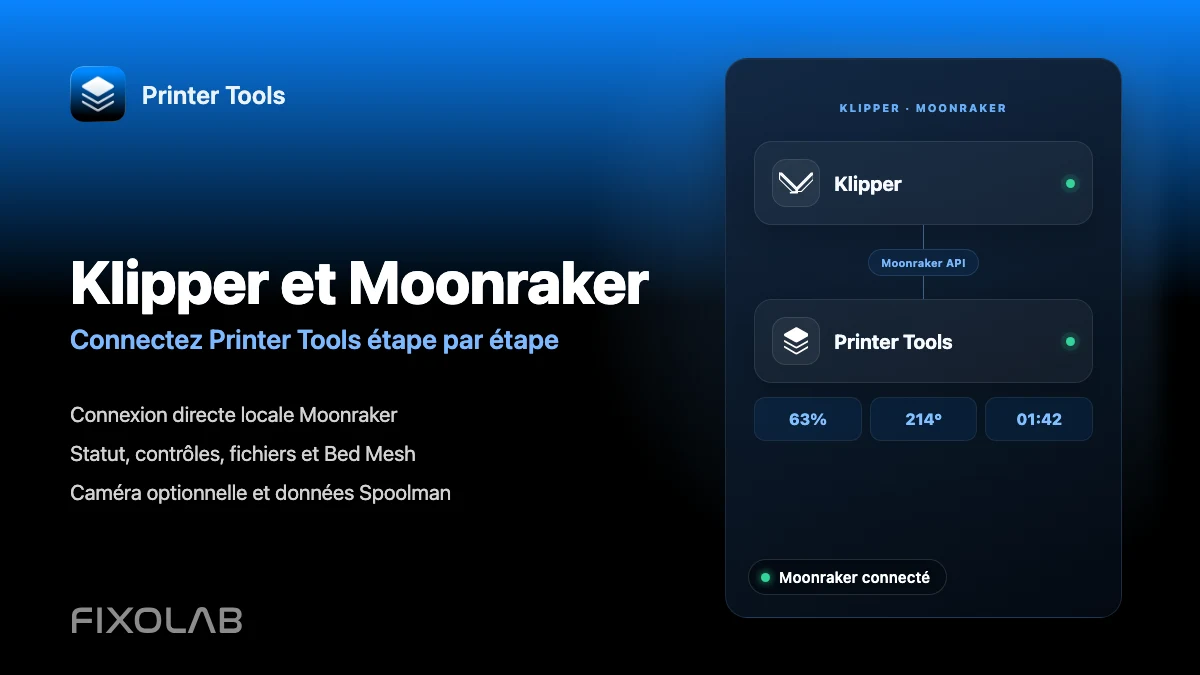
Klipper est enregistré après que Obico renvoie son tunnel Moonraker. Pour OctoPrint, collez la clé API demandée par Printer Tools et enregistrez-la pour terminer l'authentification OctoPrint.
- 6
Testez la télémétrie, les commandes et la caméra
Ouvrez la nouvelle imprimante Obico à partir du Dashboard. Vérifiez l'état et les températures, testez une action d'impression sûre et ouvrez l'appareil photo. Les connexions Obico actuelles utilisent le flux Janus WebRTC en direct lorsqu'il est disponible et reviennent aux instantanés si nécessaire.
Accès à la caméra Obico dans Printer Tools
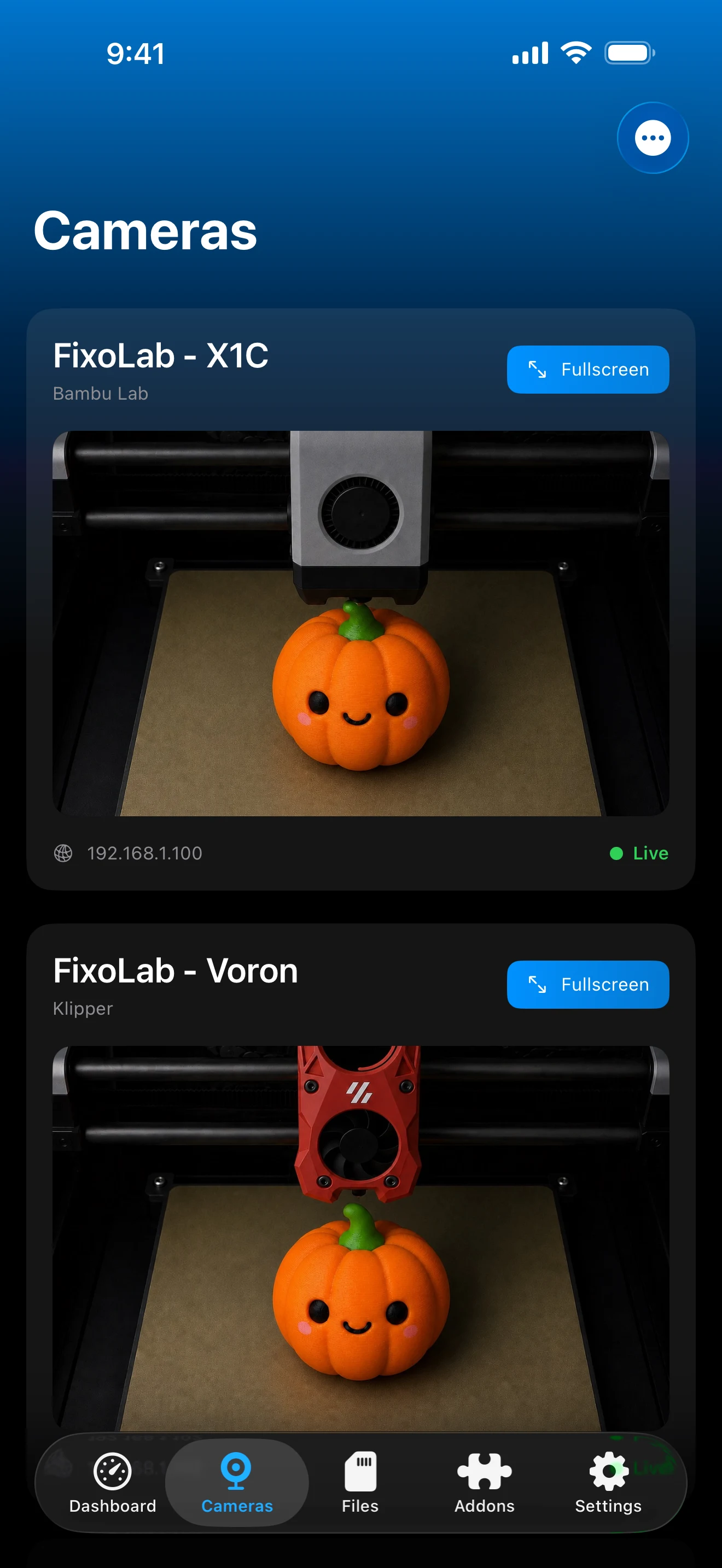
La connexion Obico apparaît avec les autres imprimantes dans Printer Tools et utilise les informations de caméra renvoyées lors de l'autorisation. Le WebRTC en direct est préféré, avec un remplacement d'instantané pour les configurations existantes ou auto-hébergées compatibles.
Ce que fournit la connexion Obico
- État d'impression à distance, progression et températures pour Klipper ou OctoPrint
- Pause, reprise et arrêt via le tunnel Obico authentifié
- Lecture de la caméra Janus WebRTC avec un repli d'instantané compatible
- Obico Cloud et sélection du serveur auto-hébergé pendant la configuration
- Plusieurs imprimantes Obico aux côtés des imprimantes locales et Connexions OctoEverywhere
- Le workflow de détection et de notification des pannes Obico existant reste géré par Obico
Limites actuelles
- L'imprimante doit déjà être installée, liée et en ligne dans Obico
- OctoPrint nécessite un manuel Clé API après l'autorisation Obico, alors que Klipper ne le fait pas
- La navigation dans les fichiers n'est actuellement pas exposée via la connexion Obico dans Printer Tools
- La qualité et la disponibilité de la caméra dépendent de la webcam et du mode de flux signalés par Obico
- Les forfaits cloud, les limites d'utilisation du tunnel et la disponibilité du serveur auto-hébergé restent la responsabilité de Obico
Dépannage de connexion Obico
Aucune imprimante compatible n'apparaît après la connexion
Confirmez que l'agent Obico correspond au type sélectionné dans Printer Tools. Un agent Moonraker Obico apparaît sous Klipper, tandis qu'un plugin OctoPrint Obico apparaît sous OctoPrint.
Le tunnel est autorisé mais l'imprimante reste hors ligne
Ouvrez Obico et vérifiez d'abord la connexion de l'agent. Redémarrez l'agent ou le plug-in Obico et vérifiez que l'hôte de l'imprimante peut atteindre le serveur Obico configuré.
OctoPrint renvoie une erreur d'autorisation
Générez ou copiez une clé OctoPrint API actuelle et saisissez-la à l'étape finale Printer Tools. La réautorisation du tunnel Obico ne remplace pas cette clé API.
Klipper demande une clé API
Redémarrez la configuration et sélectionnez Klipper dans la section Obico. Le flux Klipper actuel devrait passer par le tunnel Moonraker sans l'écran de clé manuel OctoPrint API.
La télémétrie fonctionne mais pas la caméra
Vérifiez la webcam à l'intérieur du Obico et vérifiez qu'elle est affectée comme caméra principale. Un flux en direct peut recourir à des instantanés, mais Printer Tools ne peut pas créer un flux que Obico ne reçoit pas.
Conservez également la connexion locale
Une imprimante Obico est un itinéraire distant et ne remplace pas votre entrée locale directe Klipper ou OctoPrint. Conserver les deux permet à Printer Tools d'utiliser la connexion locale à la maison et la connexion Obico à l'extérieur. N'ajoutez jamais de transfert de routeur public pour Moonraker ou OctoPrint juste pour faire fonctionner Obico.
Questions fréquemment posées
Obico fonctionne-t-il à la fois avec Klipper et OctoPrint ?
Oui. Sélectionnez le type correspondant lors de la configuration afin que Printer Tools filtre les imprimantes Obico et utilise correctement Moonraker ou OctoPrint.
Pourquoi seul OctoPrint demande-t-il une clé API ?
Obico fournit une authentification par tunnel pour les deux systèmes, mais OctoPrint nécessite toujours sa propre autorisation API. La connexion Klipper utilise Moonraker via le tunnel autorisé et ne nécessite normalement aucune clé manuelle supplémentaire.
Puis-je utiliser un serveur Obico auto-hébergé ?
Oui. Sélectionnez l’option auto-hébergée et entrez l’adresse du serveur. La disponibilité à distance dépend de la manière dont ce serveur et son service de tunnel sont exposés et entretenus.
La caméra Obico fonctionne-t-elle dans Printer Tools ?
Oui. Printer Tools utilise la caméra Janus WebRTC en direct de Obico lorsque l'imprimante autorisée en signale une et peut revenir aux instantanés pour les configurations compatibles.
Puis-je supprimer mon imprimante locale après avoir ajouté Obico ?
Vous pouvez, mais conserver l'entrée locale est utile pour l'accès direct aux fichiers locaux et aux fonctionnalités qui ne sont pas exposés via la route Obico distante.
Guides associés
Voir la compatibilité complète avec Obico
Vérifiez les protocoles pris en charge, le comportement de l'appareil photo, les différences d'authentification et les limitations avant d'ajouter une autre imprimante distante.
Toutes vos imprimantes 3D dans un seul tableau de bord
Surveillez vos imprimantes Bambu Lab, Klipper, OctoPrint, Creality, Snapmaker, Anycubic, Flashforge, Elegoo et Prusa depuis une seule application
Disponible sur Android, iPhone, iPad et Mac, avec des apps compagnons pour Apple Watch et Wear OS et un accès à distance facultatif via VPN, OctoEverywhere ou Obico
