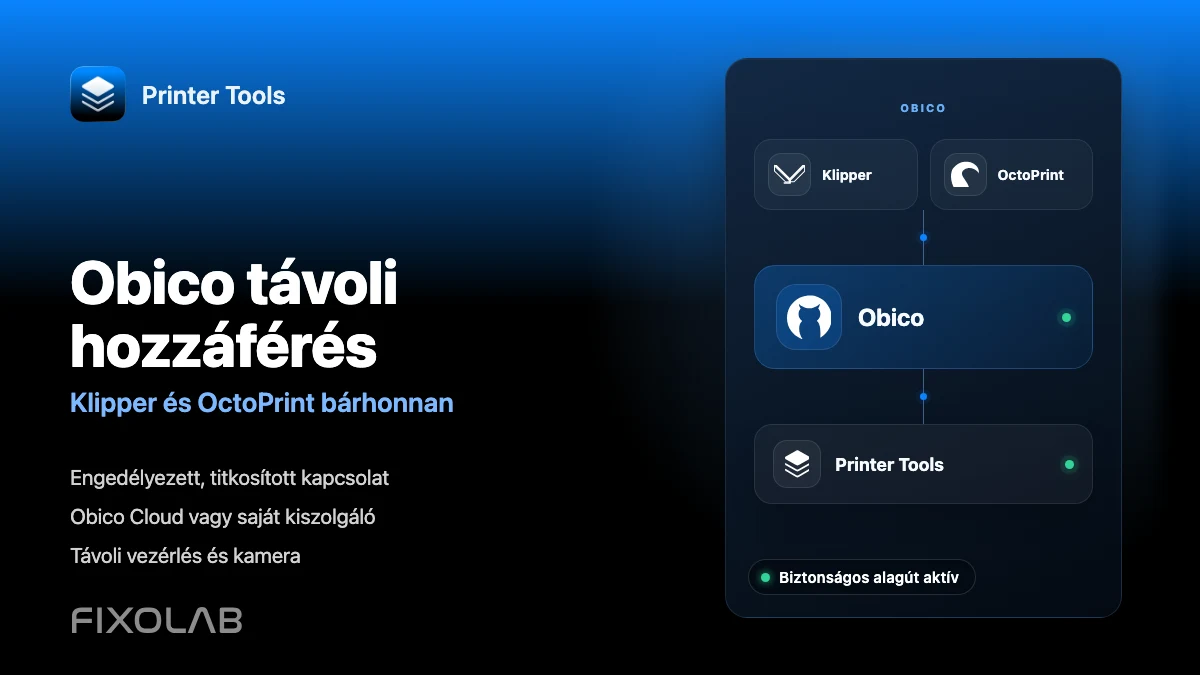
A Obico csatlakoztatása a Printer Tools-hez a Klipper és OctoPrint távoli eléréséhez
Obico távoli hozzáférés
A rövid válasz
A Printer Tools hozzáadhat egy meglévő Obico nyomtatót távoli Klipper vagy OctoPrint kapcsolatként a Android, iPhone, iPad és Mac hálózatokon. Jelentkezzen be a Obico-ba, engedélyezze a Printer Tools-t, és válassza ki a nyomtatót. A Klipper kézi API kulcs nélkül fejeződik be, míg a OctoPrint a API kulcsát kéri az alagút létrehozása után. A felügyelet, a vezérlők és a Obico kamera ezután elérhető marad a helyi hálózattól távol.
Mire van szüksége?
- Egy Obico Cloud-fiók vagy egy elérhető, önállóan hosztolt Obico-szerver
- Obico a Klipper-hez vagy Obico a OctoPrint-hez már telepítve és a szerverhez kapcsolva
- A nyomtató online állapotban látható a Obico-ben az indítás előtt
- Printer Tools telepítve a Android, iPhone, iPad vagy Mac készülékekre
- A OctoPrint API kulcs OctoPrint nyomtató hozzáadásakor
- Működő webkamera a Obico-ben, ha távoli kameranézést szeretne
A Obico csatlakoztatása a Printer Tools-hez
- 1
Győződjön meg arról, hogy a nyomtató online állapotban van a Obico-ben
Nyissa meg a Obico-t, és ellenőrizze, hogy a megfelelő Klipper vagy OctoPrint nyomtató van-e csatlakoztatva. Oldja meg az offline Obico ügynököt, mielőtt hozzáadná a Printer Tools-hez.
- 2
Válassza ki a Obico kapcsolattípust
A Printer Tools alkalmazásban nyissa meg a Beállítások és nyomtatók lehetőséget, keresse meg a Obico részt, és válassza ki, hogy a Klipper vagy a OctoPrint hozzáadását kívánja-e. Ez szűri a nyomtatókat, és az engedélyezés után kiválasztja a megfelelő protokollt.
- 3
Válassza ki a Obico Cloud-t vagy a saját szerverét
Használja a Obico Cloud-t a felügyelt szolgáltatáshoz. Ha önkiszolgáló szervert futtat, adja meg a címét, és győződjön meg arról, hogy az elérhető a bejelentkezési folyamatot végző eszközről.
- 4
Jelentkezzen be és engedélyezze a Printer Tools-t
Töltse ki a Obico engedélyezési képernyőt, és hagyja jóvá az alagútkapcsolatot. Válassza ki a hozzáadni kívánt nyomtatót, ha fiókja egynél több kompatibilis nyomtatót tartalmaz.
- 5
Végezze el a protokollspecifikus lépést
A Klipper mentésre kerül, miután a Obico visszaadja a Moonraker alagútját. A OctoPrint esetén illessze be a Printer Tools által kért API kulcsot, és mentse el a OctoPrint hitelesítés befejezéséhez.
- 6
Telemetria, vezérlők és kamera tesztelése
Nyissa meg az új Obico nyomtatót a Dashboard-ből. Ellenőrizze az állapotot és a hőmérsékletet, tesztelje a biztonságos nyomtatási műveletet, és nyissa ki a kamerát. A jelenlegi Obico kapcsolatok az élő Janus WebRTC adatfolyamot használják, ha rendelkezésre állnak, és szükség esetén pillanatképekre térnek vissza.
Obico kamera-hozzáférés a Printer Tools-ben
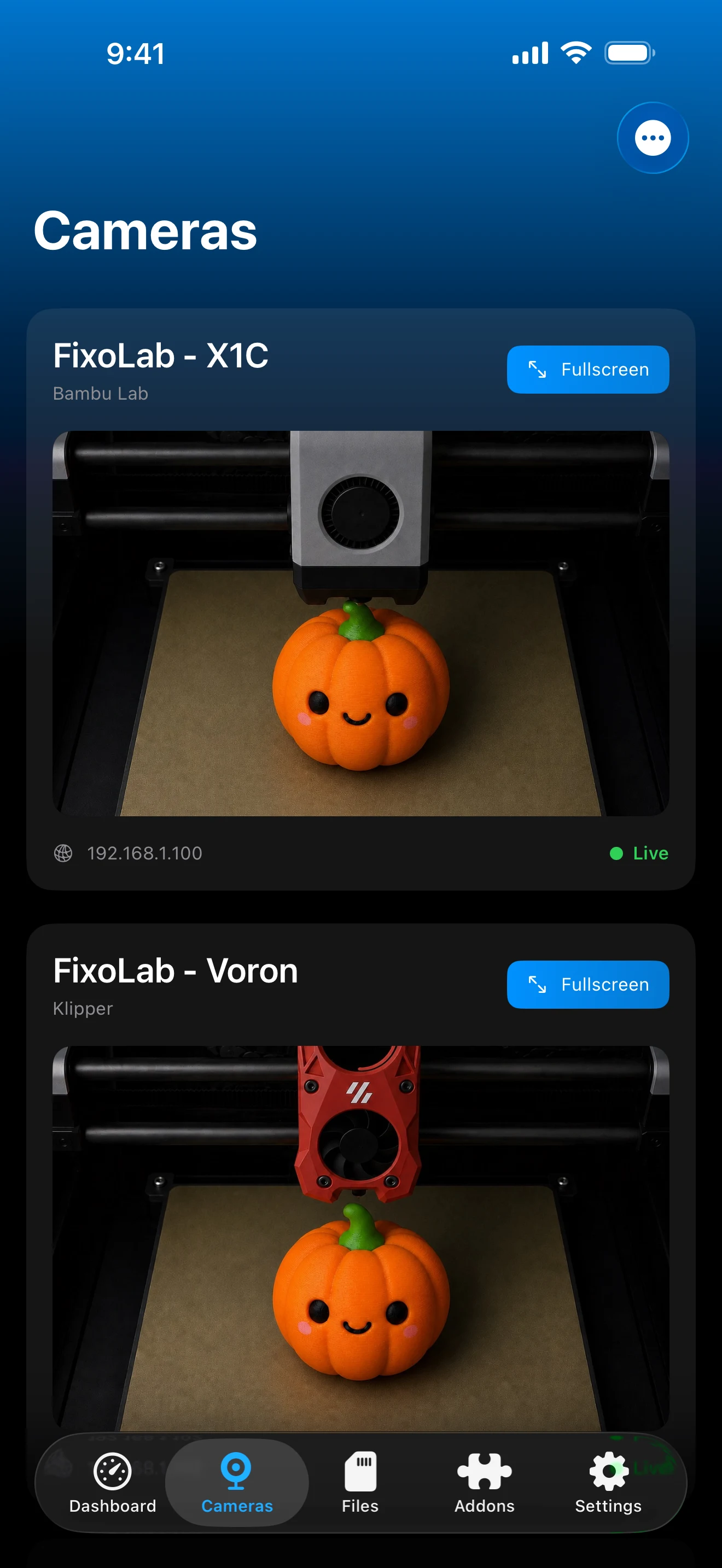
A Obico kapcsolat megjelenik a Printer Tools többi nyomtatójával együtt, és az engedélyezés során visszaadott kamerainformációkat használja. Előnyben részesítjük az élő WebRTC-t, tartalék pillanatfelvétellel a kompatibilis régebbi vagy saját üzemeltetésű beállításokhoz.
Amit a Obico kapcsolat nyújt?
- A távoli nyomtatás állapota, folyamata és hőmérséklete Klipper vagy OctoPrint esetén
- Szüneteltetés, folytatás és leállítás a hitelesített Obico alagúton keresztül
- Janus WebRTC kameralejátszás kompatibilis pillanatfelvételi tartalékkal
- Obico Cloud és saját üzemeltetésű kiszolgáló kiválasztása a beállítás során
- Több Obico nyomtató helyi és OctoEverywhere kapcsolatok mellett
- A meglévő Obico hibaészlelési és -értesítési munkafolyamatot továbbra is a Obico kezeli.
Jelenlegi korlátozások
- A nyomtatónak már telepítve, összekapcsolva és online kell lennie a Obico-ban
- A OctoPrint kézi API kulcsot igényel a Obico engedélyezése után, míg a Klipper nem
- A fájlok böngészése jelenleg nem elérhető a Obico kapcsolaton keresztül a Printer Tools-ben
- A kamera minősége és elérhetősége a Obico által jelentett webkamerától és streamelési módtól függ
- A felhőtervek, az alagúthasználati korlátok és a saját hosztolt szerver elérhetősége továbbra is a Obico feladata marad
Obico csatlakozási hibaelhárítás
Nem jelenik meg kompatibilis nyomtató a bejelentkezés után
Győződjön meg arról, hogy a Obico ügynök megegyezik a Printer Tools-ben kiválasztott típussal. A Moonraker Obico ügynök a Klipper alatt, míg a OctoPrint Obico beépülő modul a OctoPrint alatt jelenik meg.
Az alagút engedélyezett, de a nyomtató offline állapotban marad
Nyissa meg a Obico-t, és először ellenőrizze az ügynökkapcsolatot. Indítsa újra a Obico ügynököt vagy beépülő modult, és ellenőrizze, hogy a nyomtatógazda el tudja-e érni a konfigurált Obico szervert.
A OctoPrint engedélyezési hibát ad vissza
Hozzon létre vagy másoljon egy aktuális OctoPrint API kulcsot, és írja be az utolsó Printer Tools lépésben. A Obico alagút újbóli engedélyezése nem helyettesíti a API kulcsot.
A Klipper API kulcsot kér
Indítsa újra a beállítást, és válassza ki a Klipper elemet a Obico részben. A jelenlegi Klipper folyamnak a Moonraker alagúton keresztül kell haladnia a kézi OctoPrint API billentyűképernyő nélkül.
A telemetria működik, de a kamera nem
Ellenőrizze a Obico-ben lévő webkamerát, és ellenőrizze, hogy az elsődleges kamera-e. Az élő közvetítés visszaeshet pillanatképekre, de a Printer Tools nem tud olyan hírfolyamot létrehozni, amelyet a Obico nem fogad.
Tartsa meg a helyi kapcsolatot is
A Obico nyomtató egy távoli útvonal, nem helyettesíti a közvetlen helyi Klipper vagy OctoPrint bejegyzést. Ha mindkettőt megtartja, a Printer Tools használhatja az otthoni helyi kapcsolatot, a Obico kapcsolatot pedig távol attól. Soha ne adjon hozzá nyilvános útválasztó továbbítást a Moonraker vagy OctoPrint számára csak azért, hogy a Obico működjön.
Gyakran ismételt kérdések
A Obico működik a Klipper és a OctoPrint rendszerrel is?
Igen. Válassza ki a megfelelő típust a beállítás során, hogy a Printer Tools szűrje a Obico nyomtatókat, és megfelelően használja a Moonraker vagy OctoPrint értéket.
Miért csak a OctoPrint kér API kulcsot?
A Obico alagút-hitelesítést biztosít mindkét rendszer számára, de a OctoPrint továbbra is saját API jogosultságot igényel. A Klipper kapcsolat a Moonraker-t használja az engedélyezett alagúton keresztül, és általában nincs szüksége külön kézi kulcsra.
Használhatok saját üzemeltetésű Obico szervert?
Igen. Válassza a saját üzemeltetésű lehetőséget, és adja meg a szerver címét. A távoli elérhetőség attól függ, hogy a kiszolgáló és alagútszolgáltatása hogyan érhető el és karbantartja.
Működik a Obico kamera a Printer Tools-ben?
Igen. A Printer Tools a Obico élő Janus WebRTC kameráját használja, amikor a felhatalmazott nyomtató jelez ilyet, és vissza tud térni a pillanatfelvételekhez a kompatibilis beállításokhoz.
Eltávolíthatom a helyi nyomtatómat a Obico hozzáadása után?
Megteheti, de a helyi bejegyzés megtartása hasznos a közvetlen hozzáféréshez, a helyi fájlokhoz és funkciókhoz, amelyek nem jelennek meg a távoli Obico útvonalon.
Kapcsolódó útmutatók
A teljes Obico kompatibilitás megtekintése
Tekintse át a támogatott protokollokat, a kamera viselkedését, a hitelesítési különbségeket és korlátozásokat, mielőtt másik távoli nyomtatót adna hozzá.
Az összes 3D nyomtatója egyetlen irányítópulton
Egyetlen alkalmazásból figyelheti a Bambu Lab, Klipper, OctoPrint, Creality, Snapmaker, Anycubic, Flashforge, Elegoo és Prusa nyomtatókat
Elérhető Androidon, iPhone-on, iPaden és Macen, Apple Watch- és Wear OS-kísérőalkalmazásokkal, valamint opcionális távoli hozzáféréssel VPN-en, OctoEverywhere-en vagy Obicón keresztül
