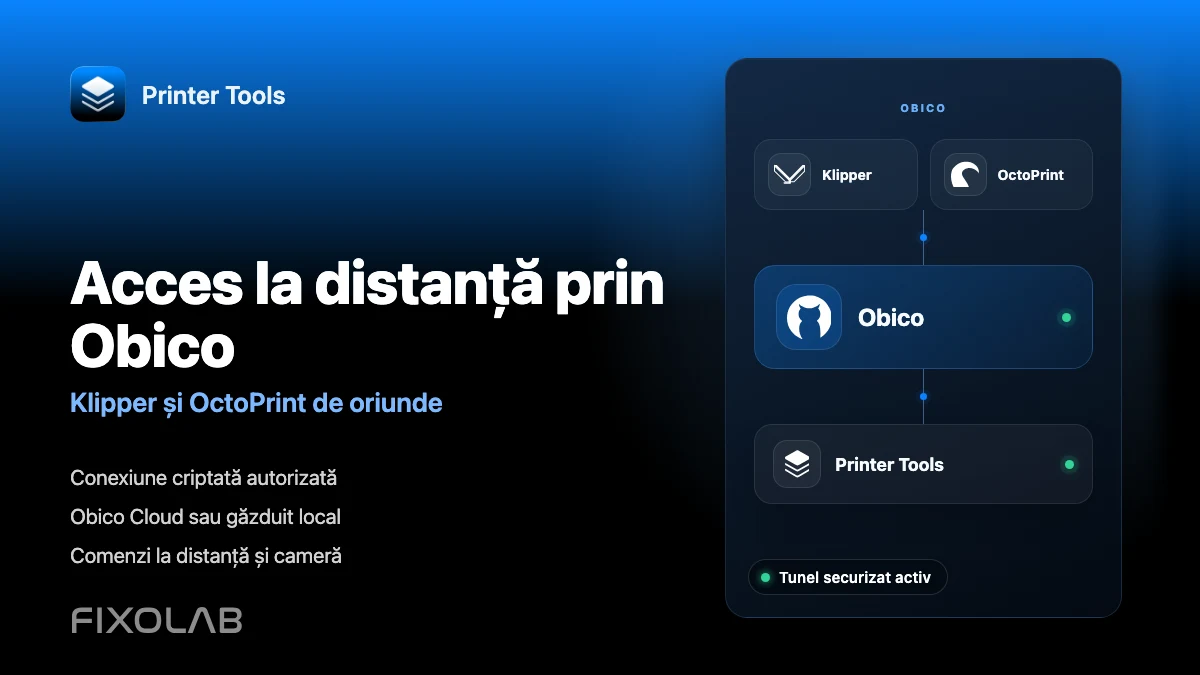
Cum se conectează Obico la Printer Tools pentru acces la distanță Klipper și OctoPrint
Acces la distanță Obico
Răspunsul scurt
Printer Tools poate adăuga o imprimantă Obico existentă ca o conexiune la distanță Klipper sau OctoPrint pe Android, iPhone, iPad și Mac. Conectați-vă la Obico, autorizați Printer Tools și selectați imprimanta. Klipper se finalizează fără o cheie manuală API, în timp ce OctoPrint solicită cheia API după ce tunelul este creat. Monitorizarea, controalele și camera Obico rămân apoi disponibile departe de rețeaua locală.
De ce aveți nevoie
- Un cont Obico Cloud sau un server Obico auto-găzduit accesibil
- Obico pentru Klipper sau Obico pentru OctoPrint deja instalat și conectat la acel server
- Imprimanta afișată online în Obico înainte de pornire
- Printer Tools instalată pe Android, iPhone, iPad sau Mac
- Tasta OctoPrint API atunci când adăugați o imprimantă OctoPrint
- O cameră web funcțională în Obico dacă doriți vizualizarea de la distanță a camerei
Conectați Obico la Printer Tools
- 1
Confirmați că imprimanta este online în Obico
Deschideți Obico și verificați dacă este conectată imprimanta corectă Klipper sau OctoPrint. Rezolvați un agent Obico offline înainte de a-l adăuga la Printer Tools.
- 2
Alegeți tipul de conexiune Obico
În Printer Tools, deschideți Setări și imprimante, găsiți secțiunea Obico și alegeți dacă adăugați Klipper sau OctoPrint. Aceasta filtrează imprimantele și selectează protocolul corect după autorizare.
- 3
Selectați Obico Cloud sau propriul server
Utilizați Obico Cloud pentru serviciul gestionat. Dacă rulați un server auto-găzduit, introduceți adresa acestuia și asigurați-vă că este accesibil de pe dispozitivul care finalizează fluxul de conectare.
- 4
Conectați-vă și autorizați Printer Tools
Completați ecranul de autorizare Obico și aprobați conexiunea la tunel. Selectați imprimanta pe care doriți să o adăugați atunci când contul dvs. conține mai multe imprimante compatibile.
- 5
Finalizați pasul specific protocolului
Klipper este salvat după ce Obico își returnează tunelul Moonraker. Pentru OctoPrint, inserați cheia API solicitată de Printer Tools și salvați-o pentru a finaliza autentificarea OctoPrint.
- 6
Testează telemetria, comenzile și camera
Deschideți noua imprimantă Obico de la Dashboard. Verificați starea și temperaturile, testați o acțiune de imprimare sigură și deschideți camera. Conexiunile actuale Obico folosesc fluxul live Janus WebRTC atunci când este disponibil și revin la instantanee atunci când este necesar.
Accesul la camera Obico în Printer Tools
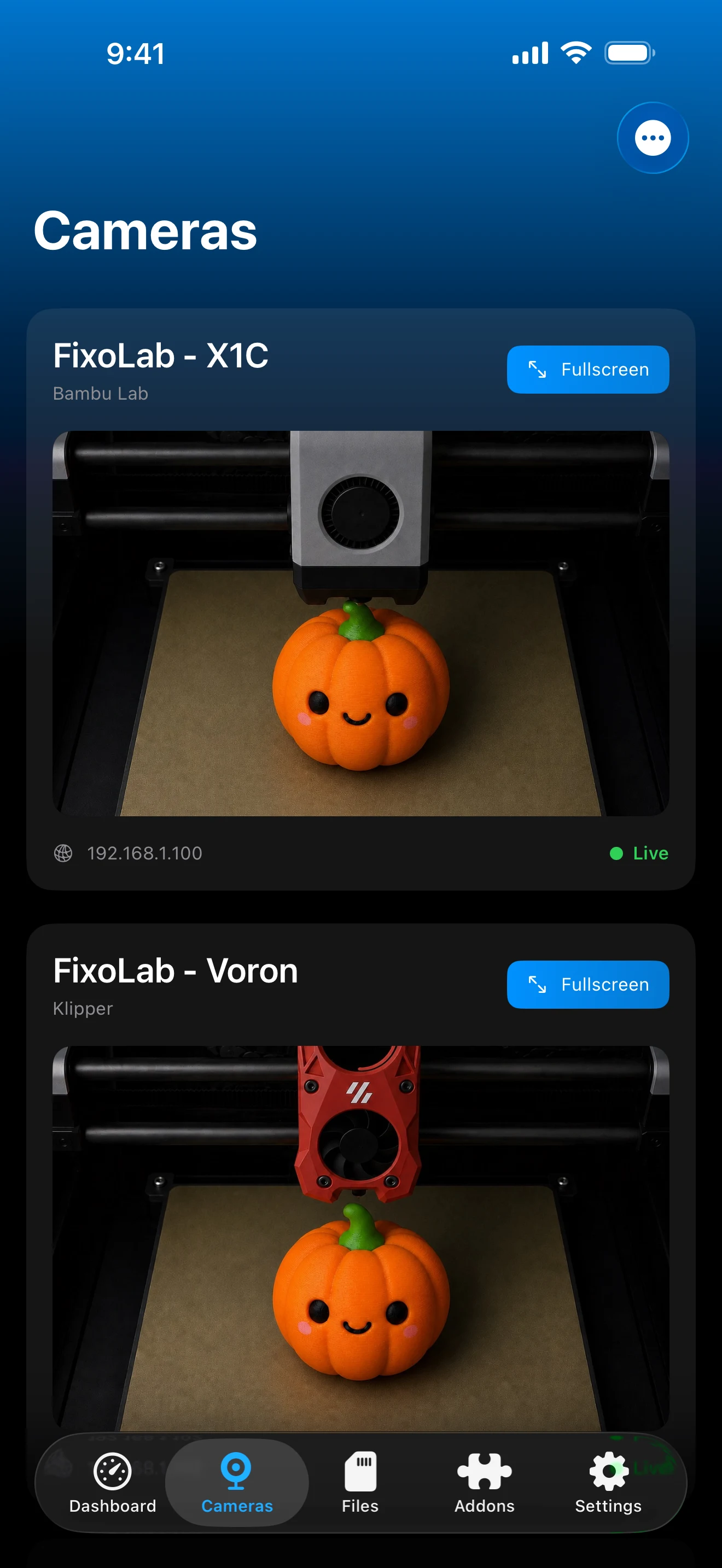
Conexiunea Obico apare cu celelalte imprimante în Printer Tools și utilizează informațiile camerei returnate în timpul autorizării. Este de preferat WebRTC live, cu instantanee alternativă pentru setările vechi compatibile sau găzduite de sine.
Ce oferă conexiunea Obico
- Starea de imprimare la distanță, progresul și temperaturile pentru Klipper sau OctoPrint
- Întrerupeți, reluați și opriți prin tunelul Obico autentificat
- Redarea camerei Janus WebRTC cu o rezervă compatibilă pentru instantanee
- Obico Cloud și selecția serverului auto-găzduit în timpul configurării
- Mai multe imprimante Obico alături de conexiunile locale și OctoEverywhere
- Fluxul de lucru existent de detectare și notificare a erorilor Obico rămâne gestionat de Obico
Limitări actuale
- Imprimanta trebuie să fie deja instalată, conectată și online în Obico
- OctoPrint necesită o cheie manuală API după autorizarea Obico, în timp ce Klipper nu
- Răsfoirea fișierelor nu este expusă în prezent prin conexiunea Obico în Printer Tools
- Calitatea și disponibilitatea camerei depind de camera web și modul de stream raportat de Obico
- Planurile cloud, limitele de utilizare a tunelului și disponibilitatea serverului auto-găzduit rămân responsabilitățile Obico
Obico depanare de conexiune
Nu apare nicio imprimantă compatibilă după conectare
Confirmați că agentul Obico se potrivește cu tipul selectat în Printer Tools. Un agent Moonraker Obico apare sub Klipper, în timp ce un plugin OctoPrint Obico apare sub OctoPrint.
Tunelul este autorizat, dar imprimanta rămâne offline
Deschideți Obico și verificați mai întâi conexiunea agentului. Reporniți agentul sau pluginul Obico și verificați dacă gazda imprimantei poate ajunge la serverul Obico configurat.
OctoPrint returnează o eroare de autorizare
Generați sau copiați o cheie OctoPrint API curentă și introduceți-o în pasul final Printer Tools. Reautorizarea tunelului Obico nu înlocuiește acea cheie API.
Klipper solicită o cheie API
Reporniți configurarea și selectați Klipper în secțiunea Obico. Fluxul actual Klipper ar trebui să se finalizeze prin tunelul Moonraker fără ecranul manual OctoPrint API.
Telemetria funcționează, dar camera nu
Verificați camera web din interiorul Obico și verificați dacă camera principală este alocată. Un flux live poate reveni la instantanee, dar Printer Tools nu poate crea un feed pe care Obico nu îl primește.
Păstrați și conexiunea locală
O imprimantă Obico este o rută la distanță, nu un înlocuitor pentru intrarea locală directă Klipper sau OctoPrint. Păstrând ambele, Printer Tools poate folosi conexiunea locală acasă și conexiunea Obico departe de aceasta. Nu adăugați niciodată redirecționarea ruterului public pentru Moonraker sau OctoPrint doar pentru ca Obico să funcționeze.
Întrebări frecvente
Obico funcționează atât cu Klipper, cât și cu OctoPrint?
Da. Selectați tipul de potrivire în timpul configurării, astfel încât Printer Tools să filtreze imprimantele Obico și să folosească Moonraker sau OctoPrint corect.
De ce numai OctoPrint solicită o cheie API?
Obico furnizează autentificare de tunel pentru ambele sisteme, dar OctoPrint necesită încă propria sa autorizare API. Conexiunea Klipper folosește Moonraker prin tunelul autorizat și, în mod normal, nu are nevoie de cheie manuală suplimentară.
Pot folosi un server Obico găzduit de sine?
Da. Selectați opțiunea de auto-găzduire și introduceți adresa serverului. Disponibilitatea de la distanță depinde de modul în care acel server și serviciul său tunel sunt expuse și întreținut.
Camera Obico funcționează în Printer Tools?
Da. Printer Tools utilizează camera live Janus WebRTC a lui Obico atunci când imprimanta autorizată raportează una și poate reveni la instantanee pentru setări compatibile.
Pot elimina imprimanta mea locală. Obico?
Puteți, dar păstrarea intrării locale este utilă pentru acces direct, fișiere locale și caracteristici care nu sunt expuse prin ruta de la distanță Obico.
Ghiduri conexe
Vedeți compatibilitatea completă cu Obico
Examinați protocoalele acceptate, comportamentul camerei, diferențele și limitările de autentificare înainte de a adăuga o altă imprimantă la distanță.
Toate imprimantele 3D într-un singur panou
Monitorizați imprimante Bambu Lab, Klipper, OctoPrint, Creality, Snapmaker, Anycubic, Flashforge, Elegoo și Prusa dintr-o singură aplicație
Disponibilă pe Android, iPhone, iPad și Mac, cu aplicații companion pentru Apple Watch și Wear OS și acces la distanță opțional prin VPN, OctoEverywhere sau Obico
