Как подключить Obico к Printer Tools для удаленного доступа к Klipper и OctoPrint
Удаленный доступ Obico
Краткий ответ
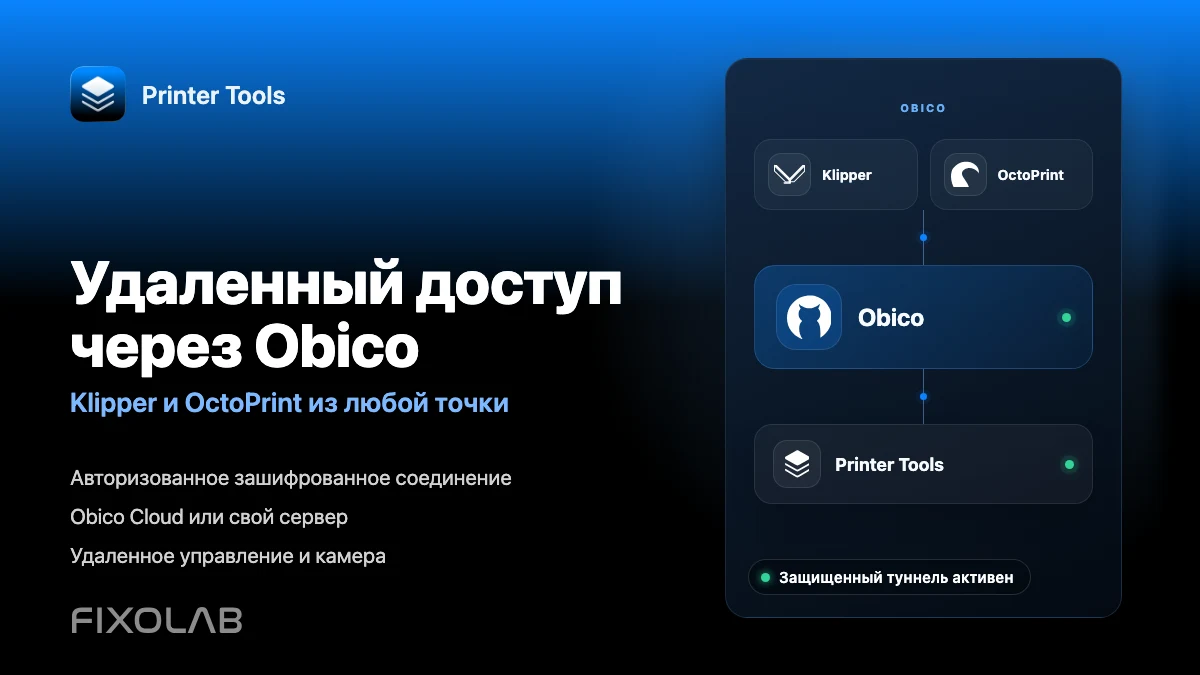
Printer Tools может добавить существующий ключ. Принтер Obico в качестве удаленного подключения Klipper или OctoPrint на Android, iPhone, iPad и Mac. Войдите в Obico, авторизуйте Printer Tools и выберите принтер. Klipper завершается без ручного ключа API, а OctoPrint запрашивает ключ API после создания туннеля. Мониторинг, элементы управления и камера Obico останутся доступными вне вашей локальной сети.
Что вам нужно
- Учетная запись Obico Cloud или доступный автономный сервер Obico
- Obico для Klipper или Obico для OctoPrint, уже установленного и связанного с этим сервером
- Принтер отображается в сети в Obico перед запуском
- Printer Tools установлен на Android, iPhone, iPad или Mac
- OctoPrint API ключ при добавлении принтера OctoPrint
- Работающая веб-камера в Obico, если вы хотите удаленный просмотр камеры
Подключите Obico к Printer Tools
- 1
Подтвердите, что принтер подключен к сети в Obico.
Откройте Obico и убедитесь, что подключен правильный принтер Klipper или OctoPrint. Разрешите автономный агент Obico перед добавлением его в Printer Tools.
- 2
Выберите тип подключения Obico
В Printer Tools откройте «Настройки» и «Принтеры», найдите раздел Obico и выберите, добавляете ли вы Klipper или OctoPrint. Это фильтрует принтеры и выбирает правильный протокол после авторизации.
- 3
Выберите Obico Cloud или свой собственный сервер.
Используйте Obico Cloud для управляемой службы. Если вы используете автономный сервер, введите его адрес и убедитесь, что он доступен с устройства, которое завершает процесс входа.
- 4
Войдите в систему и авторизуйте Printer Tools
Завершите экран авторизации Obico и подтвердите туннельное соединение. Выберите принтер, который хотите добавить, если в вашей учетной записи имеется более одного совместимого принтера.
- 5
Выполните шаг, специфичный для протокола.
Klipper сохраняется после того, как Obico возвращает свой туннель Moonraker. Для OctoPrint вставьте ключ API, запрошенный Printer Tools, и сохраните его для завершения аутентификации OctoPrint.
- 6
Проверка телеметрии, элементов управления и камеры
Откройте новый принтер Obico из Dashboard. Проверьте состояние и температуру, проверьте безопасную печать и откройте камеру. Текущие соединения Obico используют живой поток Janus WebRTC, если он доступен, и при необходимости возвращаются к снимкам.
Obico Доступ к камере в Printer Tools
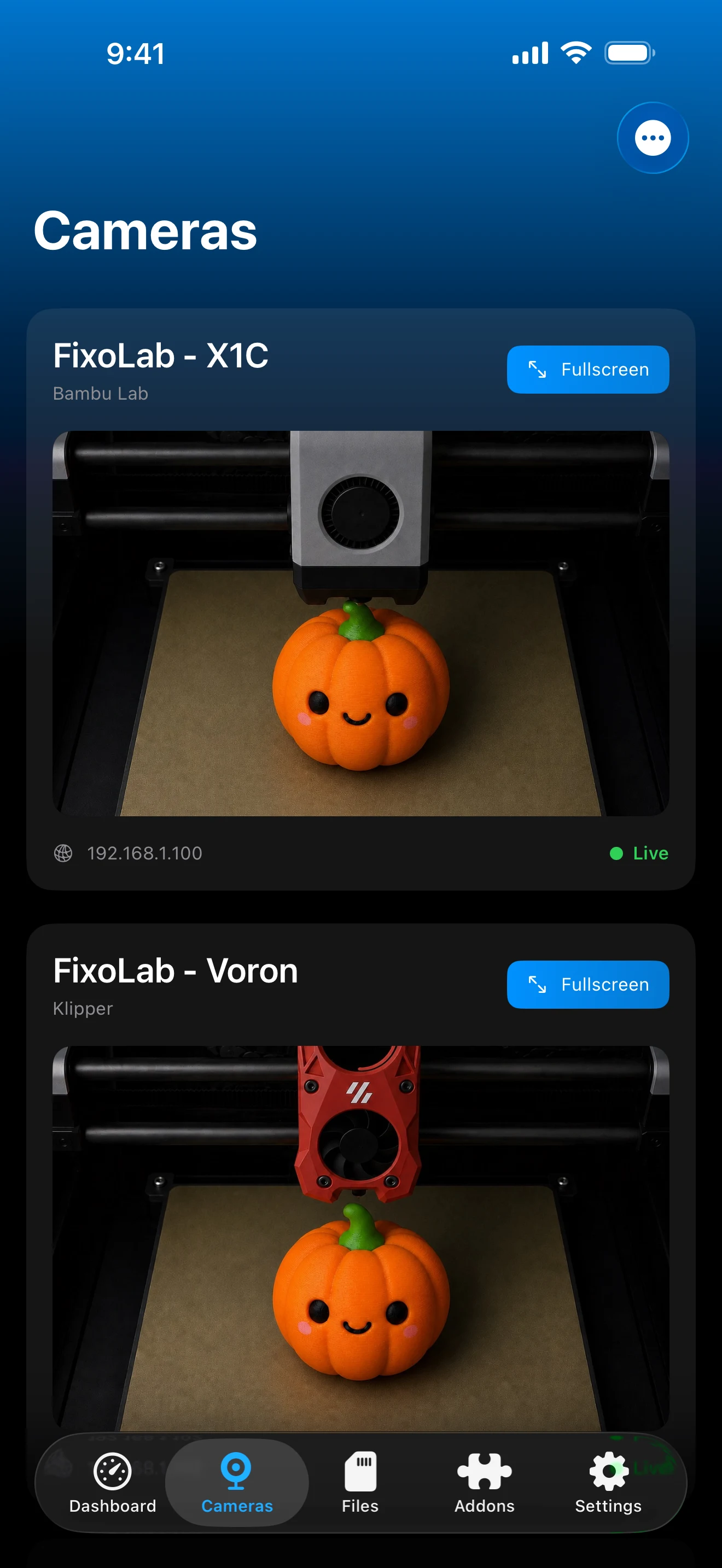
Соединение Obico появляется с другими принтерами в Printer Tools и использует информацию о камере, полученную во время авторизации. Предпочтителен Live WebRTC с резервным снимком для совместимых устаревших или автономных установок.
Что обеспечивает соединение Obico
- Состояние удаленной печати, ход выполнения и температура для Klipper или OctoPrint
- Пауза, возобновление и остановка через аутентифицированный туннель Obico
- Воспроизведение камеры Janus WebRTC с совместимым резервным снимком
- Obico Cloud и выбор локального сервера во время настройки
- Несколько принтеров Obico наряду с локальным и Подключения OctoEverywhere
- Существующий рабочий процесс обнаружения сбоев Obico и уведомления по-прежнему управляется Obico.
Текущие ограничения
- Принтер уже должен быть установлен, связан и подключен к сети в Obico.
- Для OctoPrint требуется руководство. Ключ API после авторизации Obico, а Klipper нет
- Просмотр файлов в настоящее время не доступен через соединение Obico в Printer Tools.
- Качество и доступность камеры зависят от веб-камеры и режима потоковой передачи, о которых сообщает Obico.
- Облачные планы, ограничения на использование туннелей и доступность собственного сервера остаются обязанностью Obico.
Устранение неполадок подключения Obico
После входа в систему совместимый принтер не отображается
Подтвердите, что агент Obico соответствует типу, выбранному в Printer Tools. Агент Moonraker Obico отображается под Klipper, а плагин OctoPrint Obico отображается под OctoPrint.
Туннель авторизован, но принтер остается в автономном режиме
Откройте Obico и сначала проверьте соединение агента. Перезапустите агент или плагин Obico и убедитесь, что хост принтера может подключиться к настроенному серверу Obico.
OctoPrint возвращает ошибку авторизации.
Создайте или скопируйте текущий ключ OctoPrint API и введите его на последнем этапе Printer Tools. Повторная авторизация туннеля Obico не заменяет ключ API.
Klipper запрашивает ключ API
Перезапустите установку и выберите Klipper в разделе Obico. Текущий поток Klipper должен завершиться через туннель Moonraker без ручного экрана ключа OctoPrint API.
Телеметрия работает, но камера нет
Проверьте веб-камеру внутри Obico и убедитесь, что она назначена основной камерой. Прямая трансляция может вернуться к снимкам, но Printer Tools не может создать канал, который Obico не получает.
Сохраняйте также локальное соединение
Принтер Obico , это удаленный маршрут, а не замена вашей прямой локальной записи Klipper или OctoPrint. Сохранение обоих позволяет Printer Tools использовать локальное соединение дома, а соединение Obico , вдали от него. Никогда не добавляйте переадресацию общедоступного маршрутизатора для Moonraker или OctoPrint только для того, чтобы Obico работал.
Часто задаваемые вопросы
Работает ли Obico с Klipper и OctoPrint?
Да. Выберите тип соответствия во время настройки, чтобы Printer Tools фильтровал принтеры Obico и правильно использовал Moonraker или OctoPrint.
Почему только OctoPrint запрашивает ключ API?
Obico обеспечивает туннельную аутентификацию для обеих систем, но OctoPrint по-прежнему требует собственной авторизации API. Соединение Klipper использует Moonraker через авторизованный туннель и обычно не требует дополнительного ручного ключа.
Могу ли я использовать автономный сервер Obico?
Да. Выберите вариант самостоятельного размещения и введите адрес сервера. Удаленная доступность зависит от того, как этот сервер и его туннельная служба предоставляются и обслуживаются.
Работает ли камера Obico в Printer Tools?
Да. Printer Tools использует живую камеру Janus WebRTC Obico, когда авторизованный принтер сообщает об этом, и может вернуться к снимкам для совместимых настроек.
Могу ли я удалить локальный принтер после добавления Obico?
Можете, но сохранение локальной записи полезно для прямого доступа к локальным файлам и функциям, которые не доступны через удаленный маршрут Obico.
Похожие руководства
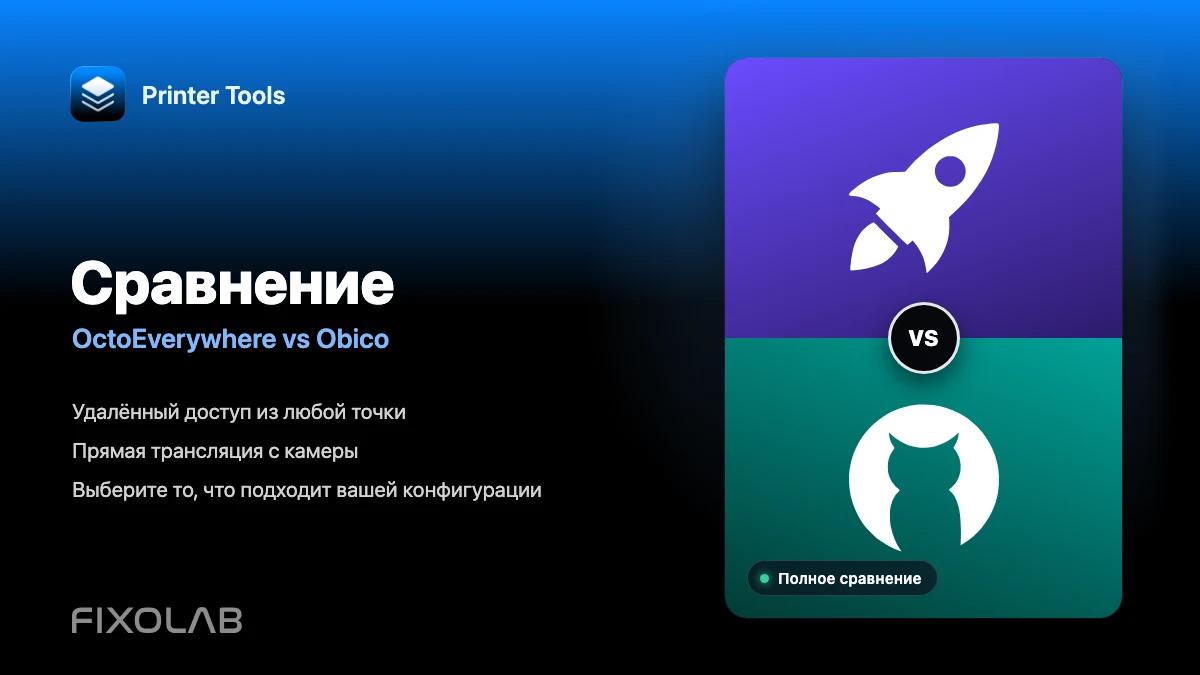
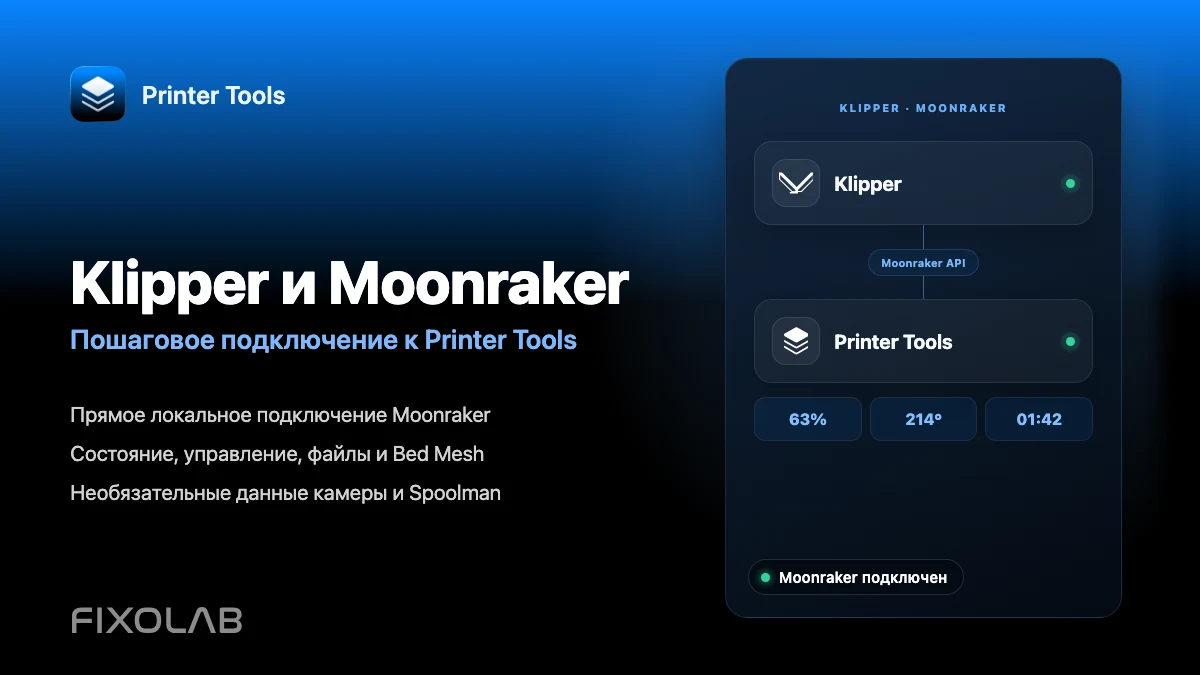
Просмотр полной совместимости с Obico
Перед добавлением еще одного удаленного принтера просмотрите поддерживаемые протоколы, поведение камеры, различия в аутентификации и ограничения.
Все ваши 3D-принтеры на одной панели
Следите за принтерами Bambu Lab, Klipper, OctoPrint, Creality, Snapmaker, Anycubic, Flashforge, Elegoo и Prusa в одном приложении
Доступно на Android, iPhone, iPad и Mac, с приложениями-компаньонами для Apple Watch и Wear OS и дополнительным удалённым доступом через VPN, OctoEverywhere или Obico
