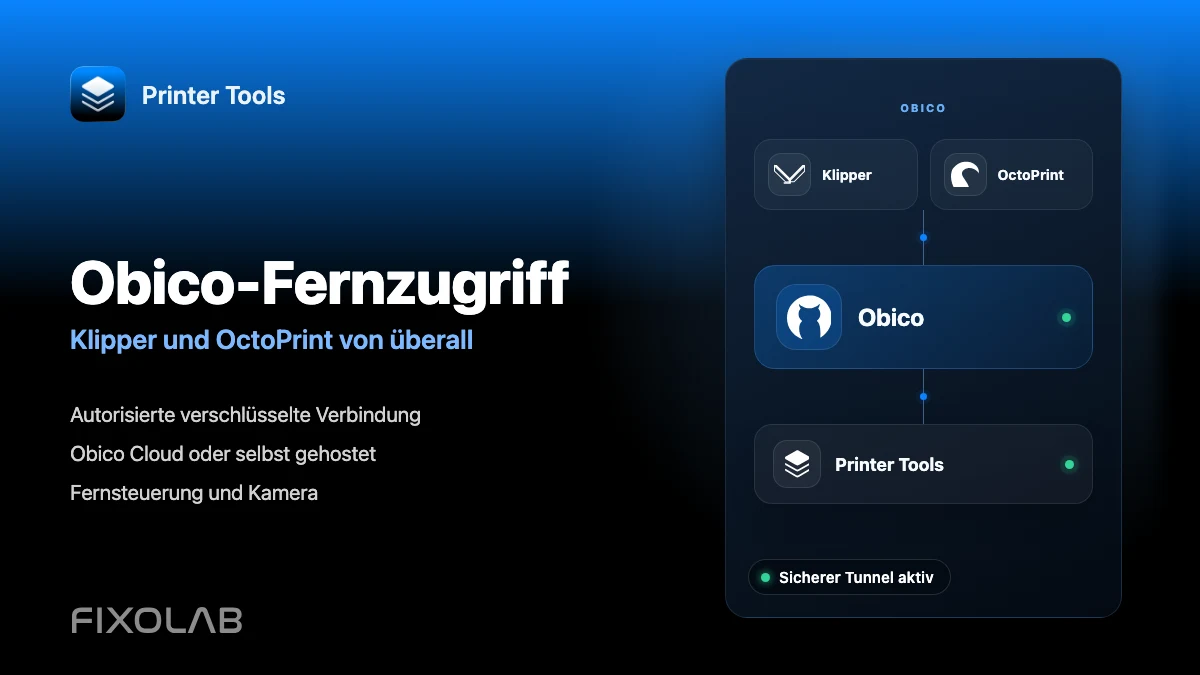
So verbinden Sie Obico mit Printer Tools für den Remote-Zugriff auf Klipper und OctoPrint
Obico-Fernzugriff
Die kurze Antwort
Printer Tools kann eine vorhandene hinzufügen Obico-Drucker als Remote-Klipper- oder OctoPrint-Verbindung auf Android, iPhone, iPad und Mac. Melden Sie sich bei Obico an, autorisieren Sie Printer Tools und wählen Sie den Drucker aus. Klipper wird ohne manuellen API-Schlüssel abgeschlossen, während OctoPrint nach dem Erstellen des Tunnels nach seinem API-Schlüssel fragt. Überwachung, Steuerung und die Kamera Obico bleiben dann auch außerhalb Ihres lokalen Netzwerks verfügbar.
Was Sie benötigen
- Ein Obico Cloud-Konto oder ein erreichbarer selbst gehosteter Obico-Server
- Obico für Klipper oder Obico für OctoPrint bereits installiert und mit diesem Server verknüpft
- Der Drucker wird vor dem Start in Obico als online angezeigt
- Printer Tools installiert auf Android, iPhone, iPad oder Mac
- Der OctoPrint API Taste beim Hinzufügen eines OctoPrint-Druckers
- Eine funktionierende Webcam in Obico, wenn Sie eine Fernkameraanzeige wünschen
Obico mit Printer Tools verbinden
- 1
Bestätigen Sie, dass der Drucker in Obico online ist
Öffnen Sie Obico und überprüfen Sie, ob der richtige Klipper- oder OctoPrint-Drucker angeschlossen ist. Lösen Sie einen Offline-Obico-Agenten auf, bevor Sie ihn zu Printer Tools hinzufügen.
- 2
Wählen Sie den Verbindungstyp Obico
Öffnen Sie in Printer Tools Einstellungen und Drucker, suchen Sie den Abschnitt Obico und wählen Sie aus, ob Sie Klipper oder hinzufügen möchten OctoPrint. Dadurch werden die Drucker gefiltert und nach der Autorisierung das richtige Protokoll ausgewählt.
- 3
Wählen Sie Obico Cloud oder Ihren eigenen Server
Verwenden Sie Obico Cloud für den verwalteten Dienst. Wenn Sie einen selbst gehosteten Server betreiben, geben Sie dessen Adresse ein und stellen Sie sicher, dass er von dem Gerät aus erreichbar ist, das den Anmeldevorgang abschließt.
- 4
Melden Sie sich an und autorisieren Sie Printer Tools
Füllen Sie den Obico-Autorisierungsbildschirm aus und genehmigen Sie die Tunnelverbindung. Wählen Sie den Drucker aus, den Sie hinzufügen möchten, wenn Ihr Konto mehr als einen kompatiblen Drucker enthält.
- 5
Führen Sie den protokollspezifischen Schritt aus
Klipper wird gespeichert, nachdem Obico seinen Moonraker-Tunnel zurückgegeben hat. Fügen Sie für OctoPrint den von Printer Tools angeforderten API-Schlüssel ein und speichern Sie ihn, um die OctoPrint-Authentifizierung abzuschließen.
- 6
Telemetrie, Steuerung und Kamera testen
Öffnen Sie den neuen Obico-Drucker über Dashboard. Überprüfen Sie Status und Temperaturen, testen Sie einen sicheren Druckvorgang und öffnen Sie die Kamera. Aktuelle Obico-Verbindungen nutzen den Live-Stream Janus WebRTC, sofern verfügbar, und greifen bei Bedarf auf Schnappschüsse zurück.
Obico-Kamerazugriff in Printer Tools
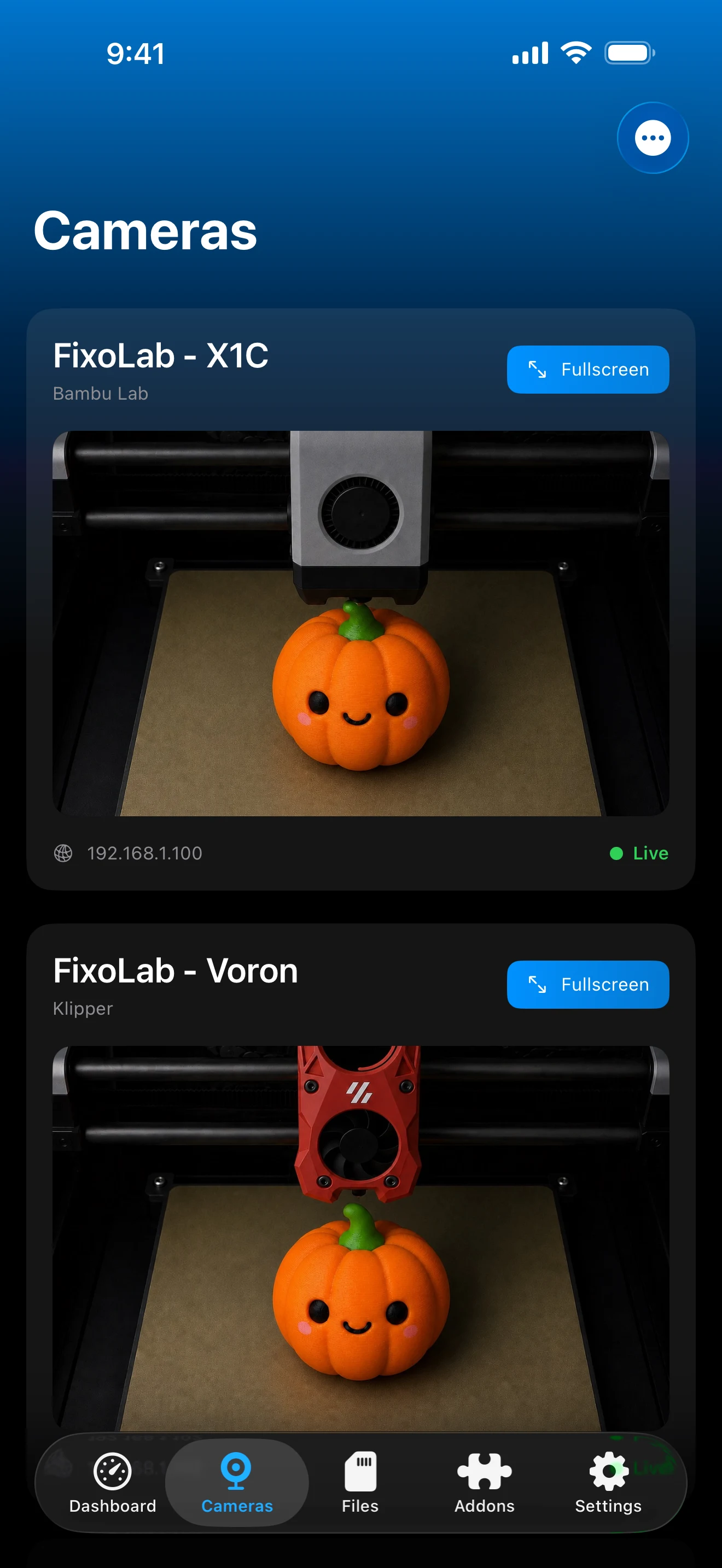
Die Obico-Verbindung wird mit den anderen Druckern in Printer Tools angezeigt und verwendet die bei der Autorisierung zurückgegebenen Kamerainformationen. Live WebRTC wird bevorzugt, mit Snapshot-Fallback für kompatible ältere oder selbst gehostete Setups.
Was die Obico-Verbindung bietet
- Remote-Druckstatus, Fortschritt und Temperaturen für Klipper oder OctoPrint
- Pause, Fortsetzung und Stopp durch den authentifizierten Obico-Tunnel
- Janus WebRTC-Kamerawiedergabe mit einem kompatiblen Snapshot-Fallback
- Obico Cloud und selbstgehostete Serverauswahl während der Einrichtung
- Mehrere Obico-Drucker neben lokalen und OctoEverywhere-Verbindungen
- Der bestehende Obico-Fehlererkennungs- und Benachrichtigungsworkflow wird weiterhin von Obico verwaltet
Aktuelle Einschränkungen
- Der Drucker muss bereits in Obico installiert, verbunden und online sein
- Für OctoPrint ist ein Handbuch erforderlich API-Schlüssel nach Obico-Autorisierung, Klipper hingegen nicht
- Das Durchsuchen von Dateien ist derzeit nicht über die Obico-Verbindung in Printer Tools möglich.
- Kameraqualität und -verfügbarkeit hängen von der von Obico gemeldeten Webcam und dem Stream-Modus ab.
- Cloud-Pläne, Tunnelnutzungsbeschränkungen und die Verfügbarkeit selbst gehosteter Server bleiben in der Verantwortung von Obico
Obico-Verbindungsfehlerbehebung
Nach der Anmeldung wird kein kompatibler Drucker angezeigt
Bestätigen Sie, dass der Obico-Agent mit dem in Printer Tools ausgewählten Typ übereinstimmt. Ein Moonraker Obico Agent erscheint unter Klipper, während ein OctoPrint Obico Plugin unter OctoPrint erscheint.
Der Tunnel ist autorisiert, aber der Drucker bleibt offline
Öffnen Sie Obico und überprüfen Sie zuerst die Agentenverbindung. Starten Sie den Obico-Agenten oder das Plugin neu und überprüfen Sie, ob der Druckerhost den konfigurierten Obico-Server erreichen kann.
OctoPrint gibt einen Autorisierungsfehler zurück
Generieren oder kopieren Sie einen aktuellen OctoPrint API-Schlüssel und geben Sie ihn im letzten Printer Tools-Schritt ein. Durch die erneute Autorisierung des Obico-Tunnels wird der API-Schlüssel nicht ersetzt.
Klipper fragt nach einem API-Schlüssel
Starten Sie das Setup neu und wählen Sie Klipper im Abschnitt Obico aus. Der aktuelle Klipper-Fluss sollte ohne den manuellen OctoPrint API-Schlüsselbildschirm durch den Moonraker-Tunnel abgeschlossen werden.
Telemetrie funktioniert, aber die Kamera funktioniert nicht
Überprüfen Sie die Webcam in Obico und stellen Sie sicher, dass sie als primäre Kamera zugewiesen ist. Ein Live-Stream kann auf Snapshots zurückgreifen, aber Printer Tools kann keinen Feed erstellen, den Obico nicht empfängt.
Behalten Sie auch die lokale Verbindung bei
Ein Obico-Drucker ist eine Remote-Route und kein Ersatz für Ihren direkten lokalen Klipper- oder OctoPrint-Eintrag. Wenn beides beibehalten wird, kann Printer Tools die lokale Verbindung zu Hause und die Obico-Verbindung entfernt davon nutzen. Fügen Sie niemals eine öffentliche Router-Weiterleitung für Moonraker oder OctoPrint hinzu, nur damit Obico funktioniert.
Häufig gestellte Fragen
Funktioniert Obico sowohl mit Klipper als auch mit OctoPrint?
Ja. Wählen Sie beim Setup den passenden Typ aus, damit Printer Tools die Obico-Drucker filtert und Moonraker oder OctoPrint korrekt verwendet.
Warum fragt nur OctoPrint nach einem API-Schlüssel?
Obico stellt Tunnelauthentifizierung für beide Systeme bereit, OctoPrint erfordert jedoch weiterhin eine eigene API-Autorisierung. Die Klipper-Verbindung nutzt Moonraker über den autorisierten Tunnel und benötigt normalerweise keinen zusätzlichen manuellen Schlüssel.
Kann ich einen selbst gehosteten Obico-Server verwenden?
Ja. Wählen Sie die Option „Selbst gehostet“ und geben Sie die Serveradresse ein. Die Remote-Verfügbarkeit hängt davon ab, wie dieser Server und sein Tunneldienst verfügbar gemacht und verwaltet werden.
Funktioniert die Obico-Kamera in Printer Tools?
Ja. Printer Tools nutzt die Live-Kamera Janus WebRTC von Obico, wenn der autorisierte Drucker eine meldet, und kann für kompatible Setups auf Schnappschüsse zurückgreifen.
Kann ich meinen lokalen Drucker entfernen, nachdem ich Obico hinzugefügt habe?
Das ist möglich, aber die Beibehaltung des lokalen Eintrags ist nützlich für den direkten Zugriff, lokale Dateien und Funktionen, die nicht über die Remote-Obico-Route verfügbar gemacht werden.
Ähnliche Anleitungen
Vollständige Obico-Kompatibilität anzeigen
Überprüfen Sie die unterstützten Protokolle, das Kameraverhalten, die Authentifizierungsunterschiede und Einschränkungen, bevor Sie einen weiteren Remote-Drucker hinzufügen.
Alle Ihre 3D-Drucker in einem Dashboard
Überwachen Sie Bambu Lab-, Klipper-, OctoPrint-, Creality-, Snapmaker-, Anycubic-, Flashforge-, Elegoo- und Prusa-Drucker in einer einzigen App
Verfügbar für Android, iPhone, iPad und Mac, mit Begleit-Apps für Apple Watch und Wear OS sowie optionalem Fernzugriff über VPN, OctoEverywhere oder Obico
