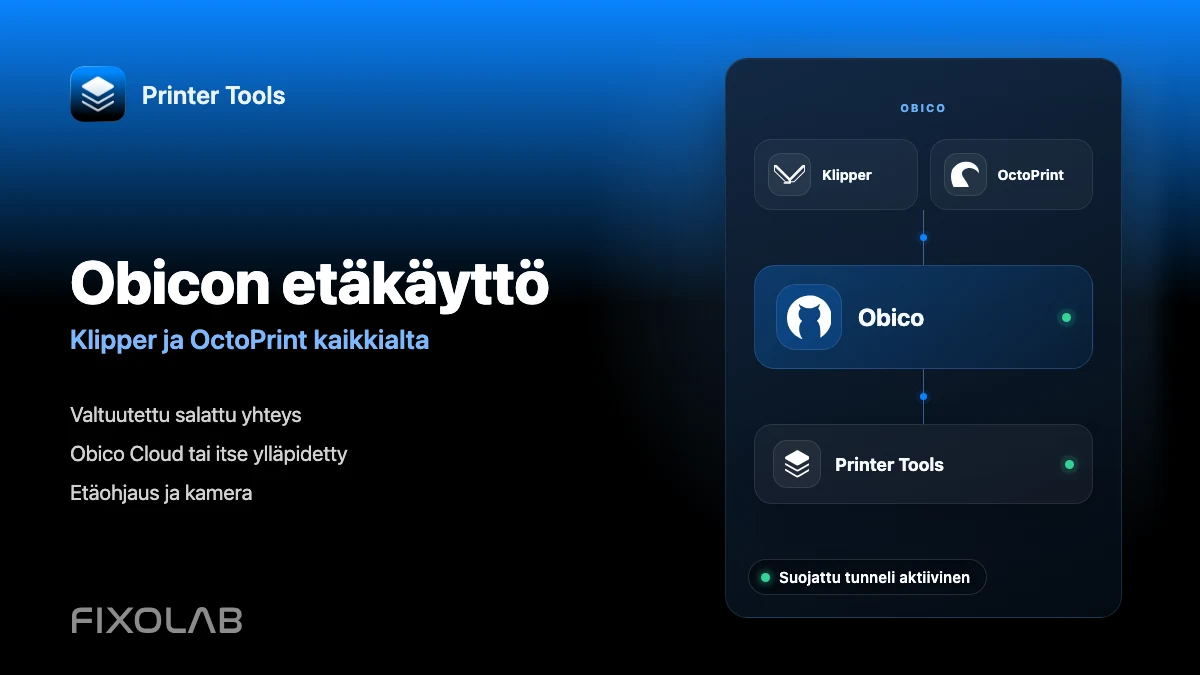
Obicon yhdistäminen Printer Toolsiin Klipperin ja OctoPrintin etäkäyttöä varten
Obico-etäkäyttö
Lyhyt vastaus
Printer Tools voi lisätä olemassa olevan Obico-tulostimen Klipper- tai OctoPrint-etäyhteydeksi Android, iPhone, iPad ja Mac. Kirjaudu sisään Obico:hen, valtuuta Printer Tools ja valitse tulostin. Klipper valmistuu ilman manuaalista API-avainta, kun taas OctoPrint pyytää API-avainta tunnelin luomisen jälkeen. Valvonta, ohjaimet ja Obico-kamera pysyvät sitten käytettävissä paikallisverkon ulkopuolella.
Mitä tarvitset
- Obico Cloud-tili tai tavoitettavissa oleva itseisännöity Obico-palvelin
- Obico for Klipper tai Obico for OctoPrint on jo asennettu ja linkitetty kyseiseen palvelimeen
- Tulostin näkyy verkossa Obico:ssa ennen aloittamista
- Printer Tools asennettuna Android, iPhone, iPad tai Mac
- OctoPrint API-avain OctoPrint-tulostinta lisättäessä
- Toimiva verkkokamera Obico:ssa, jos haluat katsoa kameraa etänä
Yhdistä Obico Printer Tools:hen
- 1
Varmista, että tulostin on online-tilassa kohdassa Obico
Avaa Obico ja varmista, että oikea Klipper- tai OctoPrint-tulostin on kytketty. Ratkaise offline-tilassa oleva Obico-agentti ennen kuin lisäät sen Printer Tools:hen.
- 2
Valitse Obico-yhteystyyppi
Avaa Printer Tools:ssa Asetukset ja tulostimet, etsi Obico-osio ja valitse, lisäätkö Klipper vai OctoPrint. Tämä suodattaa tulostimet ja valitsee oikean protokollan valtuutuksen jälkeen.
- 3
Valitse Obico Cloud tai oma palvelin
Käytä Obico Cloud:tä hallinnoitavassa palvelussa. Jos käytät itseisännöityä palvelinta, anna sen osoite ja varmista, että se on tavoitettavissa laitteelta, joka suorittaa sisäänkirjautumisprosessin.
- 4
Kirjaudu sisään ja valtuuta Printer Tools
Täytä Obico-valtuutusnäyttö ja hyväksy tunneliyhteys. Valitse tulostin, jonka haluat lisätä, kun tililläsi on useampi kuin yksi yhteensopiva tulostin.
- 5
Suorita protokollakohtainen vaihe
Klipper tallennetaan, kun Obico palauttaa Moonraker-tunnelinsa. Jos kyseessä on OctoPrint, liitä API-avain, jonka Printer Tools pyysi, ja tallenna se OctoPrint-todennusta varten.
- 6
Testaa telemetriaa, säätimiä ja kameraa
Avaa uusi Obico-tulostin Dashboard:stä. Tarkista tila ja lämpötilat, testaa turvallista tulostustoimintoa ja avaa kamera. Nykyiset Obico-yhteydet käyttävät live-Janus WebRTC-streamia, kun niitä on saatavilla, ja palaavat tarvittaessa tilannekuviin.
Obico-kameran käyttömahdollisuus Printer Tools:ssa
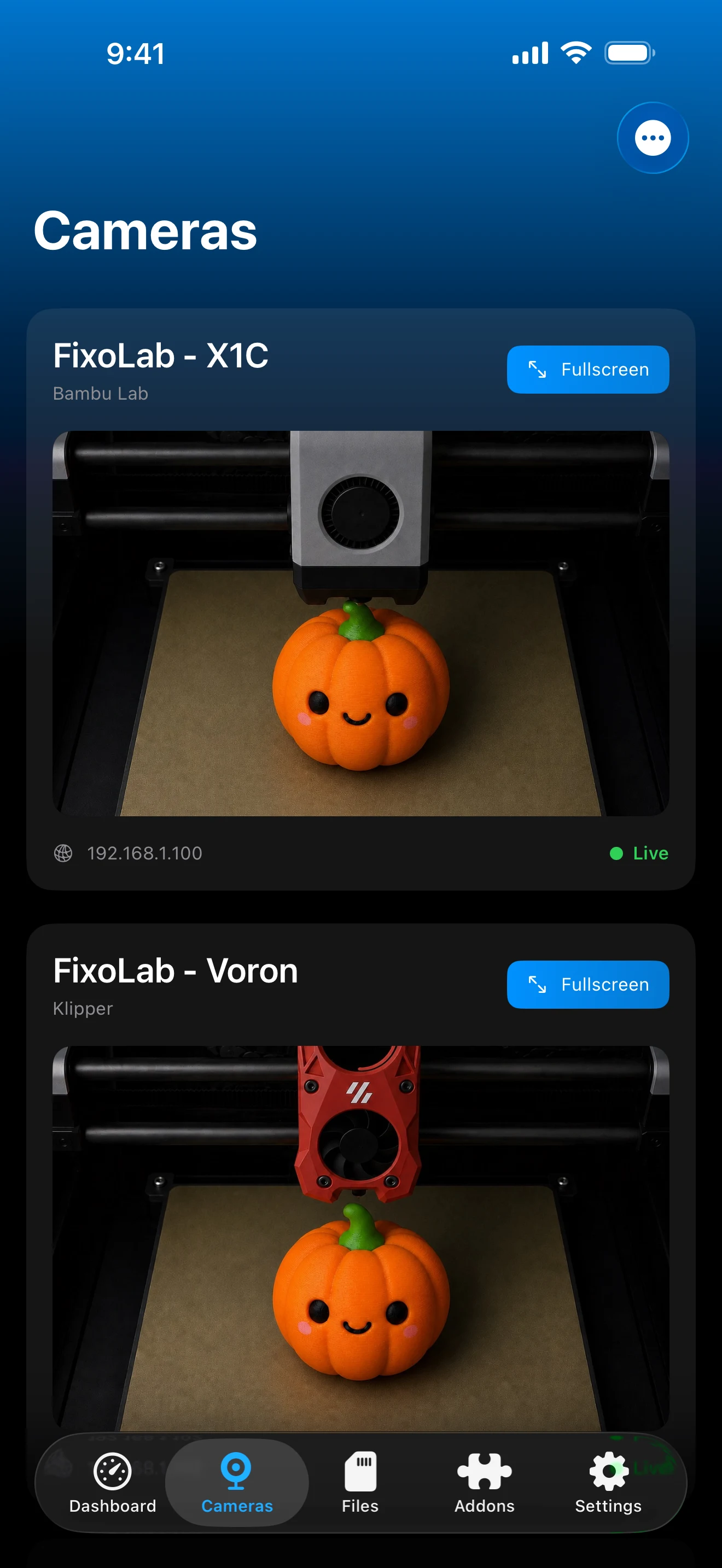
Obico-yhteys näkyy muiden Printer Tools-tulostimien kanssa ja käyttää valtuutuksen aikana palautettuja kameratietoja. Live-WebRTC on suositeltavampi, ja snapshot-varauskuva yhteensopivia vanhoja tai itseisännöityjä asetuksia varten.
Mitä Obico-yhteys tarjoaa
- Etätulostuksen tila, edistyminen ja lämpötilat mallille Klipper tai OctoPrint
- Keskeytä, jatka ja lopeta autentikoidun Obico-tunnelin kautta
- Janus WebRTC-kameratoisto yhteensopivalla tilannekuvan varalla
- Obico Cloud ja itseisännöidyn palvelimen valinta asennuksen aikana
- Useita Obico-tulostimia paikallisten ja OctoEverywhere-yhteyksien ohella
- Nykyistä Obico-vikojen havaitsemis- ja ilmoitustyönkulkua hallinnoi edelleen Obico
Nykyiset rajoitukset
- Tulostimen on oltava jo asennettu, linkitetty ja online-tilassa Obico:ssa
- OctoPrint vaatii manuaalisen API-avaimen Obico-valtuutuksen jälkeen, kun taas Klipper ei
- Tiedostojen selaus ei ole tällä hetkellä näkyvissä Obico-yhteyden kautta Printer Tools:ssa
- Kameran laatu ja saatavuus riippuvat Obico:n ilmoittamasta verkkokamerasta ja suoratoistotilasta
- Pilvisuunnitelmat, tunnelien käyttörajoitukset ja itseisännöidyn palvelimen saatavuus ovat edelleen Obico:n vastuulla
Obico-yhteyden vianetsintä
Yhtään yhteensopivaa tulostinta ei näy sisäänkirjautumisen jälkeen
Varmista, että Obico-agentti vastaa Printer Tools:ssä valittua tyyppiä. Moonraker Obico -agentti näkyy kohdassa Klipper, kun taas OctoPrint Obico -laajennus näkyy kohdassa OctoPrint.
Tunneli on valtuutettu, mutta tulostin pysyy offline-tilassa
Avaa Obico ja tarkista ensin agenttiyhteys. Käynnistä Obico-agentti tai -laajennus uudelleen ja varmista, että tulostimen isäntä voi tavoittaa määritetyn Obico-palvelimen.
OctoPrint palauttaa valtuutusvirheen
Luo tai kopioi nykyinen OctoPrint API -avain ja kirjoita se viimeisessä Printer Tools-vaiheessa. Obico-tunnelin uudelleenvaltuuttaminen ei korvaa kyseistä API-avainta.
Klipper pyytää API-avainta
Käynnistä asennus uudelleen ja valitse Klipper Obico-osiossa. Nykyisen Klipper-virran pitäisi kulkea Moonraker-tunnelin läpi ilman manuaalista OctoPrint API-näppäinnäyttöä.
Telemetria toimii, mutta kamera ei
Varmista, että Obico:n sisällä oleva verkkokamera on ensisijaisena kamerana, ja tarkista, että se on ensisijaisena kamerana. Suoratoisto voi palata tilannekuviin, mutta Printer Tools ei voi luoda syötettä, jota Obico ei vastaanota.
Pidä myös paikallinen yhteys
Obico-tulostin on etäreitti, ei korvaa suoraa paikallista Klipper- tai OctoPrint-merkintää. Kun pidät molemmat, Printer Tools voi käyttää paikallista yhteyttä kotona ja Obico-yhteyttä etäällä siitä. Älä koskaan lisää julkista reitittimen edelleenlähetystä Moonraker:lle tai OctoPrint:lle vain saadaksesi Obico toimimaan.
Usein kysytyt kysymykset
Toimiiko Obico sekä Klipper:n että OctoPrint:n kanssa?
Kyllä. Valitse vastaava tyyppi asennuksen aikana, jotta Printer Tools suodattaa Obico-tulostimet ja käyttää Moonraker- tai OctoPrint oikein.
Miksi vain OctoPrint pyytää API-avainta?
Obico tarjoaa tunnelitodennuksen molemmille järjestelmille, mutta OctoPrint vaatii silti oman API-valtuutuksen. Klipper-yhteys käyttää Moonraker:tä valtuutetun tunnelin läpi, eikä se tavallisesti tarvitse ylimääräistä manuaalista avainta.
Voinko käyttää itseisännöityä Obico-palvelinta?
Kyllä. Valitse itseisännöity vaihtoehto ja anna palvelimen osoite. Etäsaatavuus riippuu siitä, kuinka kyseinen palvelin ja sen tunnelipalvelu ovat esillä ja ylläpidettyjä.
Toimiiko Obico-kamera Printer Tools:ssa?
Kyllä. Printer Tools käyttää Obico:n reaaliaikaista Janus WebRTC-kameraa, kun valtuutettu tulostin ilmoittaa siitä, ja voi palata tilannekuviin yhteensopivia asetuksia varten.
Voinko poistaa paikallisen tulostimeni Obico:n lisäämisen jälkeen?
Voit, mutta paikallisen merkinnän säilyttäminen on hyödyllistä suorassa käytössä, paikallisissa tiedostoissa ja ominaisuuksissa, jotka eivät näy Obico-etäreitin kautta.
Aiheeseen liittyvät oppaat
Katso täydellinen Obico-yhteensopivuus
Tarkista tuetut protokollat, kameran toiminta, todennuserot ja rajoitukset ennen toisen etätulostimen lisäämistä.
Kaikki 3D-tulostimesi yhdessä hallintapaneelissa
Seuraa Bambu Lab-, Klipper-, OctoPrint-, Creality-, Snapmaker-, Anycubic-, Flashforge-, Elegoo- ja Prusa-tulostimia yhdestä sovelluksesta
Saatavilla Androidille, iPhonelle, iPadille ja Macille, Apple Watch- ja Wear OS -kumppanisovelluksilla sekä valinnaisella etäyhteydellä VPN:n, OctoEverywheren tai Obicon kautta
