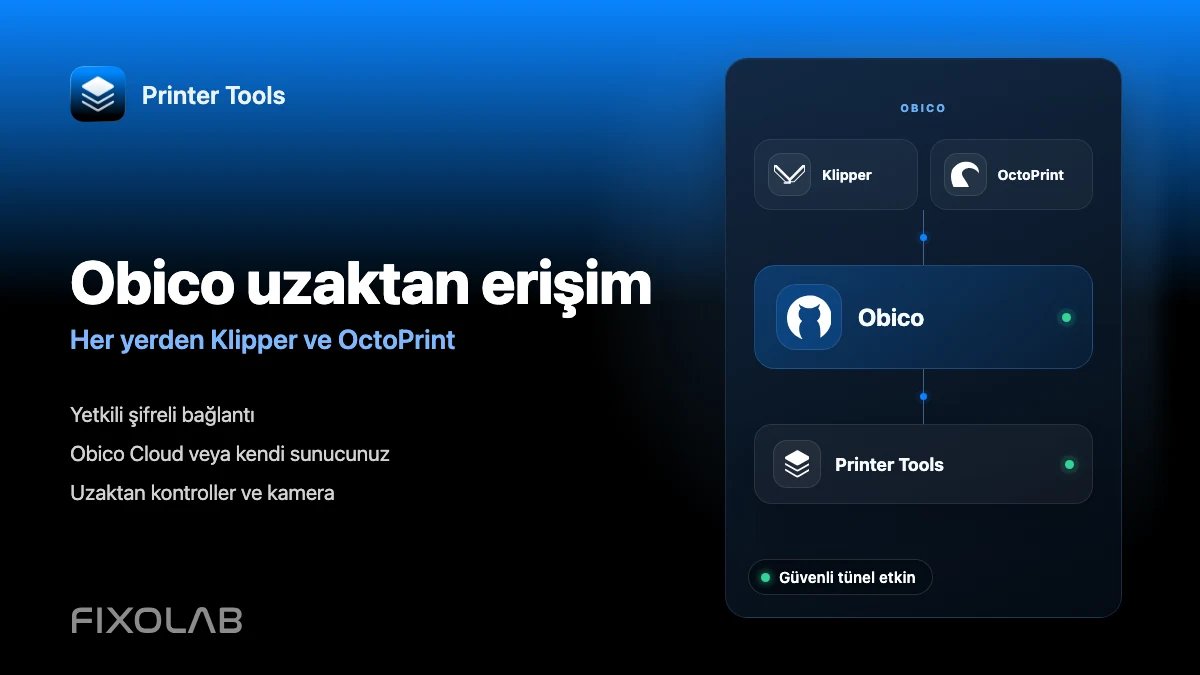
Uzaktan Klipper ve OctoPrint erişimi için Obico'yi Printer Tools'ye bağlama
Obico uzaktan erişim
Kısa yanıt
Printer Tools mevcut bir Android, iPhone, iPad ve Mac üzerinde uzaktan Klipper veya OctoPrint bağlantısı olarak Obico yazıcı. Obico'de oturum açın, Printer Tools'yi yetkilendirin ve yazıcıyı seçin. Klipper, manuel bir API anahtarı olmadan tamamlanırken OctoPrint, tünel oluşturulduktan sonra API anahtarını ister. İzleme, kontroller ve Obico kamera, yerel ağınızdan uzakta da kullanılabilir durumda kalır.
İhtiyacınız olanlar
- Bir Obico Cloud hesabı veya ulaşılabilir, şirket içinde barındırılan bir Obico sunucusu
- Obico Klipper için veya OctoPrint için Obico zaten yüklü ve bu sunucuya bağlı
- Yazıcı, başlamadan önce Obico'de çevrimiçi olarak gösteriliyor
- Android, iPhone, iPad veya Mac'ye yüklenmiş Printer Tools
- OctoPrint API OctoPrint yazıcı eklerken tuşuna basın
- Uzaktan kamera görüntüleme istiyorsanız Obico'de çalışan bir web kamerası
Obico'yi Printer Tools'ye bağlayın
- 1
Yazıcının Obico'de çevrimiçi olduğunu doğrulayın
Obico'yi açın ve doğru Klipper veya OctoPrint yazıcının bağlandığını doğrulayın. Çevrimdışı bir Obico aracısını Printer Tools'ye eklemeden önce çözümleyin.
- 2
Obico bağlantı türünü seçin
Printer Tools'te Ayarlar ve Yazıcılar'ı açın, Obico bölümünü bulun ve Klipper mi yoksa OctoPrint mi ekleyeceğinizi seçin. Bu, yazıcıları filtreler ve yetkilendirme sonrasında doğru protokolü seçer.
- 3
Obico Cloud'yi veya kendi sunucunuzu seçin
Yönetilen hizmet için Obico Cloud'yi kullanın. Şirket içinde barındırılan bir sunucu çalıştırıyorsanız adresini girin ve oturum açma akışını tamamlayan cihazdan erişilebilir olduğundan emin olun.
- 4
Oturum açın ve Printer Tools'yi yetkilendirin
Obico yetkilendirme ekranını tamamlayın ve tünel bağlantısını onaylayın. Hesabınızda birden fazla uyumlu yazıcı bulunduğunda eklemek istediğiniz yazıcıyı seçin.
- 5
Protokole özel adımı tamamlayın
Klipper, Obico, Moonraker tüneline döndükten sonra kaydedilir. OctoPrint için, Printer Tools tarafından istenen API anahtarını yapıştırın ve OctoPrint kimlik doğrulamasını tamamlamak için kaydedin.
- 6
Telemetriyi, kontrolleri ve kamerayı test edin
Dashboard'den yeni Obico yazıcısını açın. Durumu ve sıcaklıkları kontrol edin, güvenli bir yazdırma işlemini test edin ve kamerayı açın. Mevcut Obico bağlantıları, mümkün olduğunda canlı Janus WebRTC akışını kullanır ve gerektiğinde anlık görüntülere geri döner.
Printer Tools'de Obico kamera erişimi
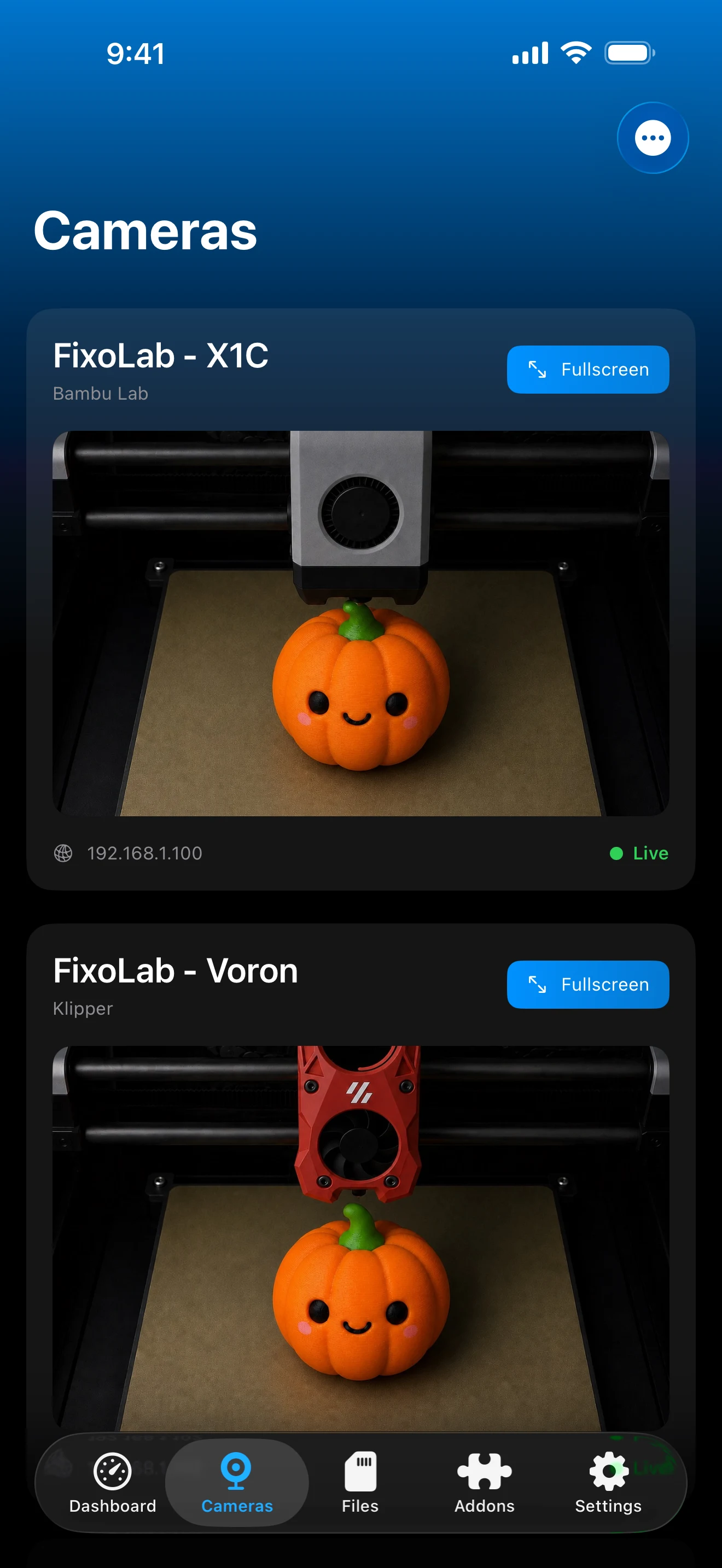
Obico bağlantısı, Printer Tools'deki diğer yazıcılarla görünür ve yetkilendirme sırasında döndürülen kamera bilgilerini kullanır. Uyumlu eski veya şirket içinde barındırılan kurulumlar için anlık görüntü geri dönüşüyle canlı WebRTC tercih edilir.
Obico bağlantısının sağladığı özellikler
- Klipper veya OctoPrint için uzaktan yazdırma durumu, ilerlemesi ve sıcaklıkları
- Kimliği doğrulanmış Obico tüneli aracılığıyla duraklatma, devam ettirme ve durdurma
- Uyumlu bir anlık görüntü geri dönüşüyle Janus WebRTC kamera oynatma
- Obico Cloud ve kurulum sırasında şirket içinde barındırılan sunucu seçimi
- Yerel ve yerel yazıcıların yanı sıra birden fazla Obico yazıcı OctoEverywhere bağlantıları
- Mevcut Obico arıza tespiti ve bildirim iş akışı, Obico tarafından yönetilmeye devam eder
Geçerli sınırlamalar
- Yazıcının Obico'de önceden kurulu, bağlı ve çevrimiçi olması gerekir
- OctoPrint bir kılavuz gerektirir Obico yetkilendirmesinden sonra API anahtarı, Klipper ise bunu yapmaz
- Dosya tarama şu anda Printer Tools'deki Obico bağlantısı aracılığıyla kullanıma sunulmamaktadır
- Kamera kalitesi ve kullanılabilirliği, web kamerasına ve Obico tarafından bildirilen akış moduna bağlıdır
- Bulut planları, tünel kullanım sınırları ve şirket içinde barındırılan sunucu kullanılabilirliği Obico'nin sorumluluğundadır
Obico bağlantı sorunlarını giderme
Oturum açtıktan sonra uyumlu yazıcı görünmüyor
Obico aracısının Printer Tools'de seçilen türle eşleştiğini doğrulayın. Klipper altında bir Moonraker Obico aracısı görünürken, OctoPrint altında bir OctoPrint Obico eklentisi görünür.
Tünel yetkilendirilmiş ancak yazıcı çevrimdışı kalıyor
Obico'yi açın ve önce aracı bağlantısını kontrol edin. Obico aracısını veya eklentisini yeniden başlatın ve yazıcı ana bilgisayarının yapılandırılmış Obico sunucusuna erişebildiğini doğrulayın.
OctoPrint bir yetkilendirme hatası döndürüyor
Geçerli bir OctoPrint API anahtarı oluşturun veya kopyalayın ve bunu son Printer Tools adımında girin. Obico tünelinin yeniden yetkilendirilmesi, bu API anahtarının yerini almaz.
Klipper, API anahtarı ister
Kurulumu yeniden başlatın ve Obico bölümünde Klipper'yi seçin. Mevcut Klipper akışının, manuel OctoPrint API tuş ekranı olmadan Moonraker tüneli üzerinden tamamlanması gerekir.
Telemetri çalışıyor ancak kamera çalışmıyor
Obico içindeki web kamerasını doğrulayın ve birincil kamera olarak atandığını kontrol edin. Canlı yayın anlık görüntülere dönebilir ancak Printer Tools, Obico'nin almadığı bir yayın oluşturamaz.
Yerel bağlantıyı da koruyun
Obico yazıcı uzak bir yoldur; doğrudan yerel Klipper veya OctoPrint girişinizin yerine geçmez. Her ikisini de tutmak, Printer Tools'nin evdeki yerel bağlantıyı ve Obico bağlantısını evden uzakta kullanmasına olanak tanır. Obico'nin çalışması için asla Moonraker veya OctoPrint için genel yönlendirici yönlendirme eklemeyin.
Sık sorulan sorular
Obico, hem Klipper hem de OctoPrint ile çalışır mı?
Evet. Printer Tools'nin Obico yazıcıları filtrelemesi ve Moonraker veya OctoPrint'yi doğru şekilde kullanması için kurulum sırasında eşleştirme türünü seçin.
Neden yalnızca OctoPrint API anahtarı istiyor?
Obico her iki sistem için de tünel kimlik doğrulaması sağlar ancak OctoPrint yine de kendi API yetkilendirmesini gerektirir. Klipper bağlantısı, yetkili tünel üzerinden Moonraker'yi kullanır ve normalde ekstra manuel anahtara ihtiyaç duymaz.
Kendi kendine barındırılan bir Obico sunucusunu kullanabilir miyim?
Evet. Kendi kendine barındırılan seçeneğini seçin ve sunucu adresini girin. Uzaktan kullanılabilirlik, sunucunun ve tünel hizmetinin nasıl açığa çıktığına ve bakımının yapıldığına bağlıdır.
Obico kamera Printer Tools'de çalışıyor mu?
Evet. Yetkili yazıcı bunu bildirdiğinde Printer Tools, Obico'nin canlı Janus WebRTC kamerasını kullanır ve uyumlu kurulumlar için anlık görüntülere dönebilir.
Obico'yi ekledikten sonra yerel yazıcımı kaldırabilir miyim?
Yapabilirsiniz, ancak yerel girişi tutmak doğrudan erişim, yerel dosyalar ve uzak Obico yolu aracılığıyla açığa çıkmayan özellikler için faydalıdır.
İlgili rehberler
Obico uyumluluğunun tamamını görün
Başka bir uzak yazıcı eklemeden önce desteklenen protokolleri, kamera davranışını, kimlik doğrulama farklılıklarını ve sınırlamalarını inceleyin.
Tüm 3D yazıcılarınız tek bir panelde
Bambu Lab, Klipper, OctoPrint, Creality, Snapmaker, Anycubic, Flashforge, Elegoo ve Prusa yazıcılarını tek bir uygulamadan izleyin
Android, iPhone, iPad ve Mac'te kullanılabilir; Apple Watch ve Wear OS yardımcı uygulamalarına ve VPN, OctoEverywhere veya Obico üzerinden isteğe bağlı uzaktan erişime sahiptir
