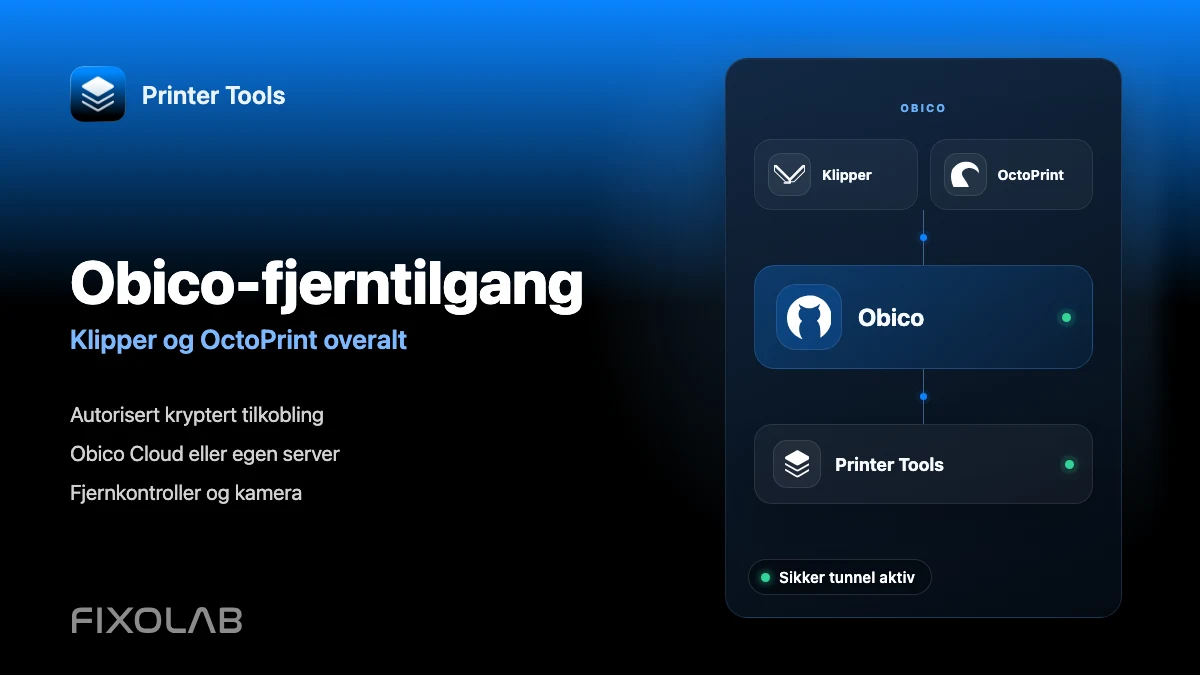
Hvordan koble Obico til Printer Tools for ekstern Klipper- og OctoPrint-tilgang
Obico ekstern tilgang
Det korte svaret
Printer Tools kan legge til en eksisterende Obico-skriver som en ekstern Klipper- eller OctoPrint-tilkobling på Android, iPhone, iPad og Mac. Logg på Obico, autoriser Printer Tools og velg skriveren. Klipper fullføres uten en manuell API-nøkkel, mens OctoPrint ber om sin API-nøkkel etter at tunnelen er opprettet. Overvåking, kontroller og Obico-kameraet forblir da tilgjengelig borte fra ditt lokale nettverk.
Dette trenger du
- En Obico Cloud-konto eller en tilgjengelig selvvertsbasert Obico-server
- Obico for Klipper eller Obico for OctoPrint allerede installert og koblet til den serveren
- Skriveren vist som online i Obico før start
- Printer Tools installert på Android, iPhone, iPad eller Mac
- OctoPrint API-nøkkelen når du legger til en OctoPrint-skriver
- Et fungerende webkamera i Obico hvis du vil ha ekstern kameravisning
Koble Obico til Printer Tools
- 1
Bekreft at skriveren er tilkoblet i Obico
Åpne Obico og kontroller at riktig Klipper- eller OctoPrint-skriver er tilkoblet. Løs en frakoblet Obico-agent før du legger den til i Printer Tools.
- 2
Velg tilkoblingstypen Obico
I Printer Tools, åpne Innstillinger og skrivere, finn Obico-delen og velg om du legger til Klipper eller OctoPrint. Dette filtrerer skriverne og velger riktig protokoll etter autorisasjon.
- 3
Velg Obico Cloud eller din egen server
Bruk Obico Cloud for den administrerte tjenesten. Hvis du kjører en egenvertsserver, skriv inn adressen og sørg for at den er tilgjengelig fra enheten som fullfører påloggingsflyten.
- 4
Logg på og godkjenn Printer Tools
Fullfør autorisasjonsskjermen for Obico og godkjenn tunneltilkoblingen. Velg skriveren du vil legge til når kontoen din inneholder mer enn én kompatibel skriver.
- 5
Fullfør det protokollspesifikke trinnet
Klipper lagres etter at Obico returnerer sin Moonraker-tunnel. For OctoPrint limer du inn API-nøkkelen som er forespurt av Printer Tools og lagrer den for å fullføre OctoPrint-autentisering.
- 6
Test telemetri, kontroller og kamera
Åpne den nye Obico-skriveren fra Dashboard. Sjekk status og temperaturer, test en sikker utskriftshandling og åpne kameraet. Gjeldende Obico-tilkoblinger bruker live Janus WebRTC-strømmen når den er tilgjengelig og faller tilbake til øyeblikksbilder når det er nødvendig.
Obico kameratilgang i Printer Tools
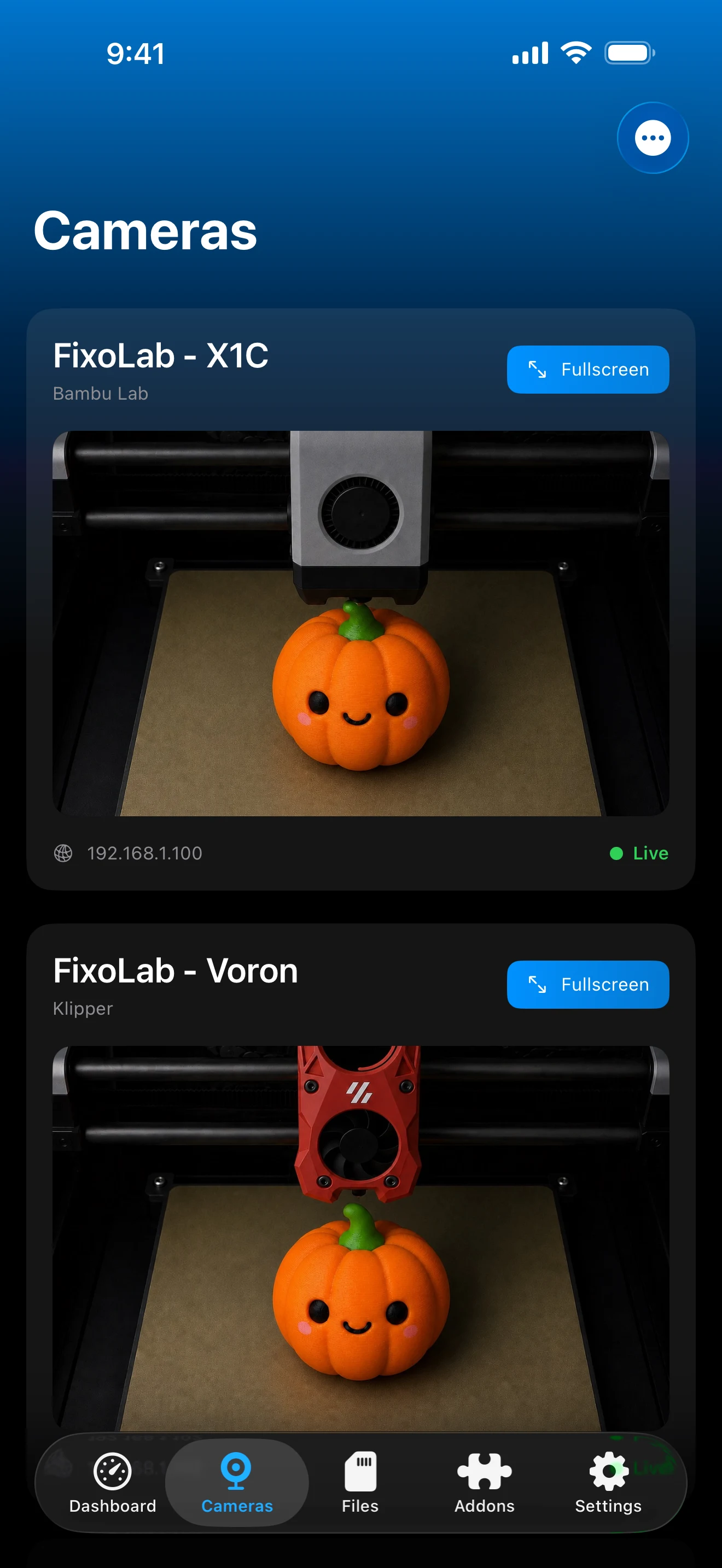
Obico-tilkoblingen vises med de andre skriverne i Printer Tools og bruker kamerainformasjonen som ble returnert under autorisasjonen. Live WebRTC er å foretrekke, med snapshot-backup for kompatible eldre oppsett eller selvvertsbaserte oppsett.
Hva Obico-tilkoblingen gir
- Ekstern utskriftsstatus, fremdrift og temperaturer for Klipper eller OctoPrint
- Sett på pause, fortsett og stopp gjennom den autentiserte Obico-tunnelen
- Janus WebRTC-kameraavspilling med en kompatibel snapshot-reservering
- Obico Cloud og selv-vertsservervalg under oppsett
- Flere Obico-skrivere sammen med lokale og OctoEverywhere-tilkoblinger
- Den eksisterende arbeidsflyten for Obico feildeteksjon og varsling forblir administrert av Obico
Gjeldende begrensninger
- Skriveren må allerede være installert, koblet til og online i Obico
- OctoPrint krever en manuell API-nøkkel etter Obico-autorisasjon, mens Klipper ikke gjør det
- Fillesing er for øyeblikket ikke eksponert gjennom Obico-tilkoblingen i Printer Tools
- Kamerakvalitet og tilgjengelighet avhenger av webkameraet og strømmemodusen rapportert av Obico
- Skyplaner, bruksgrenser for tunneler og egenvertsservertilgjengelighet forblir Obico-ansvar
Obico-feilsøking for tilkobling
Ingen kompatibel skriver vises etter pålogging
Bekreft at Obico-agenten samsvarer med typen valgt i Printer Tools. En Moonraker Obico-agent vises under Klipper, mens en OctoPrint Obico-plugin vises under OctoPrint.
Tunnelen er autorisert, men skriveren forblir offline
Åpne Obico og kontroller agenttilkoblingen først. Start Obico-agenten eller plugin-modulen på nytt, og bekreft at skriververten kan nå den konfigurerte Obico-serveren.
OctoPrint returnerer en autorisasjonsfeil
Generer eller kopier en gjeldende OctoPrint API-nøkkel og skriv den inn i det siste Printer Tools-trinnet. Reautorisering av Obico-tunnelen erstatter ikke den API-nøkkelen.
Klipper ber om en API-nøkkel
Start oppsettet på nytt og velg Klipper i Obico-delen. Den nåværende Klipper-flyten skal fullføres gjennom Moonraker-tunnelen uten den manuelle OctoPrint API-tastskjermen.
Telemetri fungerer, men kameraet fungerer ikke
Bekreft webkameraet inne i Obico, kontroller at det er primærkameraet. En direktesending kan falle tilbake til øyeblikksbilder, men Printer Tools kan ikke opprette en feed som Obico ikke mottar.
Behold den lokale tilkoblingen også
En Obico-skriver er en ekstern rute, ikke en erstatning for din direkte lokale Klipper- eller OctoPrint-oppføring. Ved å beholde begge kan Printer Tools bruke den lokale tilkoblingen hjemme og Obico-tilkoblingen borte fra den. Legg aldri til offentlig rutervideresending for Moonraker eller OctoPrint bare for å få Obico til å fungere.
Ofte stilte spørsmål
Fungerer Obico med både Klipper og OctoPrint?
Ja. Velg samsvarstypen under oppsettet slik at Printer Tools filtrerer Obico-skriverne og bruker Moonraker eller OctoPrint riktig.
Hvorfor ber bare OctoPrint om en API-nøkkel?
Obico leverer tunnelautentisering for begge systemene, men OctoPrint krever fortsatt sin egen API-autorisasjon. Klipper-tilkoblingen bruker Moonraker gjennom den autoriserte tunnelen og trenger normalt ingen ekstra manuell nøkkel.
Kan jeg bruke en Obico-server med egen vertskap?
Ja. Velg alternativet selvvert og skriv inn serveradressen. Ekstern tilgjengelighet avhenger av hvordan den serveren og dens tunneltjeneste blir eksponert og vedlikeholdt.
Fungerer Obico-kameraet i Printer Tools?
Ja. Printer Tools bruker Obico sitt live Janus WebRTC-kamera når den autoriserte skriveren rapporterer en og kan falle tilbake til øyeblikksbilder for kompatible oppsett.
kan fjerne min lokale skriver Obico?
Du kan, men å beholde den lokale oppføringen er nyttig for direkte tilgang til lokale filer og funksjoner som ikke er eksponert gjennom den eksterne Obico-ruten.
Relaterte veiledninger
Se full Obico-kompatibilitet
Se gjennom støttede protokoller, kameraatferd, autentiseringsforskjeller og begrensninger før du legger til en annen ekstern skriver.
Alle 3D-printerne dine i ett dashbord
Overvåk Bambu Lab-, Klipper-, OctoPrint-, Creality-, Snapmaker-, Anycubic-, Flashforge-, Elegoo- og Prusa-printere fra én app
Tilgjengelig på Android, iPhone, iPad og Mac, med følgeapper for Apple Watch og Wear OS og valgfri fjerntilgang via VPN, OctoEverywhere eller Obico
