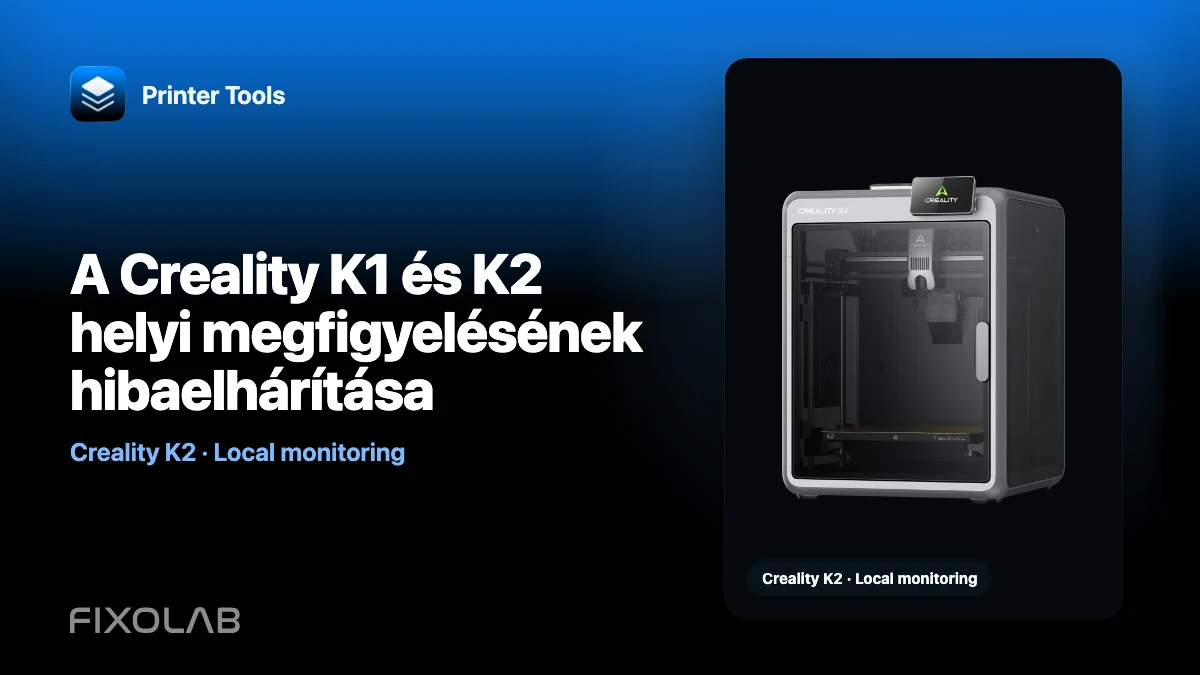
A Creality K1 és K2 helyi megfigyelésének hibaelhárítása
A Printer Tools a támogatott Creality K1 és K2 nyomtatókhoz a 9999-es porton futó helyi WebSocket API-n keresztül csatlakozik. Az alapállapot, a vezérlők és a fájlinformációk ezen az API-n osztoznak, a kamera átviteli módja azonban eltér: a K1 MJPEG-et, a K2 WebRTC-t használ.
Az adatokat és a videót kezeld összefüggő, de külön teszteként. Ha a K1 kameramódszerét erőlteted a K2-re vagy fordítva, elrejted a valódi tünetet.
Az összes 3D nyomtatója egyetlen irányítópulton
Egyetlen alkalmazásból figyelheti a Bambu Lab, Klipper, OctoPrint, Creality, Snapmaker, Anycubic, Flashforge, Elegoo és Prusa nyomtatókat
Elérhető Androidon, iPhone-on, iPaden és Macen, Apple Watch- és Wear OS-kísérőalkalmazásokkal, valamint opcionális távoli hozzáféréssel VPN-en, OctoEverywhere-en vagy Obicón keresztül

Ellenőrizd a nyomtatócsaládot és a firmware-t
A Creality-integráció lefedi a K1, K1C, K1 Max, K2, K2 Pro, K2 Plus modelleket, valamint a Creality OS-t futtató támogatott Ender nyomtatókat. A Klipperrel átírt Ender ehelyett a Klipper és Moonraker kapcsolathoz tartozik.
Mielőtt egy frissen megjelent firmware-t vagy modellváltozatot tesztelnél, nézd meg a Creality kompatibilitási oldalt, és frissítsd a Printer Toolst.
Teszteld a WebSocket API-t a 9999-es porton
Add meg a jelenlegi helyi címet, és nyisd meg az irányítópultot. Ha az állapot, a hőmérsékletek és a haladás nem frissül, ellenőrizd, hogy a telefon eléri-e a nyomtatót a LAN-on, és hogy tűzfal nem blokkolja-e a 9999-es portot.
Nincs szükség Creality Cloud-fiókra. A felhőalkalmazással létrejövő sikeres kapcsolat nem bizonyítja, hogy a két eszköz között engedélyezett a közvetlen helyi forgalom.
A K1 kameráját MJPEG-ként vizsgáld
A K1 sorozat kameraelőnézete MJPEG-et használ. Ha a WebSocket-adatok működnek, de a Live View nem, a helyi kamera-végpontra, a nyomtató jelenlegi címére és a firmware-szolgáltatásra koncentrálj.
Ne add hozzá a K1 gyári kameráját általános WebRTC-kameraként. A hálózati elérés helyreállítása után zárd be, majd nyisd meg újra a Live View-t.
A K2 kameráját WebRTC-ként vizsgáld
A K2 sorozat kameraelőnézete WebRTC-t használ. Ez az útvonal többet igényel egy egyszerű kép-URL-nél, és az egyeztetés során akkor is meghiúsulhat, ha a 9999-es porton a telemetria működik.
Használd a Printer Tools aktuális verzióját, mert számít a natív WebRTC-futtatókörnyezet és annak csomagolása a kiadásban. Ha az alkalmazás bezáródik, amikor megnyitod a K2 Live View-t, jegyezd fel az alkalmazás verzióját, és mentsd el az összeomlás körüli titkosított naplót, ahelyett hogy MJPEG-profilra állítanád a nyomtatót.
A fájlokat és a CFS-t külön ellenőrizd
A Printer Tools a helyi Creality API-n keresztül böngészheti a fájlokat és a nyomtatási előzményeket. A CFS állapota akkor jelenik meg, ha a csatlakoztatott firmware jelenti. Egy CFS nélküli nyomtatót, vagy egy mezőt kihagyó firmware-t nem szabad csak azért offline-nak tekinteni, mert az a kártya hiányzik.
Jegyezd fel, melyik rész hibás: telemetria, vezérlés, fájlok, CFS, MJPEG vagy WebRTC. Ez a szétválasztás teszi használhatóvá a támogatásnak küldött naplókat.
Javítsd a hálózatot a nyomtató kiszolgáltatása nélkül
A helyi teszthez kapcsold ki a vendéghálózati elkülönítést, frissítsd az elavult IP-címet, és hozz létre DHCP-foglalást. Ha VLAN-okat használsz, engedélyezd a szükséges forgalmat a megbízható klienshálózatból a nyomtató felé.
Ne továbbítsd a 9999-es portot vagy a kameraszolgáltatást a nyilvános internet felé. A LAN távoli eléréséhez használj VPN-t.
A kifejezetten a K2 videójára vonatkozó ellenőrzésekért olvasd el, hogyan javítható a Creality K2 WebRTC kamerája.
Gyakori kérdések
Ugyanazt a kameraprotokollt használja a K1 és a K2?
Nem. A K1 MJPEG-et, a K2 WebRTC-t használ.
Szükség van a Creality Cloudra?
Nem. A Printer Tools a 9999-es porton futó helyi WebSocket API-t használja.
Miért működik az irányítópult, miközben a K2 videója nem?
A telemetriának és a WebRTC-nek külön kapcsolódási útvonala van. Az API ellenőrzése után vizsgáld meg az egyeztetést és az alkalmazás futtatókörnyezetét.
Használhatja ezt a kapcsolatot egy Klipperes Ender?
Harmadik féltől származó Klipper firmware esetén a Klipper és Moonraker integrációt használd.
Az összes 3D nyomtatója egyetlen irányítópulton
Egyetlen alkalmazásból figyelheti a Bambu Lab, Klipper, OctoPrint, Creality, Snapmaker, Anycubic, Flashforge, Elegoo és Prusa nyomtatókat
Elérhető Androidon, iPhone-on, iPaden és Macen, Apple Watch- és Wear OS-kísérőalkalmazásokkal, valamint opcionális távoli hozzáféréssel VPN-en, OctoEverywhere-en vagy Obicón keresztül
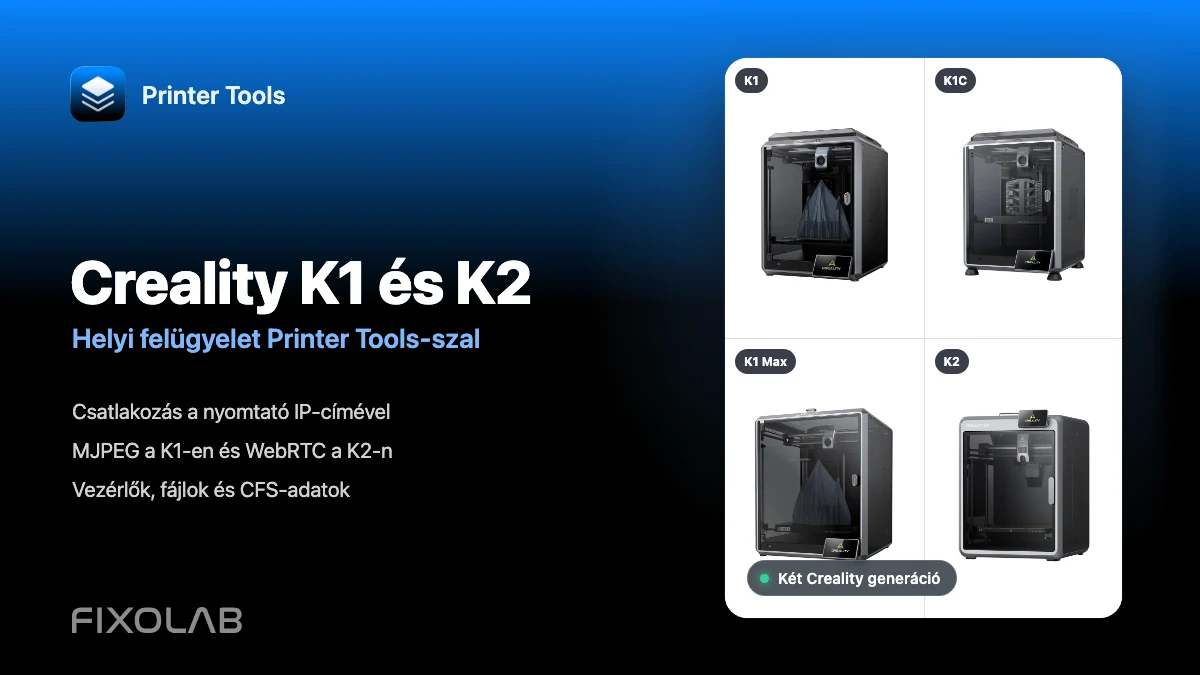
| FixoLab
A Creality K1, K1C, K1 Max és K2 csatlakoztatása a Printer Tools alkalmazáshoz LAN hálózaton
Csatlakoztasd a Creality K1, K1C, K1 Max és K2 nyomtatókat a Printer Tools alkalmazáshoz helyben, automatikus MJPEG vagy WebRTC kamerával, vezérléssel és fájlhozzáféréssel.
| FixoLab
A Printer Tools eddigi legnagyobb Creality-frissítése fájlokkal, timelapse videókkal, CFS-sel és további funkciókkal
A Printer Tools valaha volt legnagyobb Creality-frissítése teljes fájlböngészőt, nyomtatási előzményeket, CFS többszínű doboz nyomon követést, időzített felvételeket és gyorsabb, megbízhatóbb kamerát hoz.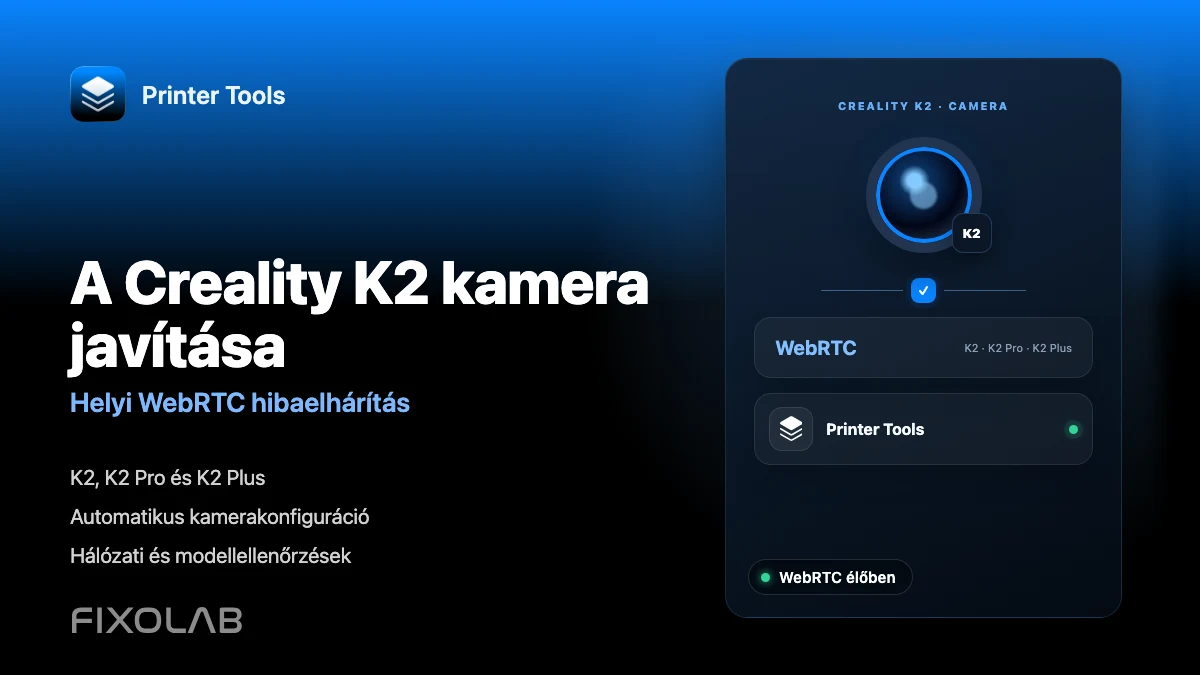
| FixoLab
A Creality K2 kamera javítása a WebRTC segítségével a helyi hálózaton
Javítsa ki a Creality K2, K2 Pro és K2 Plus kameraproblémákat a Printer Tools-ban a modellészlelés, a helyi WebRTC és a hálózati elérhetőség ellenőrzésével.
| FixoLab
Bambu Lab P2S vs Creality K2 Combo kamera, többszín és felügyelet szempontjából
Semleges, ellenőrizhető összehasonlítás arról, hogyan figyeli a Printer Tools a Bambu Lab P2S-t és a Creality K2 Combót, kitérve a kameraprotokollra, a többszínű állapotra és a helyi felügyeletre.