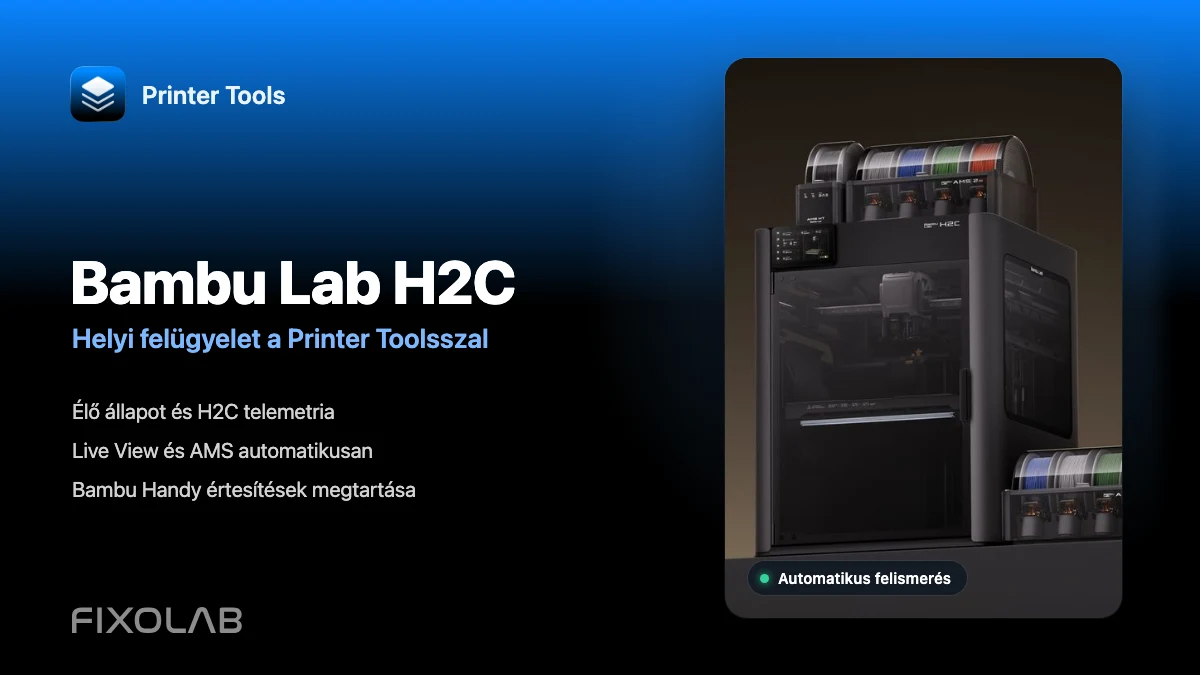
A Bambu Lab H2C helyi felügyelete a Printer Toolsszal
Bambu Lab H2C · Helyi felügyelet
A rövid válasz
Csatlakoztasd egyszer a Bambu Lab H2C-t a Printer Toolshoz a helyi IP-cím, a sorozatszám és a LAN-hozzáférési kód megadásával. A Live View kamera, az AMS egységek és a filamenthelyek automatikusan felismerhetők a nyomtatóról. Ezeket nem kell külön hozzáadni vagy beállítani a Printer Toolsban. A normál felügyelethez nem szükséges a Csak LAN mód vagy a fejlesztői mód, így a Bambu Handy továbbra is elérhető maradhat.
Amire szükséged lesz
- Printer Tools Androidon, iPhone-on, iPaden vagy Macen
- A H2C és a Printer Toolst futtató eszköz ugyanazon elérhető helyi hálózaton
- A nyomtató IP-címe, sorozatszáma (SN) és LAN-hozzáférési kódja
- Csak LAN mód és Fejlesztői mód csak speciális vezérlésekhez, például a tengelyek alaphelyzetbe állításához
A H2C csatlakoztatása a Printer Toolshoz
- 1
Döntsd el, szükséged van-e speciális vezérlésre
A nyomtatási adatokhoz, AMS-hez, kamerához és világításhoz nem kell módosítani a Csak LAN vagy Fejlesztői módot. Mindkettőt csak speciális írási műveletekhez, például tengely-hominghoz kapcsold be.
- 2
Írd fel a három kapcsolati adatot
Jegyezd fel a LAN-képernyőn látható IP-címet és hozzáférési kódot. Az SN az eszközinformációknál vagy a nyomtató címkéjén található. Az SN és a kód két külön érték, mindkettő kötelező.
- 3
Nyisd meg a Bambu Lab beállítását
A Printer Toolsban lépj a Beállítások → Nyomtatók menübe, és válaszd a Bambu Lab hozzáadása lehetőséget. Adj beszédes nevet, például „H2C Műhely”.
- 4
Add meg az IP-t, SN-t és kódot
Illeszd be az értékeket a megfelelő mezőkbe, majd mentsd. A kódot kezeld bizalmasan. Ha a H2C-en újat generálsz, a Printer Toolsban is frissítsd.
- 5
Ellenőrizd az élő kapcsolatot
Nyisd meg a Dashboardot, és válaszd a H2C-t. Néhány másodpercen belül megjelenik az állapot, a hőmérséklet és a folyamat. A beépített kamerát a rendszer automatikusan felismeri, és biztonságos RTSPS-adatfolyamot használ.
Így néz ki a Printer Toolsban
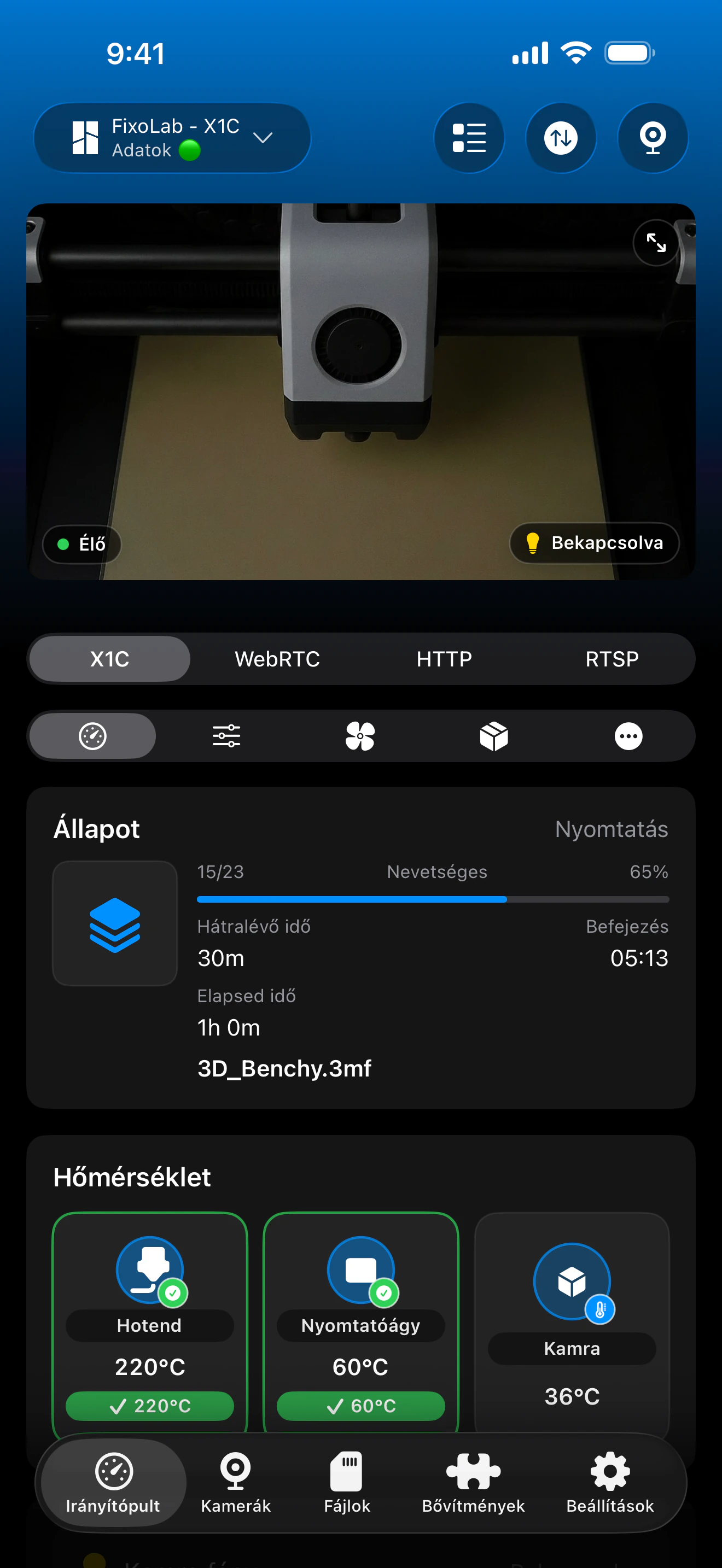
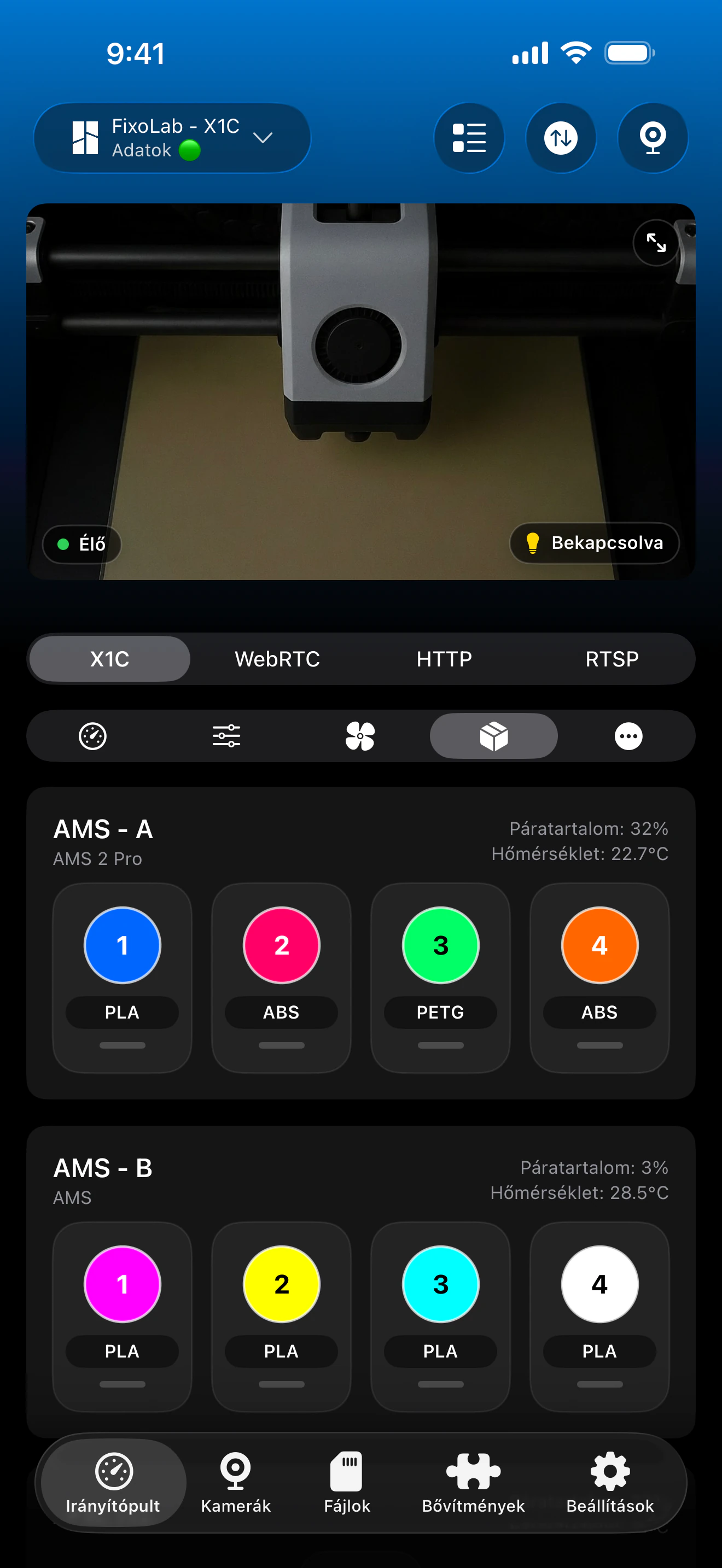
Valódi képernyőképek a Bambu Lab integrációról. A referenciafelvételeken X1C van kiválasztva; a Printer Tools automatikusan felismeri a beállított H2C-t, és ugyanilyen elrendezésben mutatja a firmware által támogatott adatokat.
Mi működik csatlakoztatás után
- Élő nyomtatási állapot, folyamat, hátralévő idő és réteginformáció
- Fúvóka-, tárgyasztal- és kamrahőmérséklet, riasztások és HMS-kódok
- H2C-kamera RTSPS-en és a firmware által jelentett AMS-adatok
- Világításvezérlés Csak LAN vagy Fejlesztői mód nélkül
- Fájlböngészés FTPS-en, elérhető bélyegképekkel
- Speciális vezérlések, például tengely-homing, mindkét mód bekapcsolása után
Ha a H2C nem csatlakozik
Nem jelenik meg adat
Ellenőrizd az IP-t, az SN-t és a hozzáférési kódot, a helyi hálózati kapcsolatot és a Printer Tools helyi hálózati engedélyét. A Csak LAN és Fejlesztői mód nem kell a megfigyeléshez.
A nyomtató nem érhető el
Ellenőrizd, hogy az eszközök kommunikálhatnak-e ugyanazon a hálózaton. Vendég-Wi-Fi, kliensizoláció, VLAN-szabály vagy VPN-profil blokkolhatja a helyi forgalmat.
A hitelesítés sikertelen
Írd be újra az SN-t és a kódot szóközök nélkül. Ha új kód készült, cseréld le a régi értéket a Printer Toolsban.
Egy speciális vezérlés nem reagál
Tengely-hominghoz hasonló műveletek előtt kapcsold be a Csak LAN és Fejlesztői módot. A Bambu Handy felhőfunkciói ekkor nem lesznek elérhetők.
Fekete marad a kamera
Ideiglenesen zárd be a többi kameranézőt, ellenőrizd a helyi kapcsolatot, majd nyisd meg újra a Dashboardot. A firmware is befolyásolhatja az elérhetőséget.
Hozzáférés otthonon kívül
Ez a beállítás szándékosan helyi. Az otthoni hálózathoz csatlakozó VPN megőrzi a felhőmentes kapcsolatot, és tapasztalt felhasználóknak ezt ajánljuk. A Printer Tools opcionálisan támogatja az OctoEverywhere és az Obico felügyelt távoli szolgáltatásait is, de így a rendszer már nem teljesen felhőmentes. Ne továbbíts MQTT-, FTPS- vagy kameraportokat a routeren.
Gyakori kérdések
Külön be kell állítanom a kamerát vagy az AMS-t?
Nem. A Printer Tools a nyomtató csatlakoztatása után automatikusan felismeri a H2C Live View kameráját és AMS-adatait.
Szükségem van Bambu Lab-fiókra?
Nem. Ehhez a helyi kapcsolathoz a Printer Tools nem kér Bambu Lab-bejelentkezést.
Működik a H2C kamerája?
Igen. A Printer Tools felismeri a H2C-t, és automatikusan a modell biztonságos RTSPS-kameraátvitelét használja.
Megmaradhat a Bambu Handy és az értesítések?
Igen. Normál módban a nyomtatás, AMS, kamera és világítás helyben elérhető a Printer Toolsban. Csak a Csak LAN mód választja le a Bambu Handy felhőfunkcióit.
Valóban helyi a kapcsolat?
Igen. A Printer Tools közvetlenül, helyi MQTT over TLS, FTPS és RTSPS használatával kapcsolódik a H2C IP-címéhez. A nyomtató közben a Bambu Handy miatt a Bambu Cloudhoz kapcsolva maradhat.
Meg tudja jeleníteni a Printer Tools mind a 24 filamentet?
A Bambu Lab szerint a H2C a szükséges AMS hardverrel legfeljebb 24 filamentet támogat. A Printer Tools a telepített konfiguráció és firmware által jelentett egységeket és helyeket mutatja, ezért a pontos szám eltérhet.
Kapcsolódó útmutatók
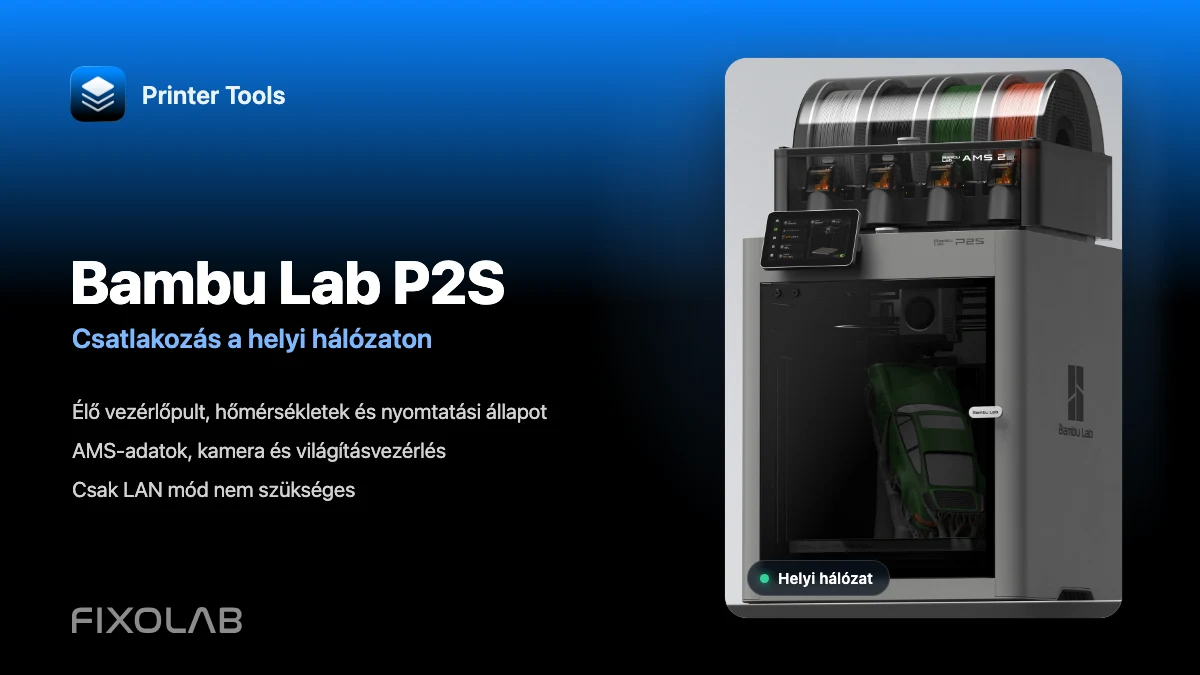
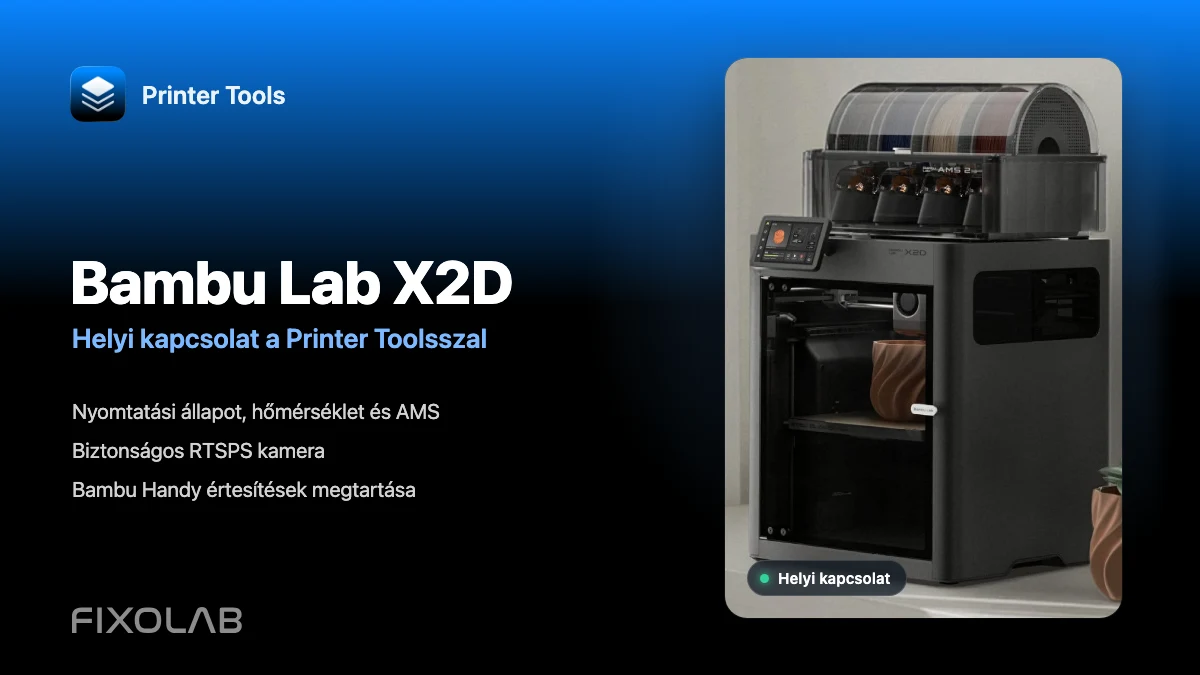
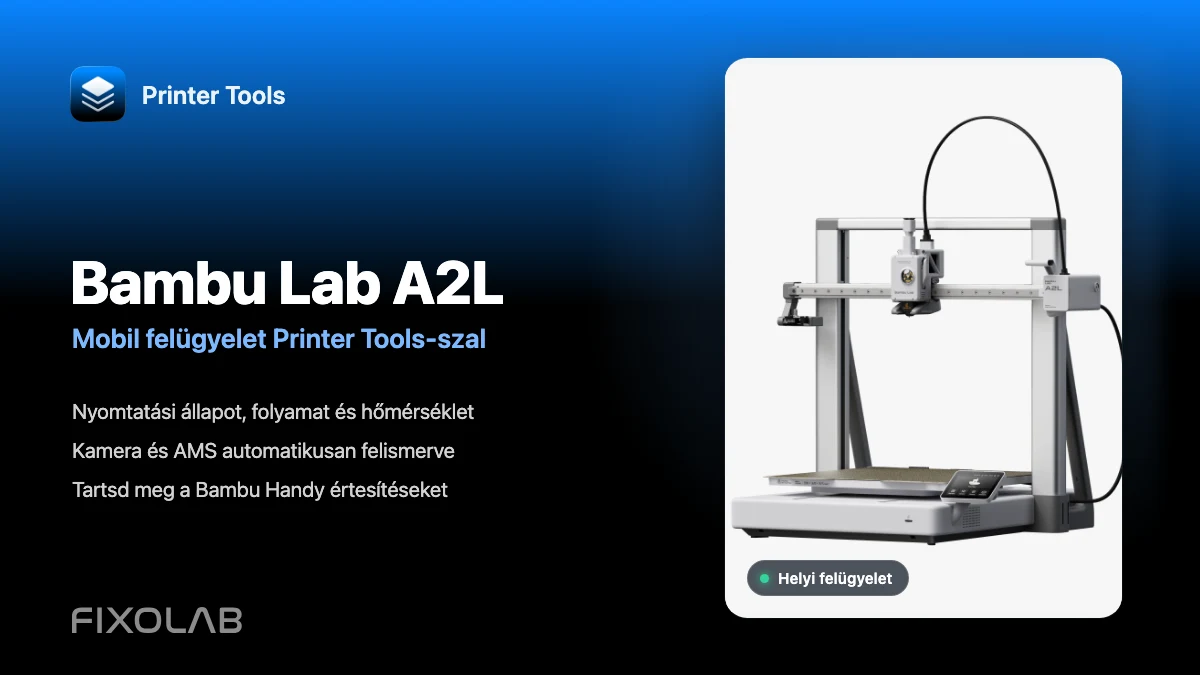
Tekintsd meg a teljes Bambu Lab-kompatibilitást
Nézd meg a kompatibilis modelleket, ellenőrzött funkciókat, ismert korlátokat és távoli elérési lehetőségeket.
Az összes 3D nyomtatója egyetlen irányítópulton
Egyetlen alkalmazásból figyelheti a Bambu Lab, Klipper, OctoPrint, Creality, Snapmaker, Anycubic, Flashforge, Elegoo és Prusa nyomtatókat
Elérhető Androidon, iPhone-on, iPaden és Macen, Apple Watch- és Wear OS-kísérőalkalmazásokkal, valamint opcionális távoli hozzáféréssel VPN-en, OctoEverywhere-en vagy Obicón keresztül
