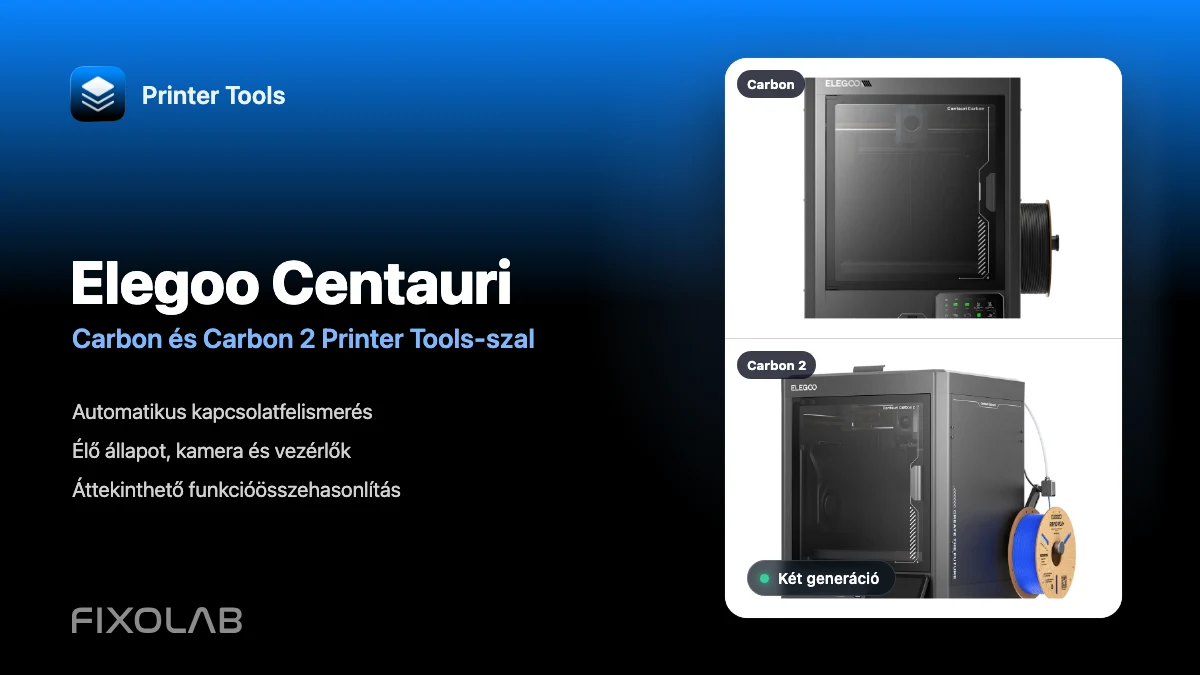
Az Elegoo Centauri Carbon és Centauri Carbon 2 használata a Printer Tools alkalmazással
Elegoo Centauri · Helyi kompatibilitás
A rövid válasz
A Printer Tools mind az Elegoo Centauri Carbon, mind a Centauri Carbon 2 nyomtatót támogatja helyi felügyelethez és kompatibilis vezérlésekhez. Add hozzá a nyomtatót a helyi IP-címével, a Printer Tools pedig felismeri, melyik kapcsolatot használja. A kamera automatikusan konfigurálódik. A Carbon 2 opcionálisan használhat hozzáférési kódot, míg az eredeti Carbon a jelenlegi firmware-en általában kód nélkül csatlakozik.
Amire szükséged van
- Printer Tools telepítve Android, iPhone, iPad vagy Mac készüléken
- A nyomtató, valamint a telefonod, tableted vagy számítógéped ugyanahhoz az elérhető helyi hálózathoz csatlakozik
- A nyomtató helyi IP-címe
- Az Elegoo hozzáférési kód, ha az engedélyezve van egy Centauri Carbon 2 nyomtatón
Csatlakoztasd bármelyik Centauri Carbon modellt
- 1
Keresd meg a nyomtatót a hálózatodon
Nyisd meg a Centauri Carbon vagy Carbon 2 hálózati beállításait, és jegyezd fel a helyi IP-címét. Győződj meg róla, hogy a Printer Toolst futtató eszköz eléri ugyanazt a hálózatot.
- 2
Ellenőrizd a hozzáférési kódot a Carbon 2 nyomtatón
Ha engedélyezted a hozzáférési kódot a Centauri Carbon 2 nyomtatón, tartsd készenlétben. Hagyd üresen a mezőt, ha nincs kód beállítva. Az eredeti Centauri Carbon a jelenlegi firmware-en általában nem igényli ezt az értéket.
- 3
Adj hozzá egy Elegoo nyomtatót
A Printer Toolsban nyisd meg a Settings menüt, válaszd a Printers lehetőséget, majd az Add Elegoo elemet. Add meg a helyi IP-címet és az opcionális hozzáférési kódot, majd folytasd.
- 4
Hagyd, hogy a Printer Tools felismerje a generációt
A Printer Tools ellenőrzi a helyi kapcsolatot, és automatikusan elmenti a megfelelő átviteli módot. Nem kell megadnod kameracímet, és a protokollt sem kell manuálisan azonosítanod.
- 5
Ellenőrizd a felügyeletet és a vezérléseket
Nyisd meg a nyomtatót a Dashboardon. Ellenőrizd az élő állapotot, az előrehaladást, a hőmérsékleteket és a kamerát, majd győződj meg róla, hogy a telepített firmware által biztosított vezérlők a várt módon reagálnak.
Mi működik az egyes modelleken
A Printer Tools alapélménye hasonló mindkét nyomtatón. A lényeges különbség a háttérben használt helyi kapcsolat, nem pedig egy külön beállítási folyamat.
| Funkció | Centauri Carbon | Centauri Carbon 2 |
|---|---|---|
| Helyi kapcsolat | SDCP helyi WebSocketen keresztül | A helyi CC2 MQTT protokoll |
| Beállítás | Helyi IP-cím, általában hitelesítés nélkül | Helyi IP-cím opcionális hozzáférési kóddal |
| Nyomtatásfelügyelet | Állapot, előrehaladás, rétegek, eltelt idő és hátralévő idő | Állapot, előrehaladás, rétegek, eltelt idő és hátralévő idő |
| Hőmérsékletek és hardverállapot | Fúvóka, tárgyasztal, kamra, ha jelentve van, ventilátorok és fény | Fúvóka, tárgyasztal, kamra, ha jelentve van, ventilátorok és fény |
| Kamera | Automatikus előnézet a nyomtatótér kamerájáról | Automatikus előnézet a nyomtatótér kamerájáról |
| Nyomtatásvezérlés | Szüneteltetés, folytatás, leállítás, hőmérséklet-, ventilátor-, fény- és sebességvezérlés | Szüneteltetés, folytatás, leállítás, hőmérséklet-, ventilátor-, fény- és sebességvezérlés |
| Canvas anyagadatok | Megjelenik, ha a kompatibilis hardver és firmware jelenti | Megjelenik, ha a kompatibilis hardver és firmware jelenti |
| Nyomtató fájlböngésző | Jelenleg nem érhető el a Printer Toolsban | Jelenleg nem érhető el a Printer Toolsban |
Centauri felügyelet a Printer Toolsban
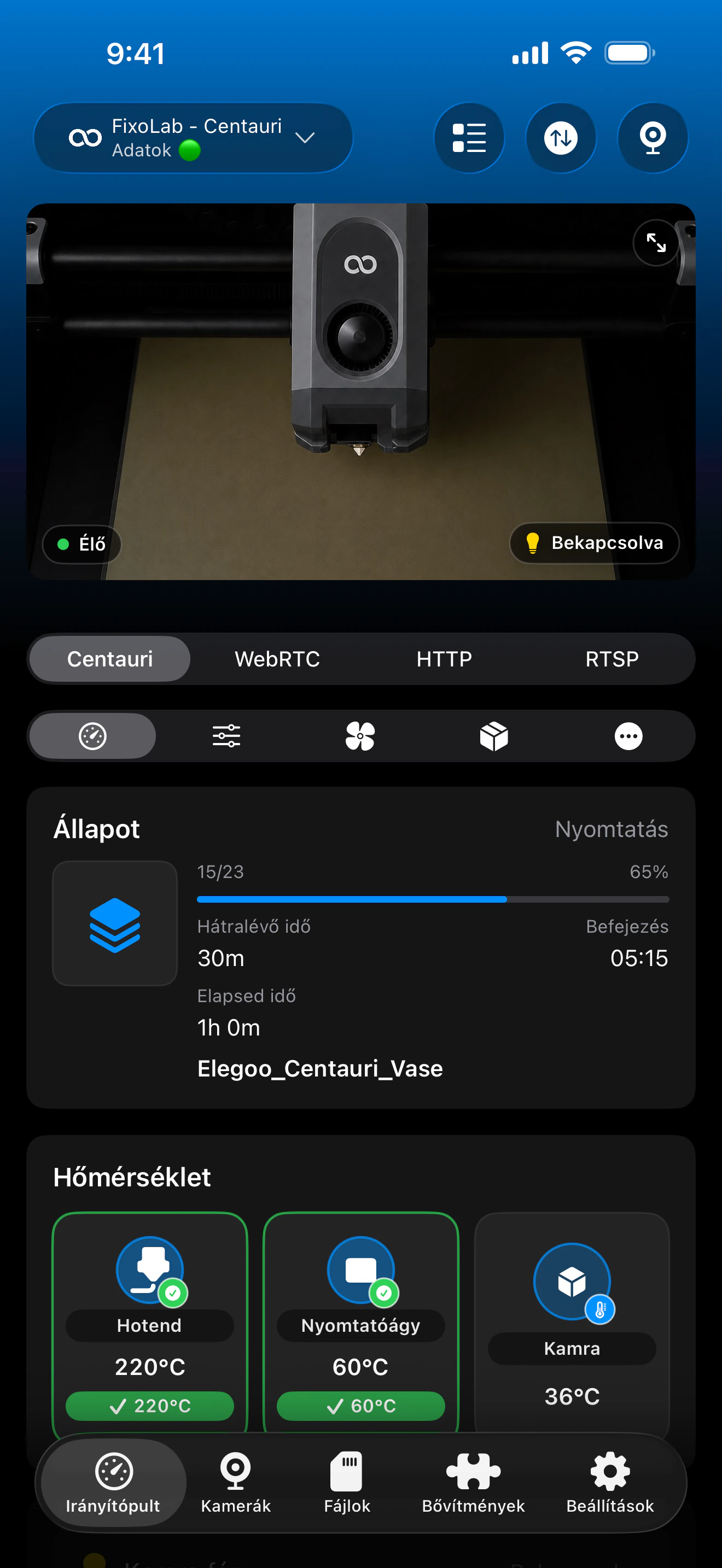
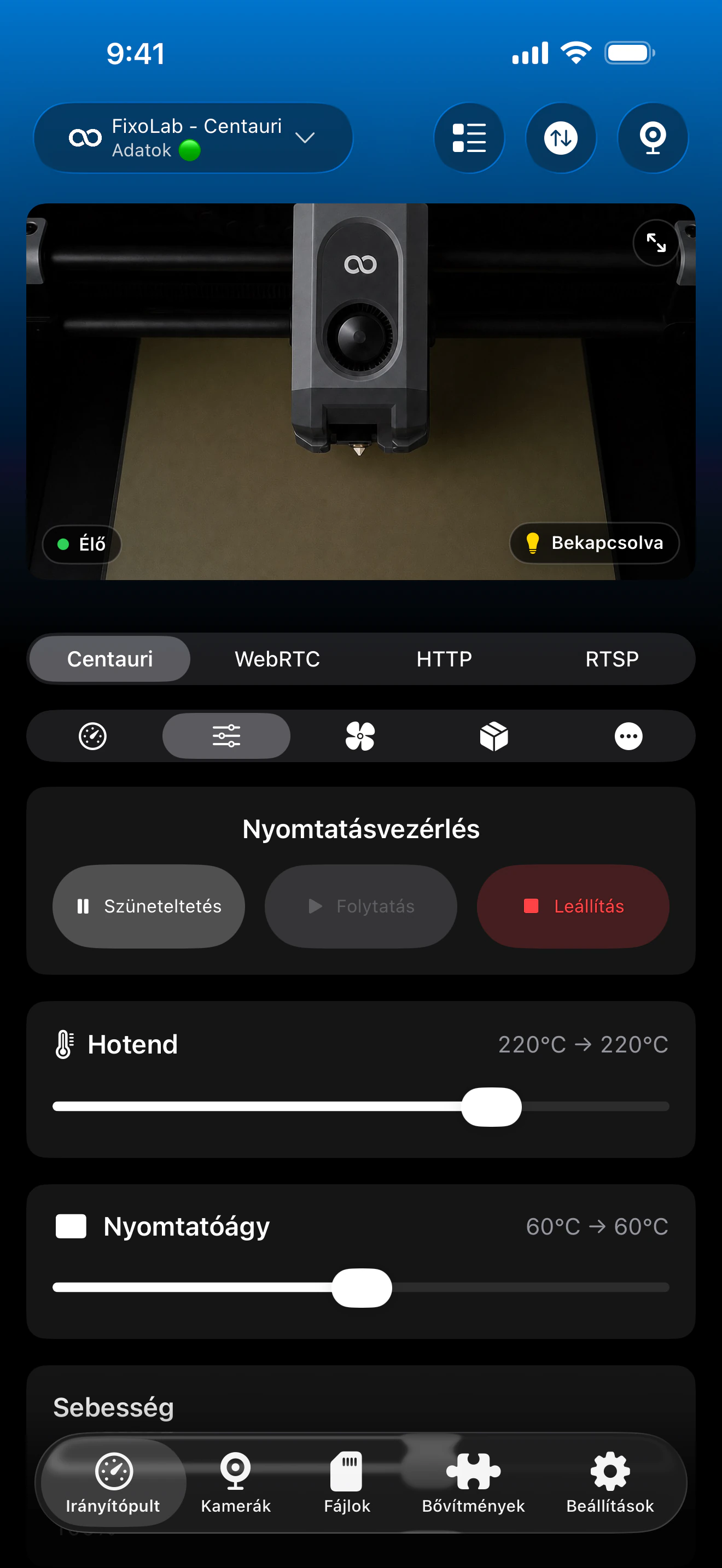
Valódi képernyők a Printer Tools Elegoo integrációjából. Mindkét Centauri generáció ugyanezt a megosztott irányítópultot használja, míg a pontos érzékelők, vezérlők és Canvas információk a telepített nyomtató hardverétől és firmware-jétől függenek.
Közös Printer Tools funkciók
- Élő nyomtatási állapot, előrehaladás, rétegek, fájlnév, eltelt idő és hátralévő idő
- Fúvóka, tárgyasztal és elérhető nyomtatótér hőmérséklet telemetria
- Automatikus nyomtatótér-kamera előnézet külön videócím megadása nélkül
- Szüneteltetés, folytatás és leállítás, valamint kompatibilis hőmérséklet-, ventilátor-, fény- és sebességvezérlés
- Nyomtatóhibák, pozíció és tárhely információk, ha jelentve vannak
- Canvas tálcák, színek és anyagok, ha a kompatibilis hardver ezeket felfedi
Jelenlegi korlátozások
- A nyomtató fájlböngészés és feladat feltöltés jelenleg nem érhető el Elegoo nyomtatókhoz a Printer Toolsban
- A tengelyek kézi mozgatása és egy G-code konzol nincs kitéve ehhez a két integrációhoz
- A Canvas információk csak akkor jelennek meg, ha a csatlakoztatott hardver és firmware jelenti azokat
- A pontos vezérlők firmware-től függően eltérhetnek, így a Printer Tools csak a nyomtató által megerősített képességeket jeleníti meg
Kapcsolati és kamera hibaelhárítás
A Printer Tools nem találja a nyomtatót
Add meg az aktuális helyi IP-címet, és győződj meg róla, hogy a két eszköz kommunikálni tud egymással. A vendég Wi-Fi, a kliens izoláció és a VLAN tűzfalszabályok gyakran blokkolják a helyi felismerést és a telemetriát.
A Carbon 2 elutasítja a kapcsolatot
Ellenőrizd, hogy van-e engedélyezett hozzáférési kód a nyomtatón. Add meg az aktuális kódot felesleges szóközök nélkül, vagy hagyd üresen a mezőt, ha a nyomtató nincs úgy beállítva, hogy kódot igényeljen.
A kamera panel nem érhető el
Ellenőrizd, hogy a nyomtatótér-kamera engedélyezve van-e, és hogy a nyomtató jelenti-e azt, ideiglenesen zárj be egy másik nézőalkalmazást, majd nyisd meg újra a kamerát a Printer Toolsban. Azt is ellenőrizd, hogy a helyi forgalom a két eszköz között nincs-e szűrve.
A Canvas tálcák nem jelennek meg
Ellenőrizd a Canvas hardver kapcsolatát, és várd meg, amíg a nyomtató befejezi az indulást. A Printer Tools csak a telepített firmware által jelentett tálcákat és anyagokat tudja megjeleníteni.
Egy vezérlő hiányzik
Frissítsd a Printer Toolst, és ellenőrizd a nyomtató firmware-jét. Az irányítópult elrejti azokat a műveleteket, amelyeket az aktív Centauri kapcsolat nem jelent elérhetőként.
Egy Centauri felügyelete otthonon kívül
Használj VPN kapcsolatot a nyomtató hálózatára, ha meg szeretnéd tartani ezt a helyi kapcsolatot távollét esetén is. Az OctoEverywhere és az Obico jelenleg nem elérhető kapcsolódási lehetőség Elegoo nyomtatókhoz a Printer Toolsban. Soha ne tedd közvetlenül elérhetővé az internet felől a nyomtató helyi vezérlő- vagy kameraszolgáltatásait.
Gyakran ismételt kérdések
Nekem kell kiválasztanom az SDCP-t vagy a CC2-t a beállítás során
Nem. Add hozzá az Elegoo nyomtatót a helyi IP-címével, a Printer Tools pedig automatikusan felismeri a megfelelő kapcsolatot.
Működik a Centauri Carbon 2 a Printer Toolsban
Igen. A jelenlegi Printer Tools verziók dedikált helyi CC2 klienst tartalmaznak a Centauri Carbon 2 nyomtatóhoz, mind iOS-en, mind Androidon.
Szükségem van Elegoo felhőfiókra
Nem. Mindkét integráció közvetlenül, a helyi hálózatodon keresztül csatlakozik a nyomtatóhoz.
Szüksége van a kamerának külön címre
Nem. A Printer Tools a nyomtató generációjának felismerése után kiválasztja a megfelelő helyi kameraforrást.
Böngészhetek vagy tölthetek fel fájlokat a Printer Toolsból
Még nem. A fájlkezelés jelenlegi korlátozás mindkét Centauri Carbon generáció esetében.
Kapcsolódó útmutatók
Nézd meg a teljes Elegoo kompatibilitást
Tekintsd át a támogatott Elegoo modelleket, a helyi kapcsolódási módokat, az elérhető vezérléseket és a jelenlegi korlátozásokat, mielőtt újabb nyomtatót adnál hozzá.
Az összes 3D nyomtatója egyetlen irányítópulton
Egyetlen alkalmazásból figyelheti a Bambu Lab, Klipper, OctoPrint, Creality, Snapmaker, Anycubic, Flashforge, Elegoo és Prusa nyomtatókat
Elérhető Androidon, iPhone-on, iPaden és Macen, Apple Watch- és Wear OS-kísérőalkalmazásokkal, valamint opcionális távoli hozzáféréssel VPN-en, OctoEverywhere-en vagy Obicón keresztül
