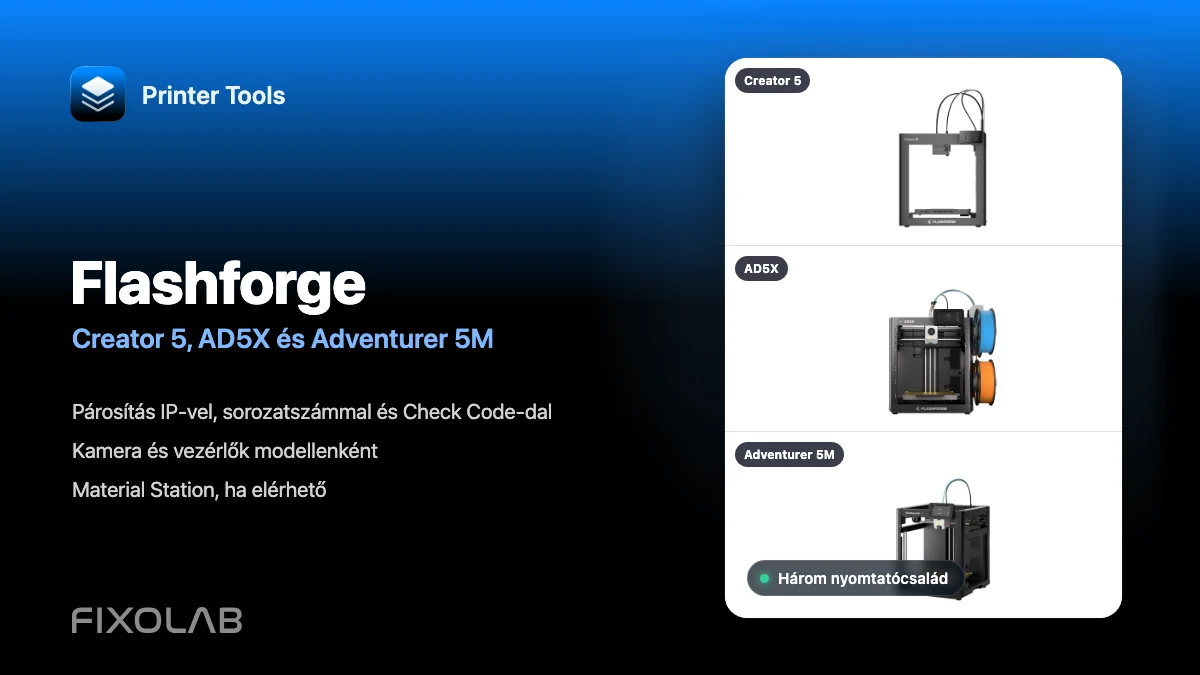
A Flashforge Creator 5, AD5X és Adventurer 5M csatlakoztatása a Printer Tools alkalmazáshoz
Flashforge helyi kapcsolat
A rövid válasz
A Printer Tools a helyi hálózati felületükön keresztül támogatja a Flashforge Creator 5, Creator 5 Pro, AD5X, Adventurer 5M és Adventurer 5M Pro nyomtatókat. Kapcsold be a LAN módot, és add hozzá a nyomtatót az IP-címével, sorozatszámával és Check Code-jával. A Printer Tools ezután automatikusan betölti a telemetriát, az elérhető vezérlőket, a Material Station adatait és a kamerát, ha az adott modell kompatibilis kamerahardverrel rendelkezik.
Amire szükséged van
- Telepített Printer Tools Androidon, iPhone-on, iPad-en vagy Macen
- Támogatott Creator 5, AD5X vagy Adventurer 5M családba tartozó nyomtató
- Bekapcsolt LAN mód a nyomtatón
- A nyomtató IP-címe és sorozatszáma
- A nyomtató hálózati beállításaiban megjelenített aktuális Check Code
- Telepített, kompatibilis kamerahardver, ha élő előnézetet szeretnél
Támogatott Flashforge nyomtató csatlakoztatása
- 1
LAN mód bekapcsolása
Nyisd meg a hálózati beállításokat a Flashforge érintőképernyőjén, és kapcsold be a LAN módot. A Printer Tools közvetlenül a nyomtatóhoz csatlakozik, és nem használ Flashforge felhőfiókot.
- 2
Gyűjtsd össze a párosítási adatokat
Jegyezd fel a helyi IP-címet, a sorozatszámot és a Check Code-ot pontosan úgy, ahogy a nyomtató megjeleníti őket. Ügyelj arra, hogy a két hitelesítő adat másolásakor ne kerüljön bele felesleges szóköz.
- 3
Flashforge nyomtató hozzáadása
A Printer Tools alkalmazásban nyisd meg a Beállításokat, válaszd a Nyomtatók lehetőséget, majd a Flashforge hozzáadása opciót. Adj a nyomtatónak egy egyértelmű modellnevet, és add meg a három párosítási értéket.
- 4
Hagyd, hogy a Printer Tools ellenőrizze a modellt
A Printer Tools ellenőrzi a helyi azonosítót, és csak akkor menti el a nyomtatót, ha felismer egy támogatott Creator 5, AD5X vagy Adventurer 5M családba tartozó modellt, és a Check Code elfogadásra kerül.
- 5
Nyisd meg a Dashboard felületet
Hagyd, hogy az első frissítés betöltse a nyomtatási állapotot, a rétegeket, a hőmérsékleteket, a hardverinformációkat és a modell által biztosított Material Station adatokat.
- 6
Ellenőrizd a kamerát és a vezérlőket
Ha a nyomtatóba kamera van telepítve, nyisd meg az előnézetét. Ezután ellenőrizd a szüneteltetés, folytatás, megszakítás, hőmérséklet, világítás és a modellspecifikus szűrésvezérlők működését, mielőtt nyomtatás közben használnád őket.
Mi változik a három nyomtatócsalád között
A beállítási mezők azonosak, de a Printer Tools az egyes Flashforge családok által jelentett hardverhez és adatokhoz igazítja az irányítópultot.
| Funkció | Creator 5 | AD5X | Adventurer 5M |
|---|---|---|---|
| Támogatott változatok | Creator 5 és Creator 5 Pro | AD5X | Adventurer 5M és Adventurer 5M Pro |
| Extruder telemetria | Akár négy független szerszámfej hőmérséklete | Egyetlen aktív szerszámfej telemetriája | Egyetlen szerszámfej telemetriája |
| Többanyagos információk | Négy szerszámfej, valamint Material Station adatok, ha jelentve vannak | Material Station rekeszek és az aktív anyag, ha jelentve van | Nincs Material Station a standard 5M összeállításon |
| Kamera | Automatikus helyi előnézet, ha a firmware kamerát jelent | Automatikus helyi előnézet, ha telepítve van az opcionális kamerahardver | A standard 5M modellhez szükséges az opcionális kameratartozék, az 5M Pro pedig tartalmazza a kamerahardvert |
| További vezérlők | Kamrahőmérséklet, ahol van, valamint világítás és elérhető szűrési módok | Világítás és Material Station információk, ha elérhetők | Világítás és szűrés a kompatibilis változatokon, például az 5M Pro modellen |
Flashforge a Printer Tools alkalmazásban
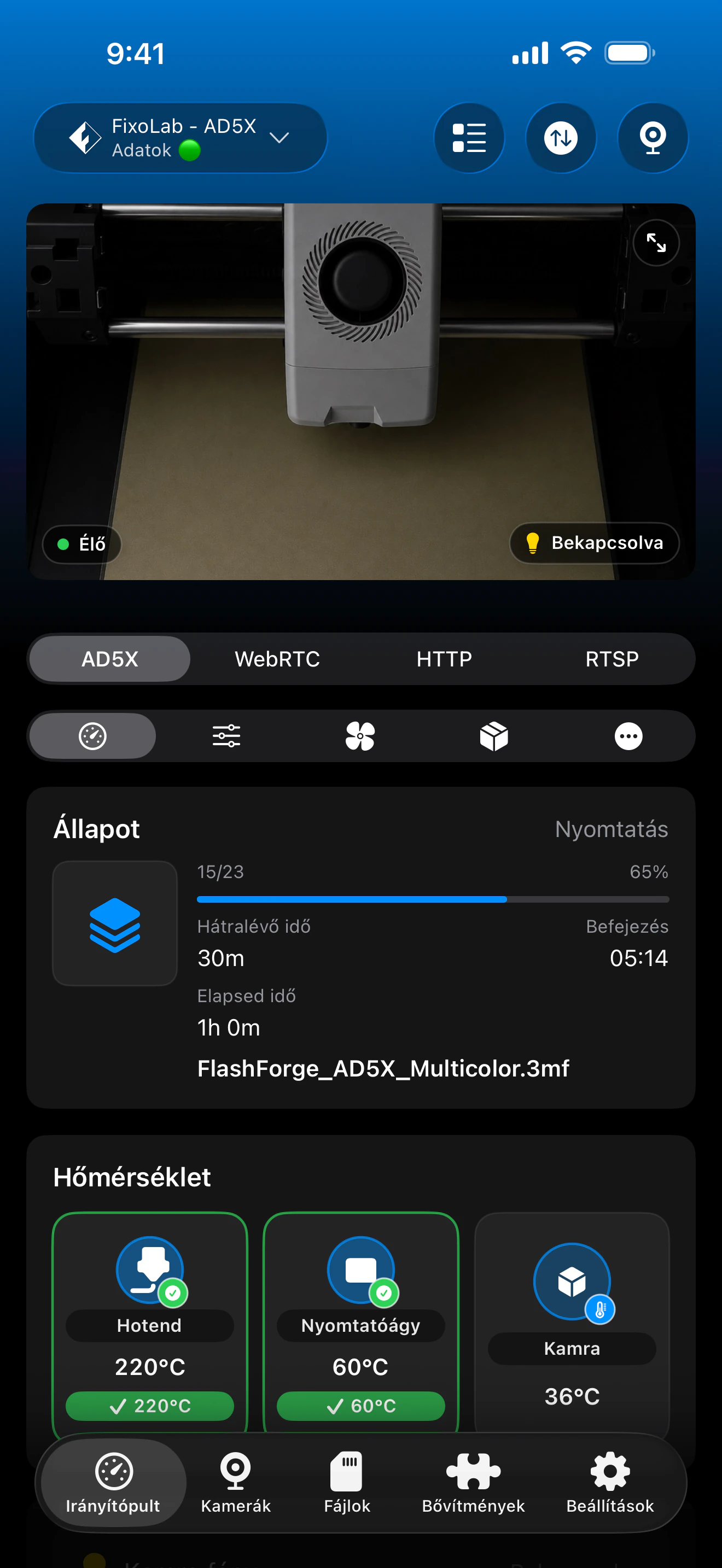
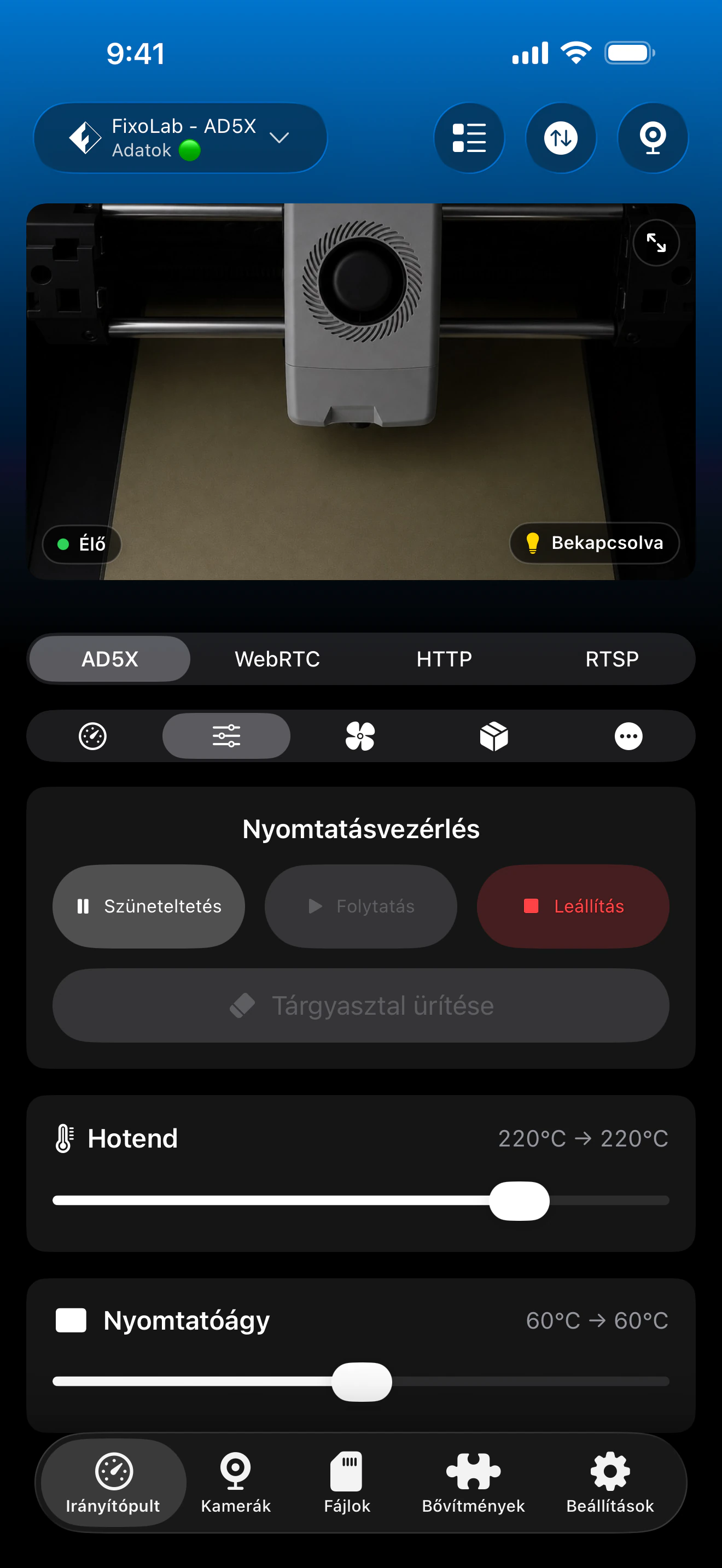
A közös Flashforge irányítópult alkalmazkodik a csatlakoztatott modellhez. A Creator 5 szerszámfejei, az AD5X anyagrekeszei, valamint az opcionális kamera- vagy szűrésfunkciók csak akkor jelennek meg, ha a nyomtató jelenti azokat.
Közös Printer Tools funkciók
- Élő nyomtatási állapot, folyamat, aktuális fájl, rétegek, eltelt idő és becsült hátralévő idő
- Fúvóka- és tányérhőmérséklet, valamint kamrahőmérséklet azokon a modelleken, amelyek jelentik azt
- Automatikus helyi kameraelőnézet, ha kompatibilis kamerahardver elérhető
- Szüneteltetés, folytatás és megszakítás a helyi nyomtatókapcsolaton keresztül
- Hőmérséklet-, világítás- és szűrésvezérlők, ahol a modell támogatja őket
- Material Station rekeszek, színek és aktív anyag, ha a nyomtató jelenti azokat
Jelenlegi korlátozások
- A fájlböngészés, a feltöltés és a nyomtatási előzmények jelenleg nem érhetők el a Flashforge nyomtatókhoz a Printer Tools alkalmazásban
- Az Adventurer 5M és az AD5X standard csomagjai nem feltétlenül tartalmaznak kamerahardvert
- A tárgyhűtő ventilátor sebessége megfigyelhető, ha jelentve van, de nem érhető el közvetlen kézi vezérlőként
- A vezérlők modellenként eltérnek, ezért a Printer Tools csak a csatlakoztatott firmware által megerősített funkciókat jeleníti meg
Párosítási és kamerahibák elhárítása
A Printer Tools nem éri el a nyomtatót
Ellenőrizd, hogy a LAN mód be van-e kapcsolva, az IP-cím aktuális-e, és mindkét eszköz kommunikálni tud-e ugyanazon a hálózaton. A vendég Wi-Fi és a kliensizoláció gyakran blokkolja a helyi hozzáférést.
A Check Code elutasításra kerül
Olvasd le az aktuális Check Code-ot a nyomtató hálózati beállításaiból, és add meg azt a megfelelő sorozatszámmal együtt. Távolítsd el a szóközöket mindkét érték elejéről és végéről.
A modell nem támogatottként jelenik meg
Frissítsd a Printer Tools alkalmazást, és ellenőrizd, hogy a nyomtató Creator 5, Creator 5 Pro, AD5X, Adventurer 5M vagy Adventurer 5M Pro típusú-e. Más Flashforge családokat ez az integráció jelenleg nem támogat.
Nem jelenik meg kamera az Adventurer 5M vagy az AD5X nyomtatón
Ellenőrizd, hogy a kamerahardver fizikailag telepítve és engedélyezve van-e. A standard Adventurer 5M és AD5X nem feltétlenül tartalmaz kamerát, így a Printer Tools nem tud videófolyamot létrehozni, ha a nyomtató nem jelent ilyet.
A Material Station vagy a szűrésvezérlők hiányoznak
Ellenőrizd a tartozék csatlakozását, és várd meg, amíg a nyomtató befejezi az indulást. Ezek a panelek csak akkor jelennek meg, ha az aktív modell és firmware jelenti a megfelelő hardvert.
Flashforge felügyelete otthonon kívül
Használj VPN-t a nyomtató hálózatához való visszakapcsolódáshoz, ha otthonon kívül van szükséged hozzáférésre. Az OctoEverywhere és az Obico jelenleg nem elérhető kapcsolódási lehetőségek a Flashforge nyomtatókhoz a Printer Tools alkalmazásban. Ne tedd közvetlenül elérhetővé az interneten a helyi vezérlő- vagy kameraszolgáltatásokat.
Gyakran ismételt kérdések
Támogatja a Printer Tools a Creator 5 Pro és az Adventurer 5M Pro modelleket?
Igen. Mindkét Pro változat támogatott a Creator 5, az AD5X és az Adventurer 5M mellett.
Hol találom a sorozatszámot és a Check Code-ot?
Mindkét érték megtalálható a nyomtató hálózati beállításaiban. A Printer Tools-nak szüksége van rájuk a helyi IP-címmel együtt.
Külön kell hozzáadnom a kamerát?
Nem. A Printer Tools párosítás után automatikusan használja a helyi kameraforrást, de fizikai kamerát kell telepíteni, és a nyomtatónak jelentenie kell azt.
Láthatom mind a négy Creator 5 szerszámfejet?
Igen. A Printer Tools beolvassa a Creator 5 által jelentett hőmérséklet-tömböket, és akár négy független szerszámfejet is meg tud jeleníteni.
Böngészhetem a fájlokat a nyomtatón?
Még nem. A fájlkezelés jelenleg a Flashforge integráció korlátozásai közé tartozik.
Kapcsolódó útmutatók
Tekintsd meg a teljes Flashforge kompatibilitást
Tekintsd át a támogatott modelleket, a párosítási követelményeket, a kamera működését és a modellspecifikus korlátozásokat, mielőtt egy újabb Flashforge nyomtatót adnál hozzá.
Az összes 3D nyomtatója egyetlen irányítópulton
Egyetlen alkalmazásból figyelheti a Bambu Lab, Klipper, OctoPrint, Creality, Snapmaker, Anycubic, Flashforge, Elegoo és Prusa nyomtatókat
Elérhető Androidon, iPhone-on, iPaden és Macen, Apple Watch- és Wear OS-kísérőalkalmazásokkal, valamint opcionális távoli hozzáféréssel VPN-en, OctoEverywhere-en vagy Obicón keresztül
