Näin selaat tiedostoja ja hallitset OctoPrintin tulostustöitä Printer Toolsista
OctoPrintin tiedostot ja tulostuksen hallinta
Lyhyt vastaus
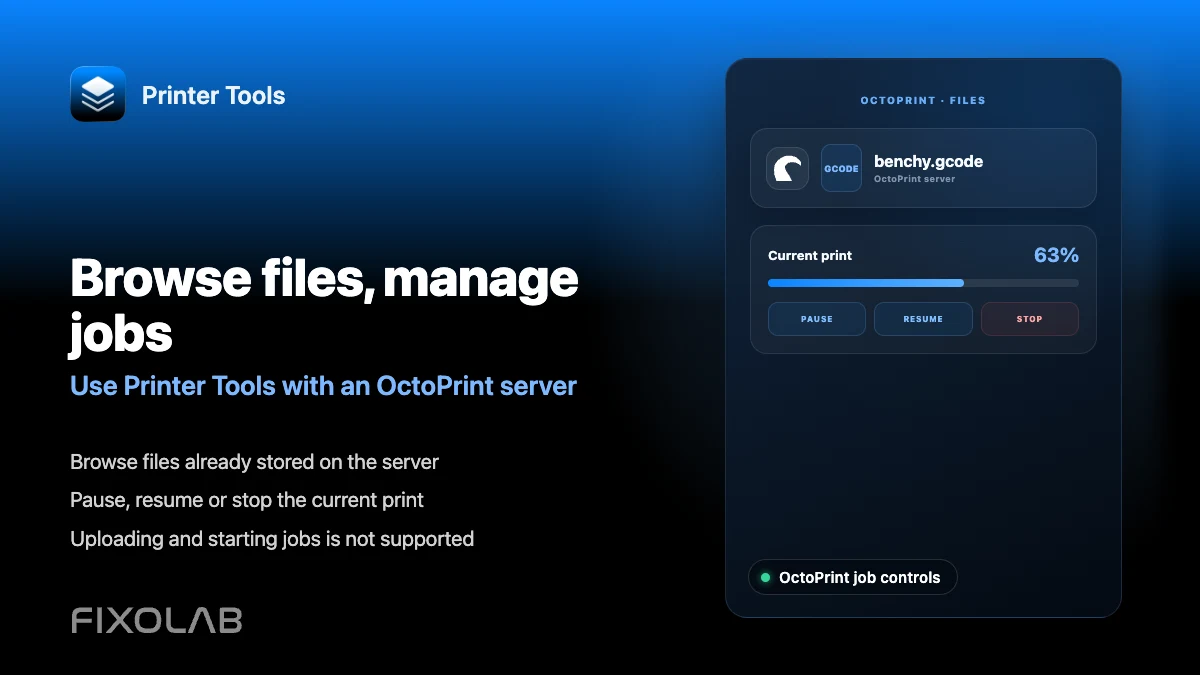
Printer Tools antaa sinun selata OctoPrint-palvelimellesi jo tallennettuja tiedostoja sekä keskeyttää, jatkaa tai pysäyttää parhaillaan tulostuvan työn. Uuden G-koodi-tiedoston lataaminen tai uuden tulostuksen aloittaminen valitsemalla tiedosto ei vielä onnistu, joten tuo vaihe pitää yhä tehdä OctoPrintin omasta verkkokäyttöliittymästä tai muusta asiakassovelluksesta.
Mitä tarvitset
- OctoPrint-tulostin, joka on jo yhdistetty Printer Toolsiin
- Tiedostoja, jotka on jo ladattu OctoPrintiin sen omasta verkkokäyttöliittymästä tai muusta työkalusta
- OctoPrintissa jo aloitetun tulostustyön, jos haluat käyttää keskeytystä, jatkamista tai pysäytystä Printer Toolsista
Tiedostojen selaus ja työn hallinta
- 1
Avaa Tiedostot OctoPrint-tulostimellesi
Avaa tulostimen näytöltä Printer Toolsissa Tiedostot nähdäksesi, mitä OctoPrint-palvelimelle on jo tallennettu, järjestettynä samalla tavalla kuin OctoPrint itse ne esittää.
- 2
Tarkastele saatavilla olevaa sisältöä
Selaa olemassa olevaa kirjastoa suunnitellaksesi, mitä tulostetaan seuraavaksi, vaikka tuon tulostuksen aloittaminen vaatii toistaiseksi yhä OctoPrintin oman käyttöliittymän.
- 3
Aloita tulostus suoraan OctoPrintista
Valitse ja käynnistä tiedosto OctoPrintin verkkokäyttöliittymästä tai muusta sitä tukevasta asiakassovelluksesta, koska Printer Tools ei vielä käynnistä uutta tulostustyötä.
- 4
Hallitse työtä Printer Toolsista sen käynnistyttyä
Kun tulostus on käynnissä, palaa Printer Toolsiin keskeyttääksesi, jatkaaksesi tai pysäyttääksesi sen, ja pitääksesi silmällä edistymistä ja lämpötiloja.
OctoPrintin tiedostot ja tulostussäätimet
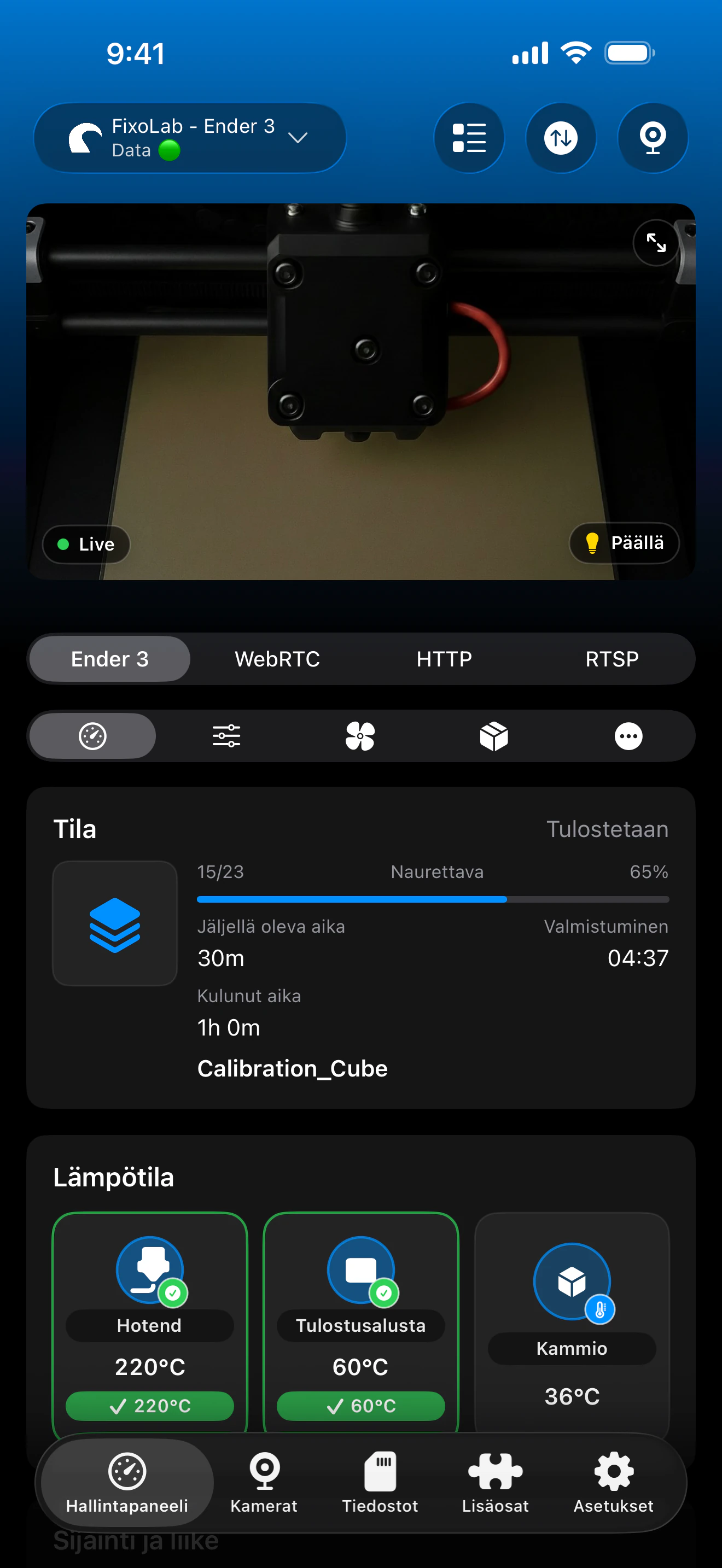
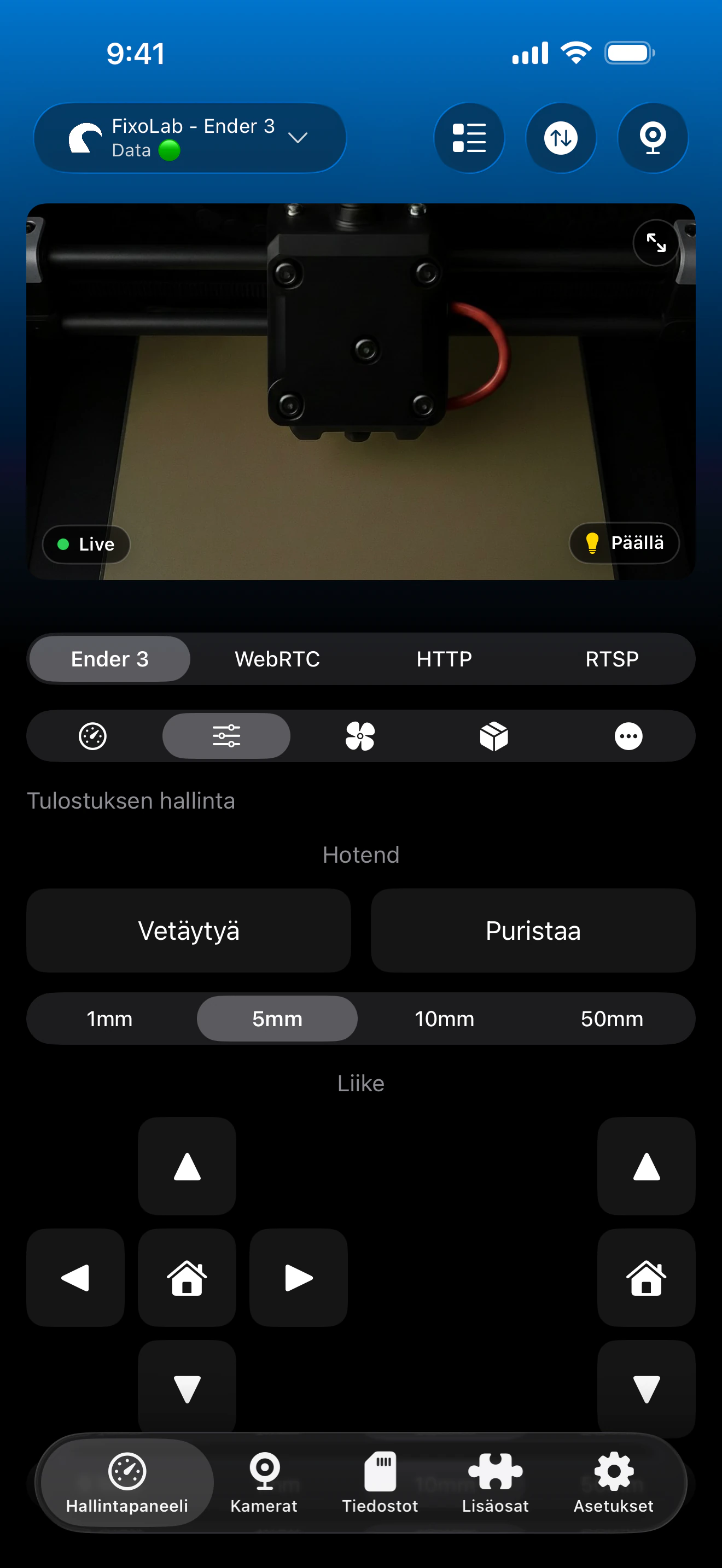
Tiedostoselain ja tulostuksen hallinta lukevat molemmat suoraan OctoPrintista, tulostuksen hallinnan vaikuttaessa siihen, mikä on jo tulostumassa.
Mikä toimii tänään
- OctoPrint-palvelimelle jo tallennettujen tiedostojen selaus vain lukuoikeudella
- Parhaillaan tulostuvan työn keskeytys, jatkaminen ja pysäytys
- Reaaliaikainen edistyminen, kulunut ja jäljellä oleva aika työn ollessa käynnissä
Mitä ei vielä tueta
- Uuden G-koodi-tiedoston lataaminen OctoPrintiin Printer Toolsista
- Tallennetun tiedoston valitseminen ja uuden tulostuksen aloittaminen Printer Toolsista
- OctoPrint-palvelimelle tallennettujen tiedostojen poistaminen tai uudelleenjärjestäminen
Yleiset tiedosto- ja työongelmat
Tiedostoluettelo on tyhjä
Varmista, että tiedostot todella ovat olemassa OctoPrint-palvelimen tallennustilassa. Printer Tools näyttää vain sen, mitä OctoPrintilla itsellään jo on.
Keskeytys tai pysäytys ei reagoi
Tarkista, että OctoPrint näyttää aktiivisen sarjaporttiyhteyden tulostimeen. Tulostussäätimet toimivat vain, kun OctoPrint on tosiasiassa yhdistetty ja tulostaa.
Tiedosto näkyy mutta ilman esikatselukuvaa
Esikatselukuvat riippuvat metadatasta, jonka OctoPrint itse poimi tiedoston latauksen yhteydessä, eikä Printer Tools voi luoda niitä jälkikäteen.
Työn hallinta kotoa poissa ollessa
Keskeytys, jatkaminen ja pysäytys toimivat samalla tavalla OctoEverywheren tai verkkoosi takaisin suuntautuvan VPN:n kautta. Uuden tulostuksen aloittaminen vaatii yhä OctoPrintin oman käyttöliittymän riippumatta yhteystavasta.
Usein kysytyt kysymykset
Voinko ladata G-koodi-tiedoston puhelimestani?
Ei vielä. Printer Tools voi selata OctoPrint-palvelimella jo olevia tiedostoja, mutta uuden lataaminen ei tällä hetkellä onnistu.
Voinko aloittaa uuden tulostuksen valitsemalla tiedoston Printer Toolsissa?
Ei vielä. Tulostuksen aloittaminen pitää yhä tehdä OctoPrintin omasta käyttöliittymästä tai muusta yhteensopivasta asiakassovelluksesta.
Voinko silti keskeyttää tai pysäyttää tulostuksen, jonka joku muu aloitti?
Kyllä. Tulostuksen hallinta Printer Toolsissa vaikuttaa siihen, mitä OctoPrint parhaillaan tulostaa, riippumatta siitä, miten se tulostus aloitettiin.
Lisätäänkö tiedostojen lataaminen ja tulostuksen aloittaminen myöhemmin?
Tämä sivu kuvastaa sitä, mitä Printer Tools tukee tänään. Tarkista OctoPrintin yhteensopivuussivu nykyisen ominaisuusluettelon osalta, ennen kuin oletat tietyn ominaisuuden olevan olemassa.
Aiheeseen liittyvät oppaat

Katso täydellinen OctoPrint-yhteensopivuus
Käy läpi tuetut OctoPrint-ominaisuudet, kameran käyttöönotto, todennus ja nykyiset rajoitukset Printer Toolsissa.
Kaikki 3D-tulostimesi yhdessä hallintapaneelissa
Seuraa Bambu Lab-, Klipper-, OctoPrint-, Creality-, Snapmaker-, Anycubic-, Flashforge-, Elegoo- ja Prusa-tulostimia yhdestä sovelluksesta
Saatavilla Androidille, iPhonelle, iPadille ja Macille, Apple Watch- ja Wear OS -kumppanisovelluksilla sekä valinnaisella etäyhteydellä VPN:n, OctoEverywheren tai Obicon kautta
