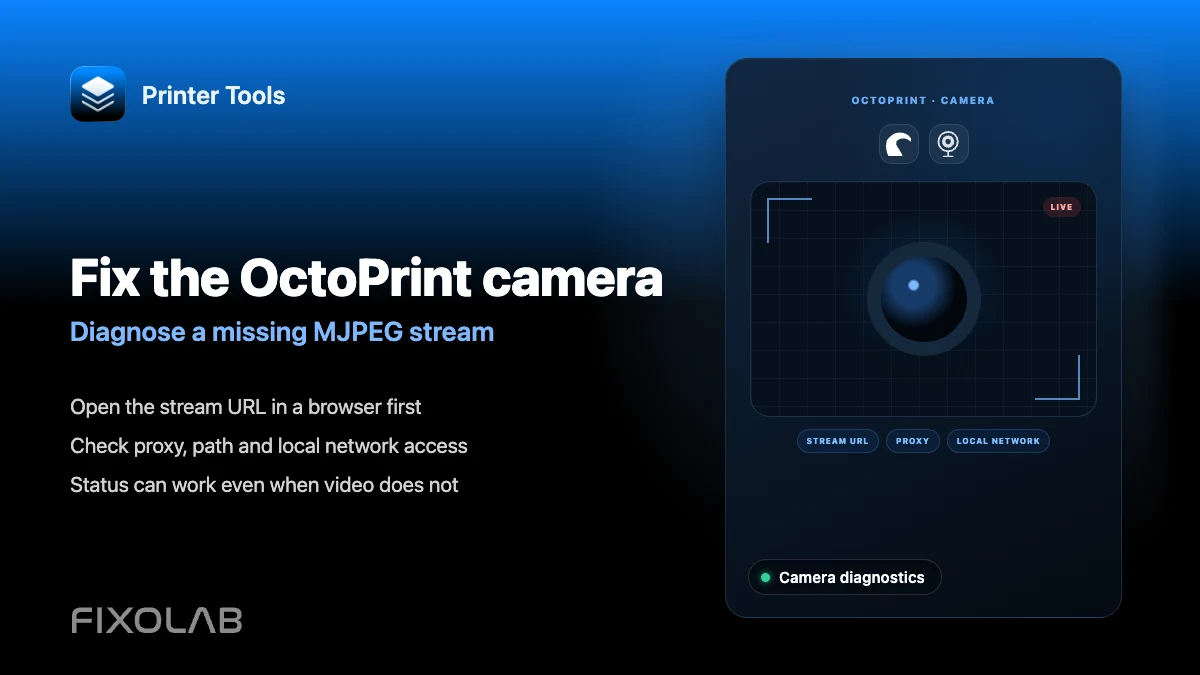
Näin korjaat OctoPrint-kameran, joka ei lataudu Printer Toolsissa
OctoPrintin kameran vianmääritys
Lyhyt vastaus
Printer Tools pyytää MJPEG-striimiä OctoPrint-palvelimesi vakiomuotoiselta verkkokamerareitiltä, samalta oletuspolulta, jota OctoPi-asennukset käyttävät. Jos kamera on eri isännässä tai portissa kuin muu OctoPrint, käytä erillistä striimausosoitekenttää, jotta Printer Tools tietää, mistä etsiä varsinaista videostriimiä.
Mitä tarvitset
- OctoPrint-tulostin, joka on jo yhdistetty Printer Toolsiin
- OctoPrintiin määritetty verkkokamera, jonka toimivuus on vahvistettu OctoPrintin omasta käyttöliittymästä
- Sen koneen paikallinen osoite, joka todella tarjoaa MJPEG-striimin, jos se eroaa itse OctoPrint-palvelimesta
Korjaa kamera, joka ei lataudu
- 1
Varmista ensin, että striimi toimii OctoPrintissa
Avaa OctoPrintin oma verkkokäyttöliittymä ja tarkista, että kameran esikatselu latautuu siellä. Jos ei, ongelma on itse verkkokamera-asennuksessa, ei Printer Toolsissa.
- 2
Testaa oletusreitti selaimessa
Avaa vakiomuotoinen verkkokamerareitti suoraan selaimessa samassa verkossa kuin OctoPrint-palvelin, erillään OctoPrintin pääkäyttöliittymästä.
- 3
Käytä tarvittaessa erillistä striimausosoitetta
Jos kamera tarjoillaan eri isännästä tai portista kuin muu OctoPrint, esimerkiksi erillisen proxyn takana, syötä tuo osoite nimenomaisesti Printer Toolsin striimausasetuksiin tälle tulostimelle.
- 4
Tarkista verkkoeristys
Vieras-Wi-Fi tai asiakaseristys voi estää kamerastriimin, vaikka tila ja tulostuksen hallinta toimivat edelleen, koska ne voivat päästä palvelimelle eri reittiä pitkin.
- 5
Yhdistä tulostin uudelleen
Osoitteen muuttamisen jälkeen yhdistä tulostin uudelleen Printer Toolsissa sen sijaan, että vain päivittäisit kameranäkymän.
OctoPrintin kamera-asetukset
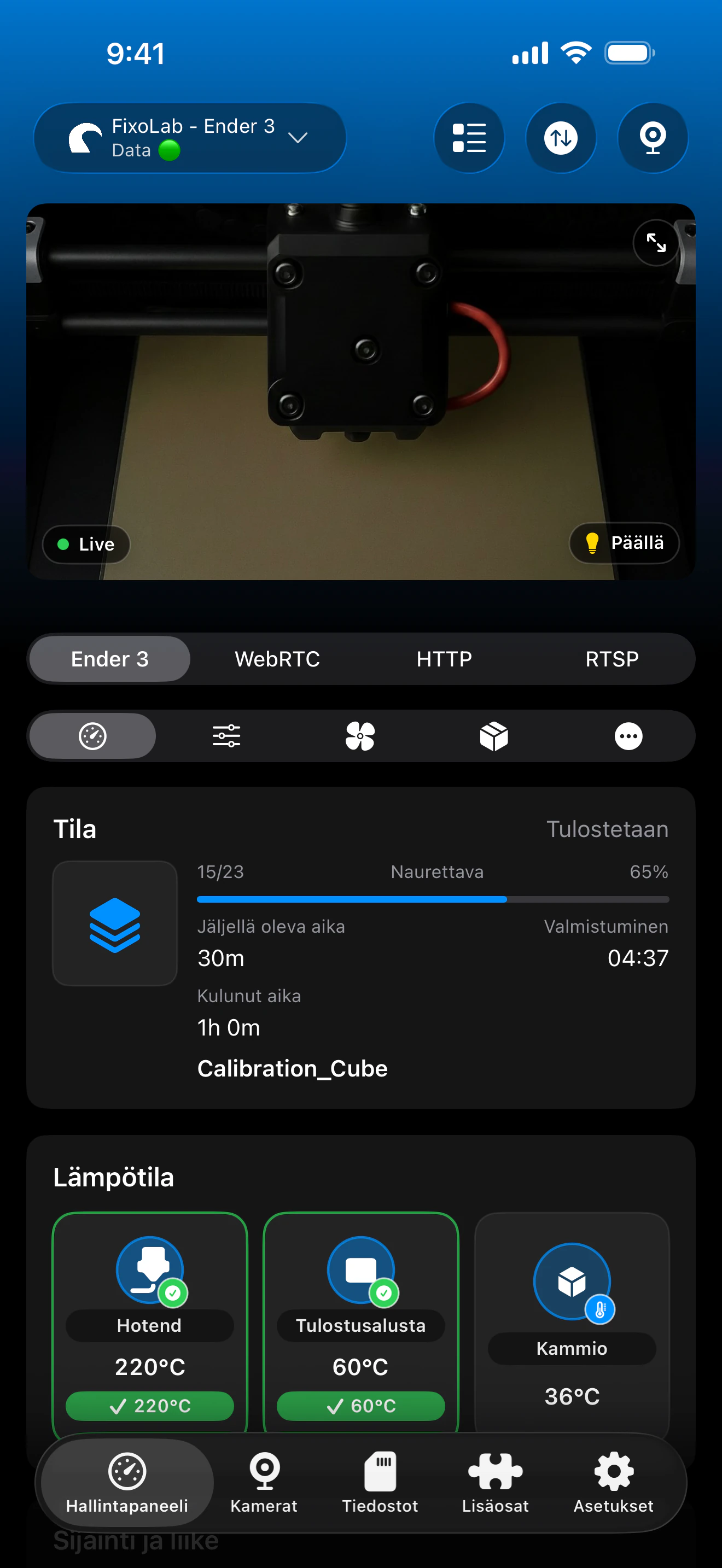
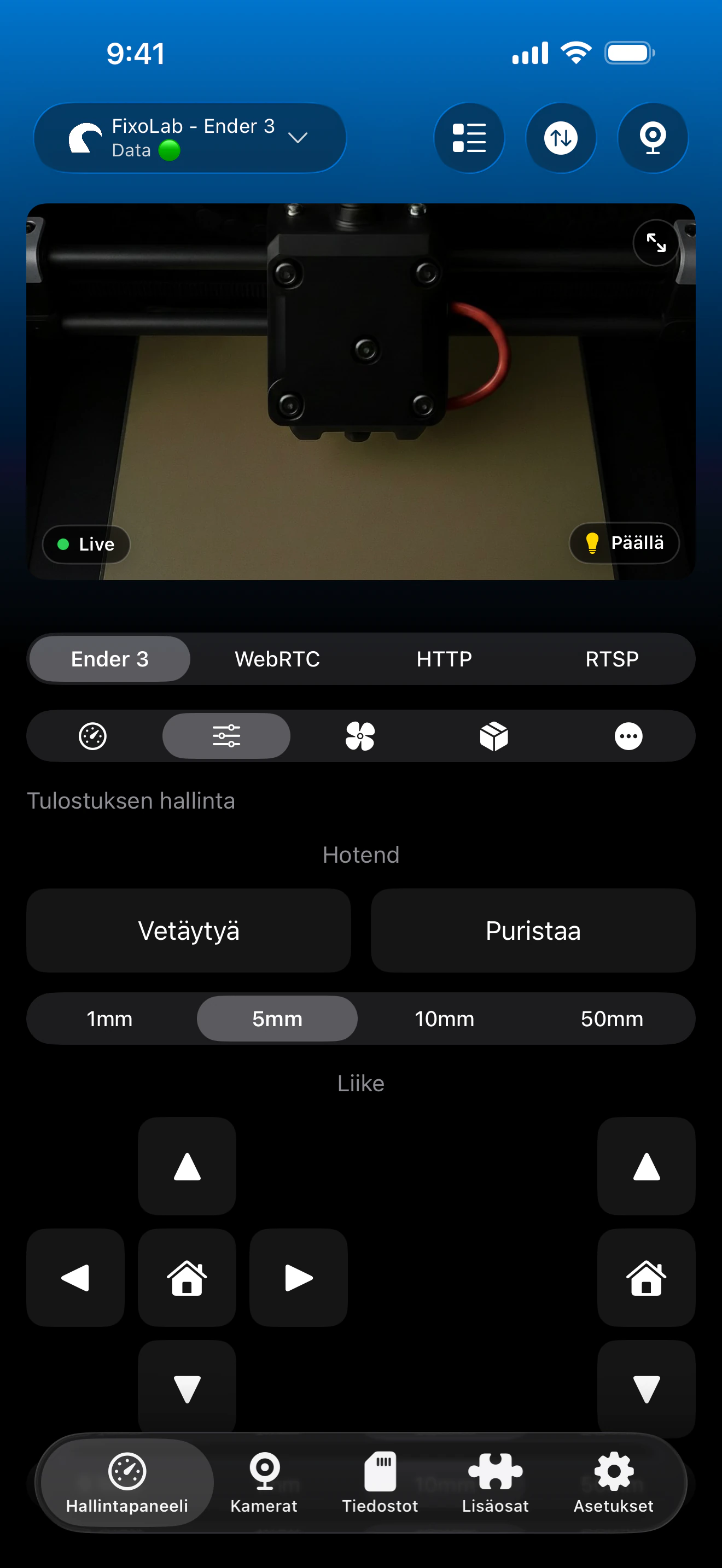
Erillinen striimausosoite on saatavilla asennuksille, joissa kameraa ei tarjoilla samasta isännästä kuin muu OctoPrint.
Mitä kameranäkymä tukee
- Automaattinen MJPEG-tunnistus OctoPrintin vakiomuotoisella verkkokamerareitillä
- Erillinen striimausosoitekenttä kameroille, joita tarjoillaan eri isännästä tai portista
- Reaaliaikainen katselu tilan ja tulostussäätimien vierellä samalla näytöllä
Mikä ei ole automaattista
- Vakiopolusta poikkeavia verkkokameran lisäosien mukautettuja reittejä ei tunnisteta automaattisesti
- Printer Tools ei määritä OctoPrintin verkkokamera-asetuksia puolestasi
- Vain MJPEG on tuettu OctoPrintin natiivikameralle
Yleiset kameraongelmat
Kamera toimii OctoPrintissa mutta ei Printer Toolsissa
Tarkista, tarjoillaanko kamera eri osoitteesta kuin OctoPrintin pääpalvelin, ja syötä siinä tapauksessa tuo osoite Printer Toolsin erilliseen striimauskenttään.
Striimi latautuu mutta on erittäin hidas
Säädä resoluutiota ja kuvataajuutta verkkokamerasi omassa asetuksessa. Printer Tools näyttää striimin sellaisena kuin se julkaistaan, eikä käytä lisäpakkausta.
Kamera toimi aiemmin ja lakkasi toimimasta verkkomuutoksen jälkeen
Varmista, että striimausosoite on yhä tavoitettavissa samassa IP-osoitteessa. Reitittimen tai DHCP:n muutos voi siirtää kameran isännän uuteen paikalliseen osoitteeseen.
Tila latautuu hyvin, mutta kamera ei koskaan näy
Tämä tarkoittaa yleensä, että tila- ja kameraliikenne kulkevat eri verkkoreittejä. Tarkista palomuuri- tai asiakaseristyssäännöt erityisesti kameran portin osalta.
Kameran katselu kotoa poissa ollessa
Lisää OctoEverywhere samaan OctoPrint-tulostimeen etäkameraa varten, tai käytä VPN-yhteyttä takaisin verkkoosi. Vältä kameran portin ohjaamista suoraan reitittimessäsi.
Usein kysytyt kysymykset
Pitääkö minun syöttää kameran osoite manuaalisesti?
Vain jos verkkokamerasi tarjoillaan eri isännästä tai portista kuin muu OctoPrint. Muuten Printer Tools löytää sen automaattisesti vakioreitiltä.
Tukeeko Printer Tools RTSP:tä OctoPrint-kameroille?
OctoPrintin natiivikamera Printer Toolsissa on vain MJPEG. Muut protokollat pitäisi lisätä erillisen ulkoisen kamera-asetuksen kautta.
Miksi kamera pettää vain kotoa poissa ollessa?
Etäkäyttö paikalliseen kamerastriimiin vaatii OctoEverywheren tai VPN:n. Suora yhteys paikalliseen osoitteeseen toimii vain samassa verkossa.
Voinko käyttää pysäytyskuvaa suoran striimin sijaan?
Printer Tools pyytää OctoPrintin natiivikameralle live-MJPEG-striimiä säännöllisten pysäytyskuvien sijaan.
Aiheeseen liittyvät oppaat

Katso täydellinen OctoPrint-yhteensopivuus
Käy läpi tuetut OctoPrint-ominaisuudet, kameran käyttöönotto, todennus ja nykyiset rajoitukset Printer Toolsissa.
Kaikki 3D-tulostimesi yhdessä hallintapaneelissa
Seuraa Bambu Lab-, Klipper-, OctoPrint-, Creality-, Snapmaker-, Anycubic-, Flashforge-, Elegoo- ja Prusa-tulostimia yhdestä sovelluksesta
Saatavilla Androidille, iPhonelle, iPadille ja Macille, Apple Watch- ja Wear OS -kumppanisovelluksilla sekä valinnaisella etäyhteydellä VPN:n, OctoEverywheren tai Obicon kautta
