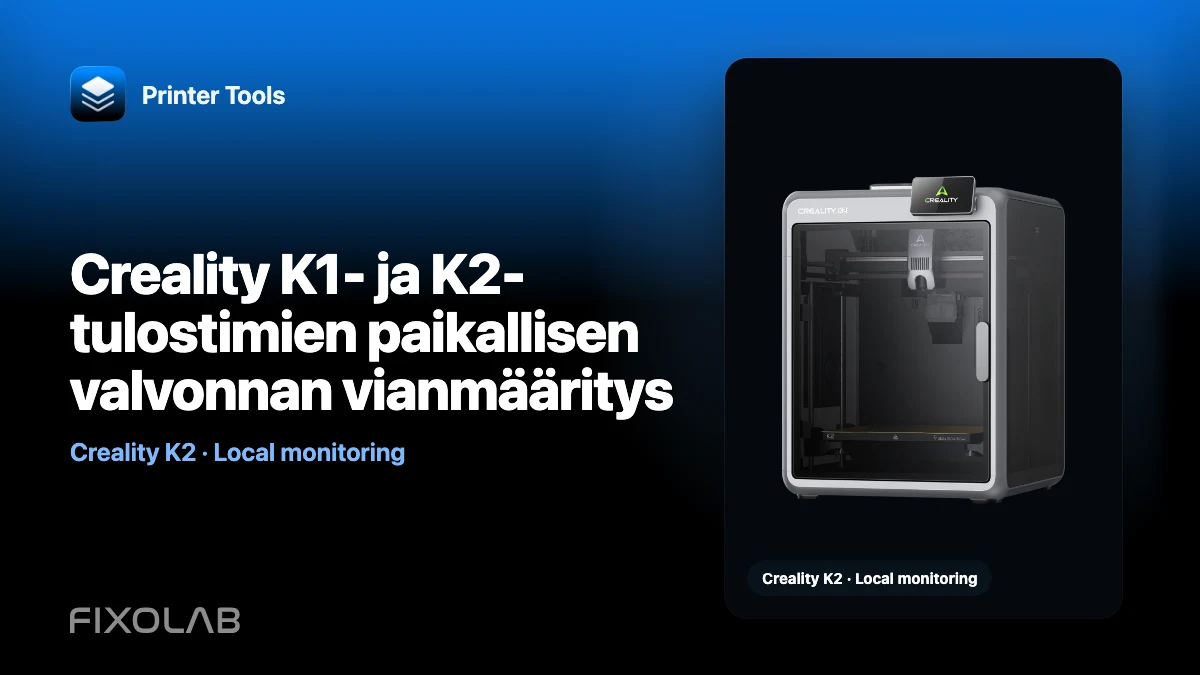
Creality K1- ja K2-tulostimien paikallisen valvonnan vianmääritys
Printer Tools muodostaa yhteyden tuettuihin Creality K1- ja K2-tulostimiin paikallisen WebSocket-rajapinnan kautta portissa 9999. Perustila, ohjaimet ja tiedostotiedot kulkevat saman rajapinnan kautta, mutta kameran siirtotapa eroaa: K1 käyttää MJPEG:tä ja K2 WebRTC:tä.
Käsittele tietoja ja videota toisiinsa liittyvinä mutta erillisinä testeinä. K1:n kameramenetelmän pakottaminen K2:een, tai päinvastoin, piilottaa todellisen oireen.
Kaikki 3D-tulostimesi yhdessä hallintapaneelissa
Seuraa Bambu Lab-, Klipper-, OctoPrint-, Creality-, Snapmaker-, Anycubic-, Flashforge-, Elegoo- ja Prusa-tulostimia yhdestä sovelluksesta
Saatavilla Androidille, iPhonelle, iPadille ja Macille, Apple Watch- ja Wear OS -kumppanisovelluksilla sekä valinnaisella etäyhteydellä VPN:n, OctoEverywheren tai Obicon kautta

Varmista tulostinsarja ja laiteohjelmisto
Creality-integraatio kattaa mallit K1, K1C, K1 Max, K2, K2 Pro, K2 Plus sekä tuetut Creality OS:ää käyttävät Ender-tulostimet. Klipperillä päivitetty Ender kuuluu sen sijaan Klipper- ja Moonraker-yhteyden piiriin.
Tarkista Crealityn yhteensopivuussivu ja päivitä Printer Tools ennen kuin testaat juuri julkaistua laiteohjelmistoa tai mallivarianttia.
Testaa WebSocket-rajapinta portissa 9999
Lisää nykyinen paikallinen osoite ja avaa ohjauspaneeli. Jos tila, lämpötilat ja edistyminen eivät päivity, tarkista, tavoittaako puhelin tulostimen lähiverkossa ja estääkö palomuuri portin 9999.
Creality Cloud -tiliä ei tarvita. Onnistunut yhteys pilvisovelluksen kautta ei todista, että suora paikallinen liikenne on sallittu laitteiden välillä.
Selvitä K1:n kamera MJPEG-kamerana
K1-sarjan kameran esikatselu käyttää MJPEG:tä. Jos WebSocket-tiedot toimivat mutta Live View ei, keskity paikalliseen kameran päätepisteeseen, tulostimen nykyiseen osoitteeseen ja laiteohjelmiston palveluun.
Älä lisää K1:n alkuperäistä kameraa yleisenä WebRTC-kamerana. Sulje Live View ja avaa se uudelleen, kun verkkoyhteys on palautettu.
Selvitä K2:n kamera WebRTC-kamerana
K2-sarjan kameran esikatselu käyttää WebRTC:tä. Tämä reitti vaatii enemmän kuin yksinkertaisen kuvan URL-osoitteen, ja se voi epäonnistua neuvotteluvaiheessa, vaikka portin 9999 telemetria toimisi.
Käytä ajantasaista Printer Toolsin versiota, sillä natiivi WebRTC-ajoympäristö ja sen paketointi julkaisussa vaikuttavat asiaan. Jos sovellus sulkeutuu avatessasi K2:n Live View -näkymän, kirjaa sovelluksen versio ja tallenna kaatumisen ympäriltä salattu loki sen sijaan, että vaihtaisit tulostimen MJPEG-profiiliin.
Tarkista tiedostot ja CFS erikseen
Printer Tools voi selata tiedostoja ja tulostushistoriaa Crealityn paikallisen rajapinnan kautta. CFS:n tila näkyy, kun yhdistetty laiteohjelmisto raportoi sen. Tulostinta, jossa ei ole CFS:ää, tai laiteohjelmistoa, joka jättää kentän pois, ei pidä tulkita offline-tilaiseksi vain siksi, että kyseinen kortti puuttuu.
Kirjaa, mikä osa epäonnistuu: telemetria, ohjaimet, tiedostot, CFS, MJPEG vai WebRTC. Tämä erottelu tekee tukilokeista hyödyllisiä.
Korjaa verkko paljastamatta tulostinta
Poista vierasverkon eristys paikallista testiä varten, päivitä vanhentunut IP-osoite ja luo DHCP-varaus. Jos käytät VLANeja, salli tarvittava liikenne luotetusta asiakasverkosta tulostimeen.
Älä ohjaa porttia 9999 tai kamerapalvelua julkiseen internetiin. Käytä VPN:ää lähiverkon etäkäyttöön.
K2:n videota koskevat tarkistukset löydät artikkelista Creality K2:n WebRTC-kameran korjaaminen.
Usein kysytyt kysymykset
Käyttävätkö K1 ja K2 samaa kameraprotokollaa?
Eivät. K1 käyttää MJPEG:tä ja K2 WebRTC:tä.
Tarvitaanko Creality Cloudia?
Ei. Printer Tools käyttää paikallista WebSocket-rajapintaa portissa 9999.
Miksi ohjauspaneeli toimii, mutta K2:n video ei?
Telemetrialla ja WebRTC:llä on erilliset yhteysreitit. Selvitä neuvottelu ja sovelluksen ajoympäristö, kun olet varmistanut rajapinnan toiminnan.
Voiko Klipperiä käyttävä Ender käyttää tätä yhteyttä?
Käytä kolmannen osapuolen Klipper-laiteohjelmistolle Klipper- ja Moonraker-integraatiota.
Kaikki 3D-tulostimesi yhdessä hallintapaneelissa
Seuraa Bambu Lab-, Klipper-, OctoPrint-, Creality-, Snapmaker-, Anycubic-, Flashforge-, Elegoo- ja Prusa-tulostimia yhdestä sovelluksesta
Saatavilla Androidille, iPhonelle, iPadille ja Macille, Apple Watch- ja Wear OS -kumppanisovelluksilla sekä valinnaisella etäyhteydellä VPN:n, OctoEverywheren tai Obicon kautta
| FixoLab
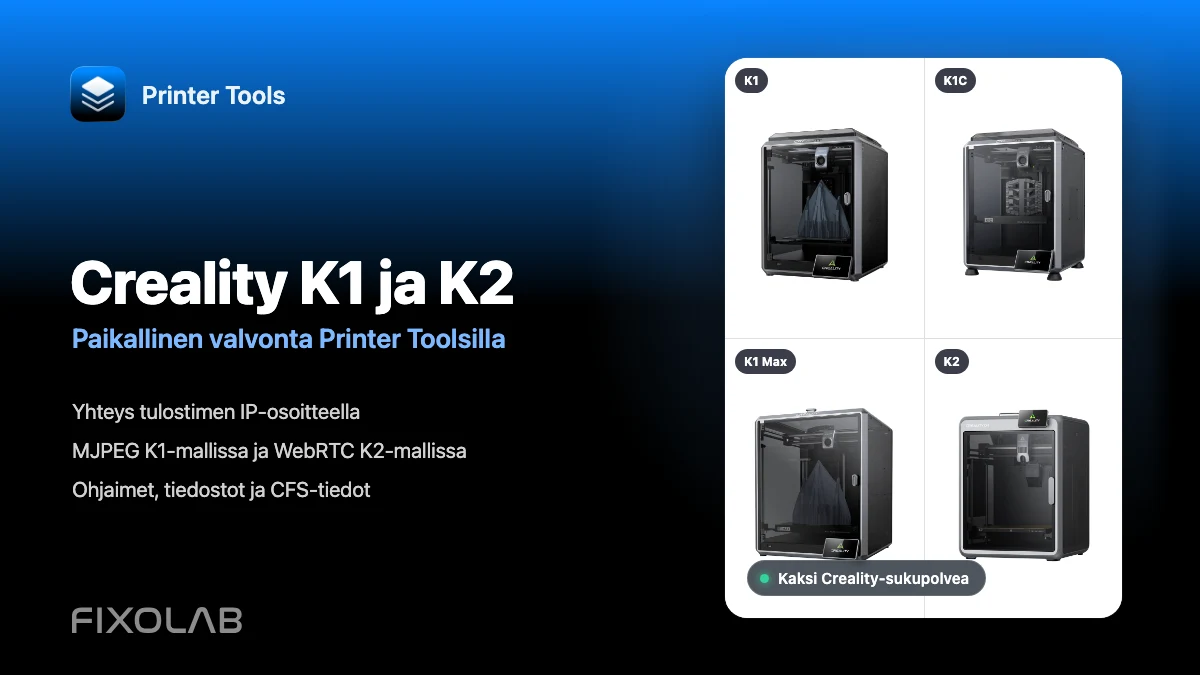
Creality K1, K1C, K1 Max ja K2 yhdistäminen Printer Tools sovellukseen LAN verkon kautta
Yhdistä Creality K1, K1C, K1 Max ja K2 Printer Tools sovellukseen paikallisesti automaattisella MJPEG tai WebRTC kameravalinnalla, ohjauksella ja tiedostojen käytöllä.
| FixoLab
Printer Toolsin suurin Creality-päivitys tähän mennessä tiedostoilla, timelapseilla, CFS-tuella ja muulla
Printer Toolsin tähän mennessä suurin Creality-päivitys tuo täyden tiedostoselaimen, tulostushistorian, CFS-monivärilaatikon seurannan, viiveottokuvaukset sekä nopeamman ja luotettavamman kameran.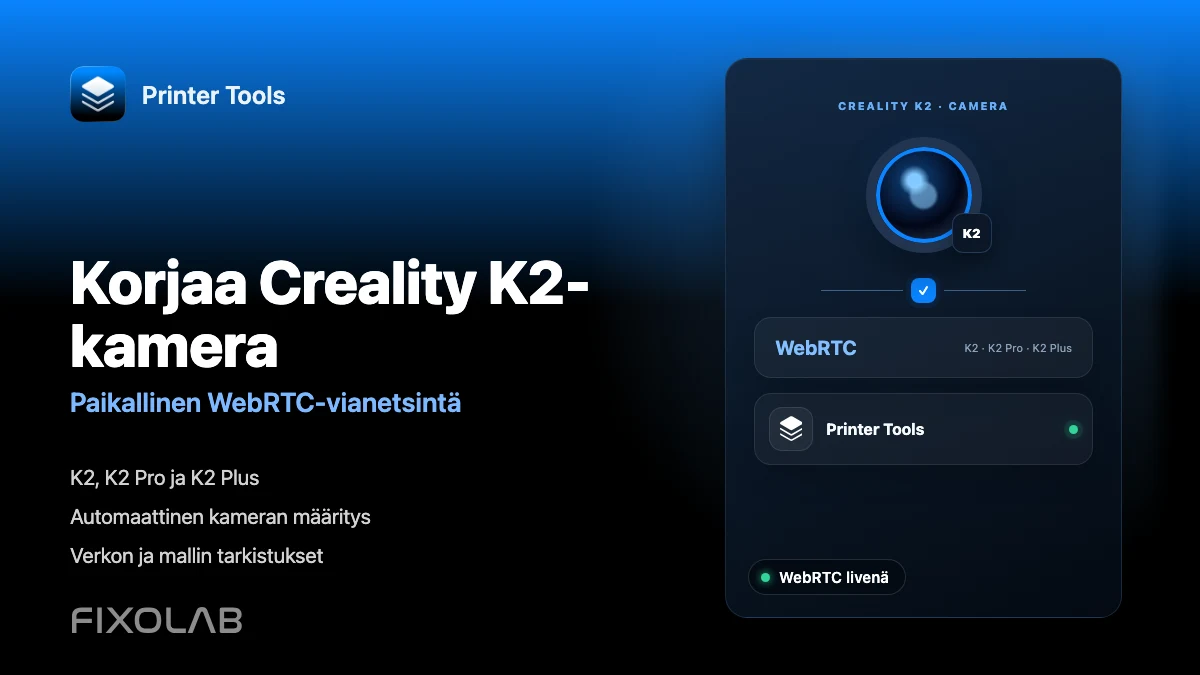
| FixoLab
Creality K2 -kameran korjaaminen paikallisessa verkossa WebRTC-yhteydellä
Korjaa Creality K2-, K2 Pro- ja K2 Plus-kameraongelmat Printer Tools-sovelluksessa tarkistamalla mallin tunnistus, paikallinen WebRTC ja verkon saavutettavuus.
| FixoLab
Bambu Lab P2S vs Creality K2 Combo kameroille, monivärille ja seurannalle
Puolueeton ja todennettava vertailu siitä, miten Printer Tools seuraa Bambu Lab P2S- ja Creality K2 Combo -tulostimia, kattaen kameraprotokollan, monivärin tilan ja paikallisen seurannan.