
Näin ohjaat OctoPrintia Androidilla ja iPhonella Printer Toolsin avulla
OctoPrint Androidilla ja iPhonella
Lyhyt vastaus
Kun OctoPrint-tulostin on yhdistetty, Printer Tools näyttää reaaliaikaisen tilan, edistymisen ja lämpötilat Androidilla, iPhonella, iPadilla ja Macilla, antaa sinun keskeyttää, jatkaa tai pysäyttää parhaillaan käynnissä olevan tulostuksen, selata palvelimelle jo tallennettuja tiedostoja ja katsoa kameraa, kun sellainen on määritetty. Täysin uuden tulostuksen aloittaminen ladatusta tiedostosta ei vielä kuulu tähän.
Mitä tarvitset
- OctoPrint-palvelin, joka on jo yhdistetty Printer Toolsiin sen API-avaimella
- Tulostin yhdistettynä OctoPrintiin sarjaportin kautta ja jo raportoimassa tilaa OctoPrintin omassa käyttöliittymässä
- Vakaa paikallinen verkko tai OctoEverywhere määritettynä käyttöön kotoa poissa ollessa
Mitä voit tehdä puhelimestasi
- 1
Tarkista tila Dashboardista
Avaa OctoPrint-tulostin Dashboardista nähdäksesi reaaliaikaisen edistymisen, kuluneen ja jäljellä olevan ajan sekä nykyiset lämpötilat.
- 2
Keskeytä, jatka tai pysäytä nykyinen tulostus
Käytä vakiotulostussäätimiä keskeyttääksesi, jatkaaksesi tai pysäyttääksesi sitä, mitä OctoPrint jo tulostaa, samat toiminnot, jotka ovat saatavilla myös OctoPrintin omasta käyttöliittymästä.
- 3
Selaa olemassa olevia tiedostoja
Avaa Tiedostot nähdäksesi, mitä OctoPrint-palvelimelle on jo tallennettu, ilman että tarvitset tietokonetta lähelläsi.
- 4
Tarkista kamera
Jos OctoPrintiin on määritetty verkkokamera, avaa kameranäkymä ja katso käynnissä olevaa tulostusta puhelimestasi.
- 5
Tarkkaile useampaa kuin yhtä tulostinta
Jos käytät useita OctoPrint-instansseja, vaihda niiden välillä samasta hallintapaneelista sen sijaan, että avaisit erillisen selainvälilehden jokaiselle.
OctoPrintin seuranta mobiilissa
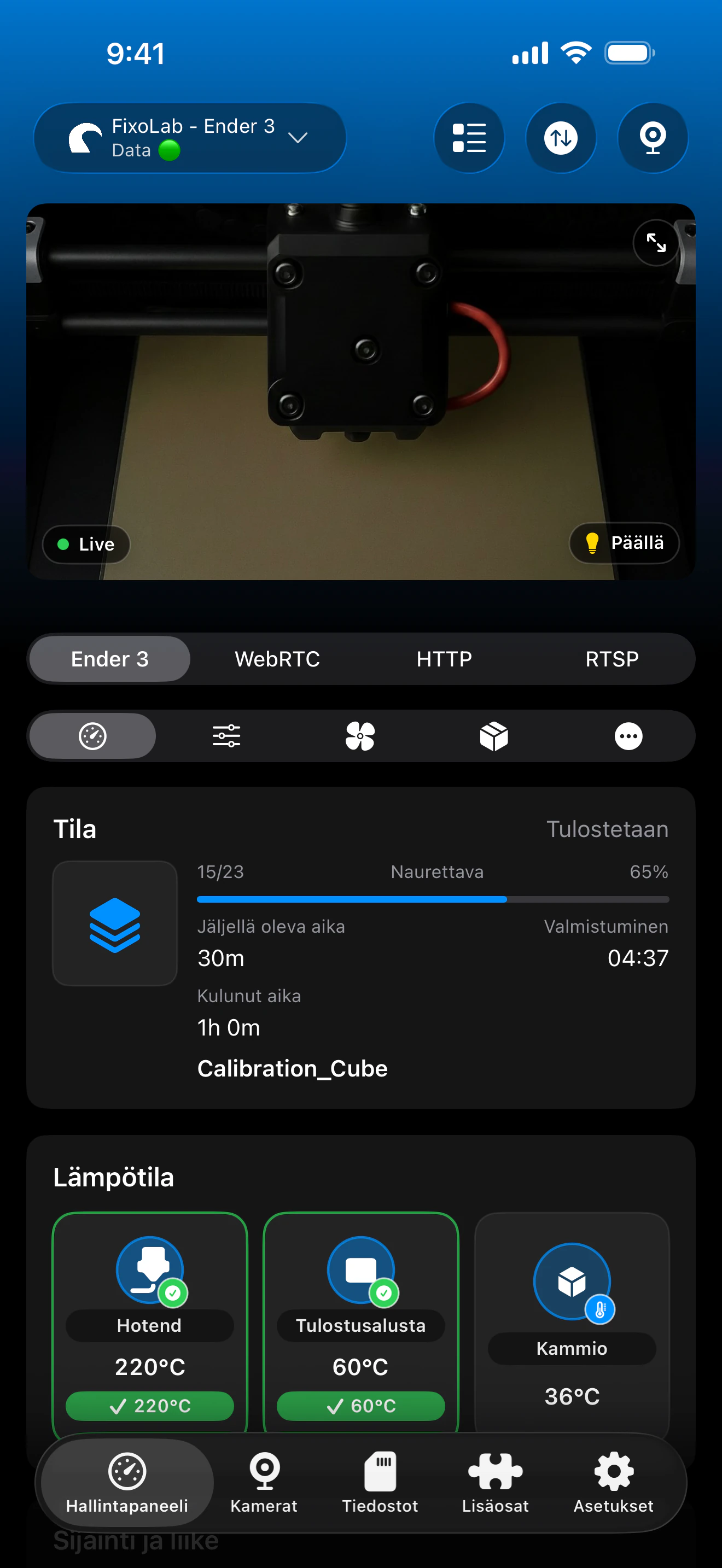
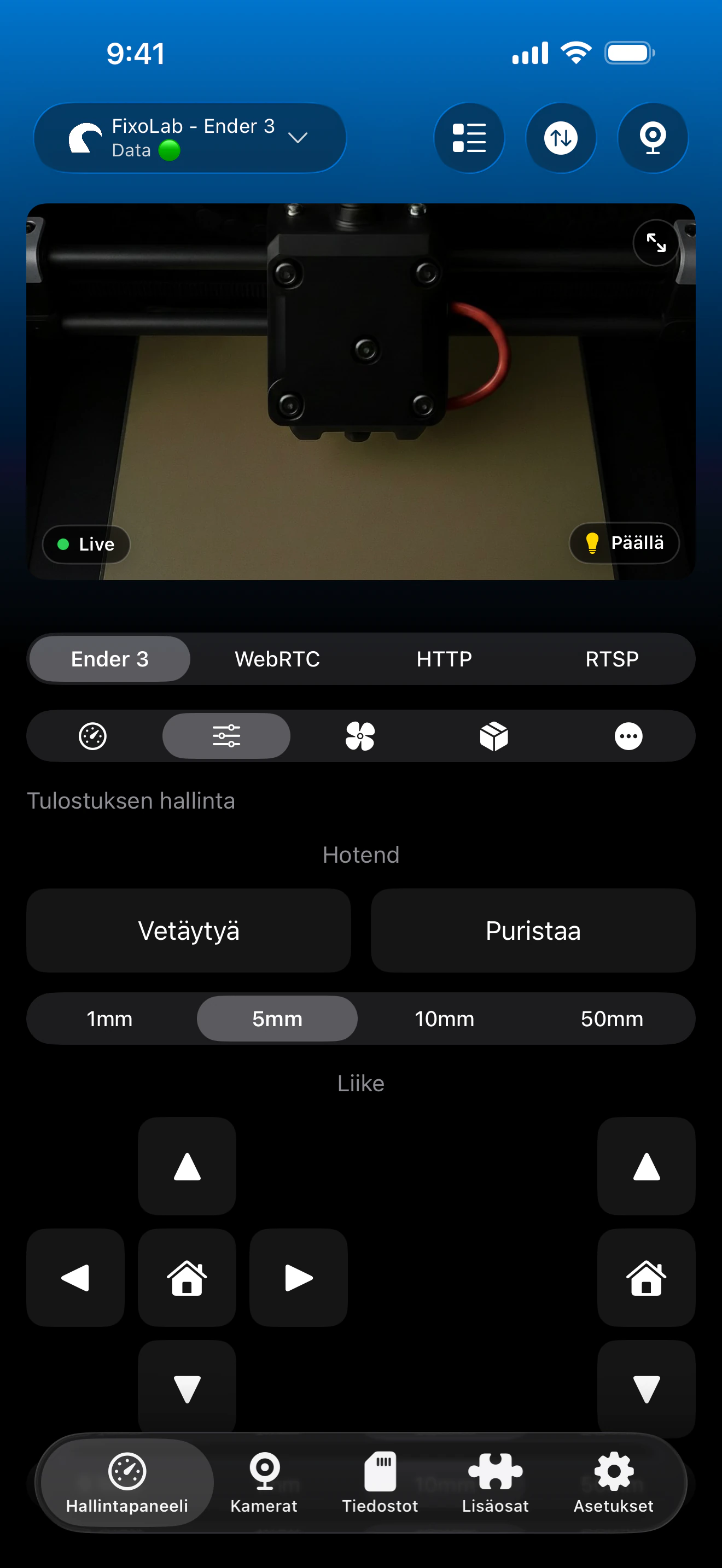
Sama OctoPrint-tulostustila, säätimet ja kamera ovat saatavilla Androidilla, iPhonella, iPadilla ja Macilla.
Mikä toimii puhelimestasi
- Reaaliaikainen tulostustila, edistyminen, kulunut ja jäljellä oleva aika
- OctoPrintin raportoimat suuttimen ja alustan lämpötilat
- Parhaillaan käynnissä olevan tulostuksen keskeytys, jatkaminen ja pysäytys
- OctoPrint-palvelimelle jo tallennettujen tiedostojen selaus vain lukuoikeudella
- MJPEG-kameranäkymä, kun määritetty
Mikä vaatii yhä tietokoneen
- Uuden G-koodi-tiedoston lataaminen OctoPrintiin
- Uuden tulostustyön aloittaminen valitsemalla tallennettu tiedosto
- OctoPrintin lisäosien tai edistyneiden sarjaporttiasetusten hallinta
- G-koodin tai viipalointiprofiilien muokkaaminen
Yleiset mobiiliohjauksen ongelmat
Keskeytys tai jatkaminen ei tee mitään
Varmista, että OctoPrint itse näyttää tulostimen yhdistettynä sarjaportin kautta. Tulostussäätimet toimivat vain, kun OctoPrintilla on aktiivinen sarjaporttiyhteys tulostimeen.
Tiedostoluettelo on tyhjä
Tarkista, että tiedostot todella ovat olemassa OctoPrint-palvelimen paikallisessa tai SD-tallennustilassa. Printer Tools näyttää vain sen, mitä OctoPrint itse raportoi.
Sovellus tuntuu hitaalta kotoa poissa ollessa
Suora paikallinen yhteys toimii parhaiten. Etäkäyttöä varten lisää OctoEverywhere samaan OctoPrint-tulostimeen Printer Toolsissa sen sijaan, että luottaisit hitaaseen VPN-reittiin.
OctoPrintin ohjaaminen kotoa poissa ollessa
Lisää OctoEverywhere samaan OctoPrint-tulostimeen Printer Toolsissa tähän tarkoitukseen rakennettuna etäkäyttövaihtoehtona, tai käytä VPN-yhteyttä takaisin verkkoosi. Vältä OctoPrintin portin ohjaamista suoraan reitittimessäsi.
Usein kysytyt kysymykset
Voinko aloittaa uuden tulostuksen Printer Toolsista?
Ei vielä. Voit keskeyttää, jatkaa tai pysäyttää jo käynnissä olevan tulostuksen ja selata olemassa olevia tiedostoja, mutta uuden tulostuksen aloittaminen lataamalla tai valitsemalla tiedoston tapahtuu edelleen OctoPrintissa itsessään.
Toimiiko tämä samalla tavalla Androidilla ja iPhonella?
Kyllä. OctoPrintin seuranta ja tulostuksen hallinta käyttäytyvät samalla tavalla Androidilla, iPhonella, iPadilla ja Macilla.
Voinko nähdä kameran avaamatta OctoPrintin verkkosivua?
Kyllä, kunhan OctoPrintiin on määritetty verkkokamera, striimi näkyy suoraan Printer Toolsin sisällä.
Vaikuttaako sovelluksesta tehty keskeytys OctoPrintin omaan käyttöliittymään?
Ei. Jokainen asiakassovellus lukee ja kirjoittaa samaa OctoPrint-tilaa, joten Printer Toolsista käynnistetty keskeytys näkyy heti myös OctoPrintin omassa verkkokäyttöliittymässä.
Voinko hallita täällä useampaa kuin yhtä OctoPrint-tulostinta?
Kyllä. Lisää jokainen OctoPrint-palvelin erikseen ja vaihda niiden välillä samasta Printer Tools -hallintapaneelista.
Aiheeseen liittyvät oppaat

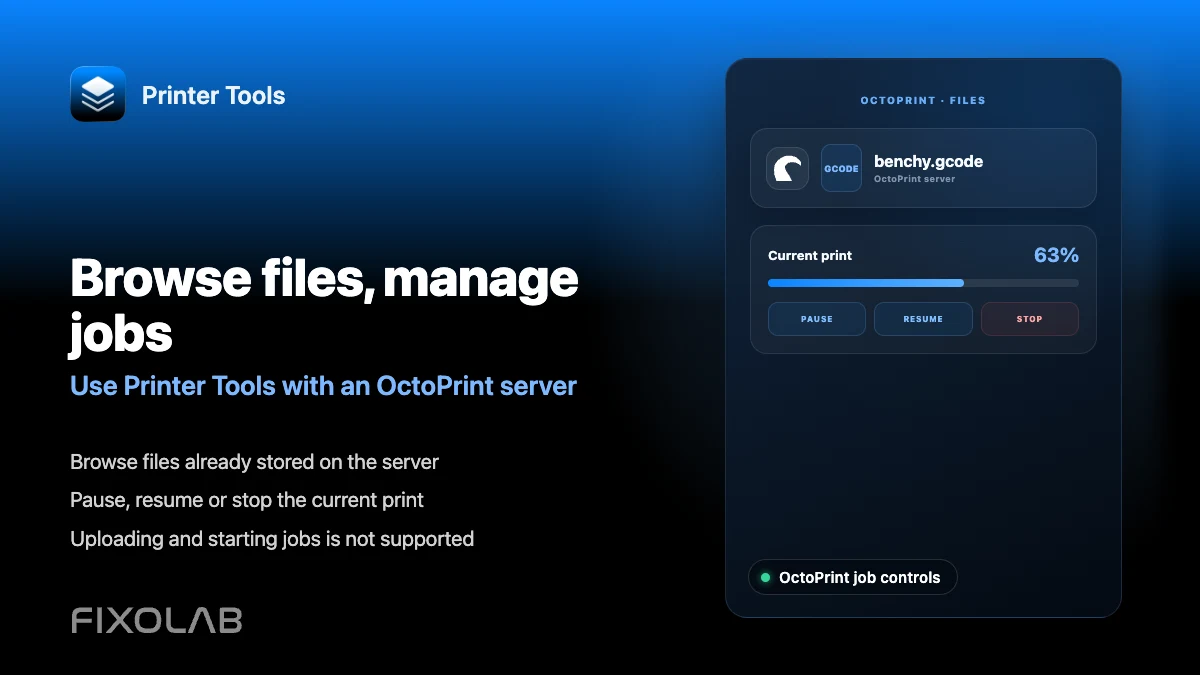
Katso täydellinen OctoPrint-yhteensopivuus
Käy läpi tuetut OctoPrint-ominaisuudet, kameran käyttöönotto, todennus ja nykyiset rajoitukset Printer Toolsissa.
Kaikki 3D-tulostimesi yhdessä hallintapaneelissa
Seuraa Bambu Lab-, Klipper-, OctoPrint-, Creality-, Snapmaker-, Anycubic-, Flashforge-, Elegoo- ja Prusa-tulostimia yhdestä sovelluksesta
Saatavilla Androidille, iPhonelle, iPadille ja Macille, Apple Watch- ja Wear OS -kumppanisovelluksilla sekä valinnaisella etäyhteydellä VPN:n, OctoEverywheren tai Obicon kautta
