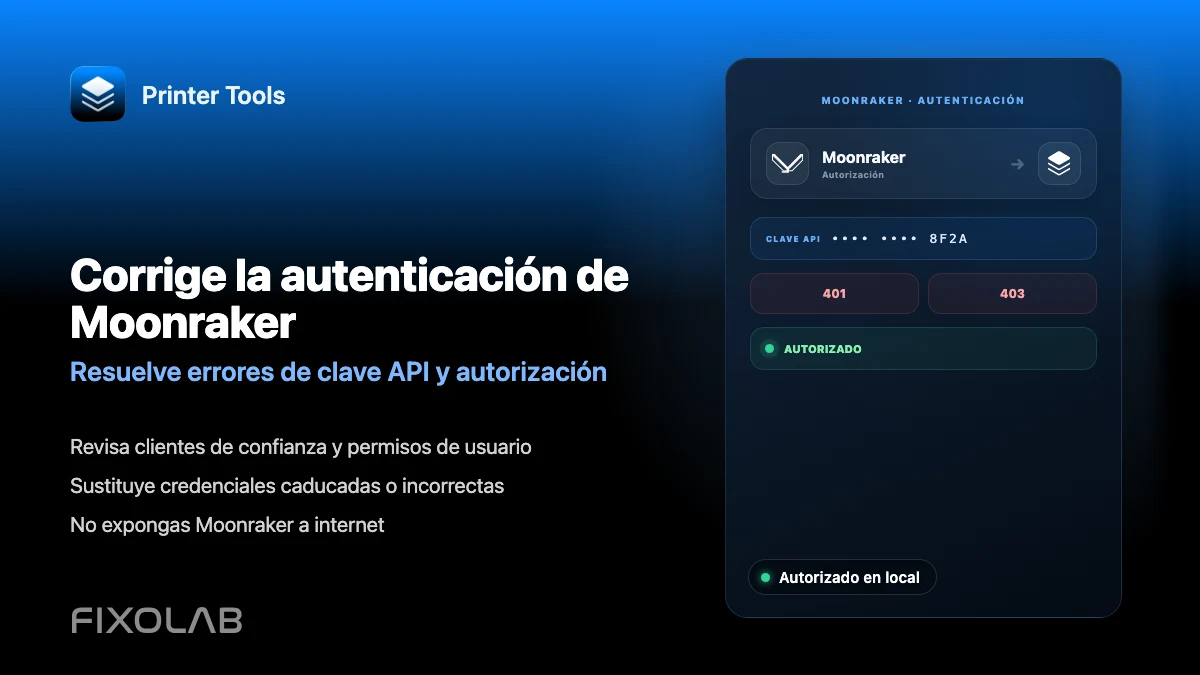
Cómo solucionar errores de autenticación y clave API de Moonraker en Printer Tools
Solución de problemas de autenticación en Moonraker
La respuesta rápida
La mayoría de las instalaciones de Moonraker en una red local de confianza no requieren ninguna credencial. Si la tuya sí la requiere, por los ajustes trusted_clients o force_logins en moonraker.conf, Printer Tools puede enviar una API key, un token Bearer o credenciales de Basic Auth con la conexión, pero deben coincidir exactamente con lo que Moonraker espera, o se rechaza cada solicitud.
Lo que necesitas
- Acceso a tu moonraker.conf, o a los ajustes de Mainsail o Fluidd, para comprobar la configuración de autenticación actual
- La API key, el token Bearer o el usuario y contraseña de Basic Auth actuales, según use tu instalación de Moonraker
- Una impresora Klipper ya añadida en Printer Tools
- Confirmación de si la IP de tu dispositivo cae dentro de algún rango trusted_clients configurado en moonraker.conf
Corrige un error de autenticación
- 1
Comprueba si la autenticación es realmente necesaria
Revisa trusted_clients y force_logins en moonraker.conf. Si la red de tu dispositivo ya cae dentro de un rango de confianza, no debería hacer falta ninguna credencial, y un error de autenticación apuntaría a un desajuste de red o de rango de IP en su lugar.
- 2
Recupera la credencial actual
Genera o copia la API key desde las propias herramientas de Moonraker, disponible normalmente en la página de ajustes de Mainsail o Fluidd, o confirma el token Bearer o el usuario y contraseña de Basic Auth configurados en el servidor.
- 3
Introdúcela exactamente en Printer Tools
Abre los ajustes de la impresora en Printer Tools e introduce la credencial sin espacios al principio ni al final. Un solo carácter de más basta para causar un rechazo idéntico al de una clave ausente.
- 4
Reconecta y comprueba el resultado
Reconecta la impresora y confirma que el panel carga. Si sigue fallando, prueba la misma credencial directamente contra la API de Moonraker con una solicitud básica para confirmar que la clave en sí es válida.
- 5
Regenera la clave si se perdió o rotó
Si la clave se regeneró en el servidor después de copiarla, genera una nueva y actualízala en todos los sitios donde se usa, incluyendo Printer Tools y cualquier otro cliente de Moonraker.
Estado de la conexión dentro de Printer Tools
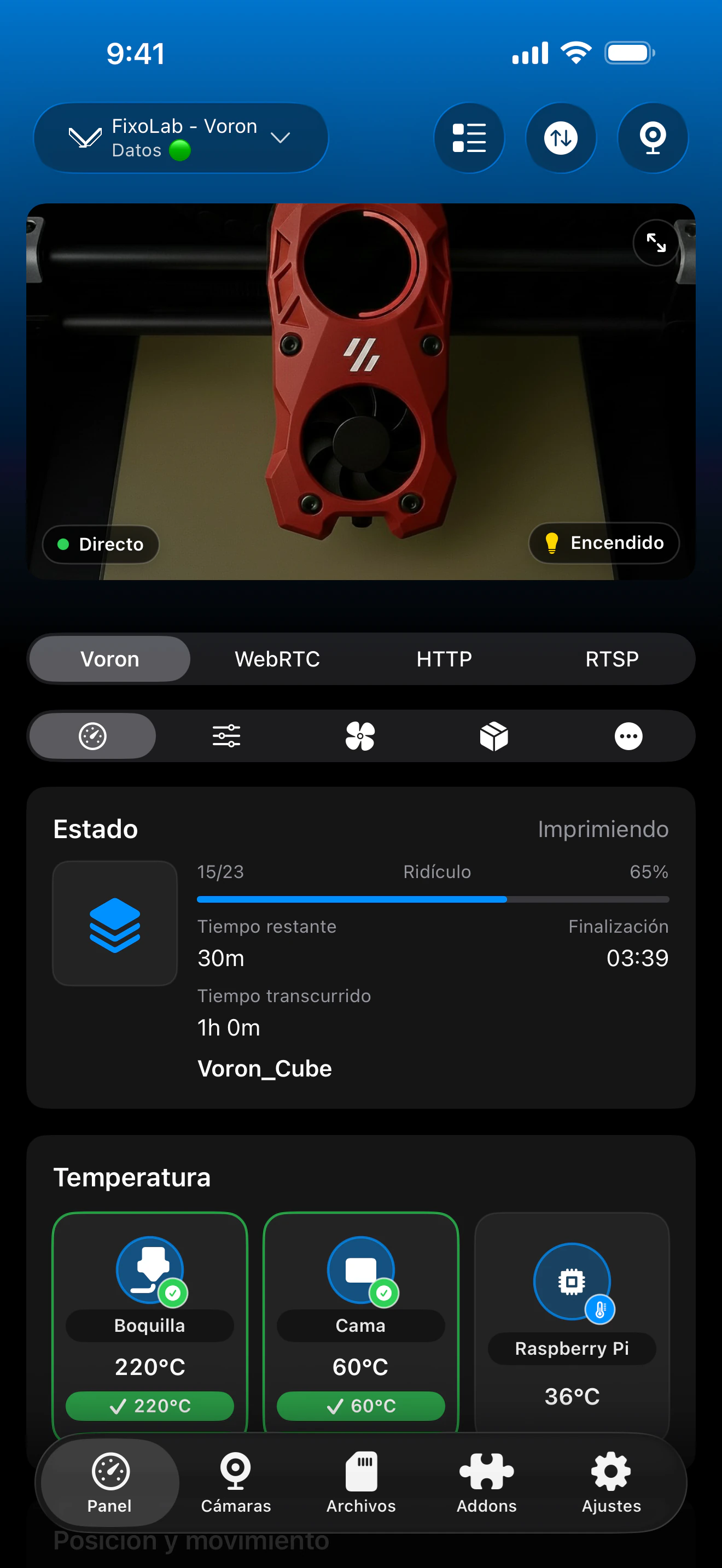
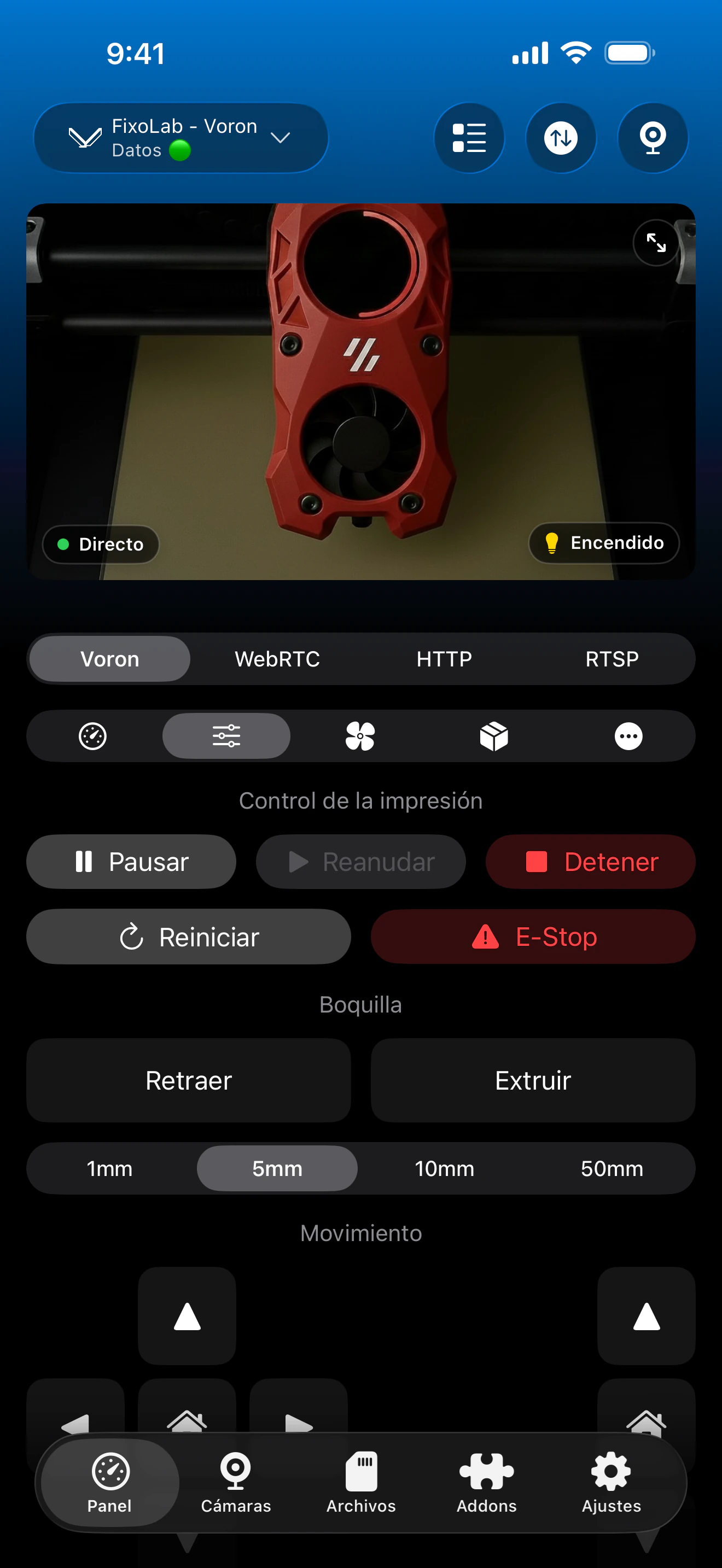
Los campos de autenticación aparecen junto a la dirección del host al añadir o editar una impresora Klipper en Printer Tools.
Qué admite Printer Tools
- Una API key opcional enviada como cabecera estándar en cada solicitud a Moonraker
- Autenticación opcional con token Bearer para configuraciones que lo usen así
- Usuario y contraseña opcionales de Basic Auth para configuraciones que lo usen así
- Ninguna credencial necesaria cuando tu red ya está dentro del rango trusted_clients de Moonraker
Qué no es compatible
- Printer Tools no implementa el token de un solo uso ni el flujo de inicio de sesión por sesión de navegador de Moonraker
- No puede descubrir ni generar una API key de Moonraker por sí solo, la clave ya debe existir en el servidor
- Una credencial válida pero que no coincide con el método configurado actualmente en Moonraker se sigue rechazando
Errores de autenticación habituales
Aparece Unauthorized aunque se introdujo una clave
Confirma que la clave no se regeneró en el servidor después de copiarla, y comprueba si hay espacios o caracteres ocultos al introducirla en Printer Tools.
Funcionaba antes y dejó de funcionar de repente
Un reinicio de Moonraker puede rotar la clave si no está persistida correctamente, o la IP de tu dispositivo puede haber cambiado y ya no caer dentro de un rango trusted_clients. Revisa ambas cosas.
Se rechaza Basic Auth
Confirma que moonraker.conf define realmente Basic Auth para tu configuración en lugar de una API key. Enviar el tipo de credencial equivocado produce el mismo resultado que no enviar nada.
La autenticación funciona en Mainsail o Fluidd pero no en Printer Tools
Los clientes de navegador suelen depender de una sesión creada tras un paso de inicio de sesión. Printer Tools necesita en su lugar la API key estática, el token Bearer o la credencial Basic Auth subyacentes.
Autenticación para acceso remoto
Las mismas credenciales se aplican tanto si te conectas directamente en tu red local como a través de una VPN hacia ella. OctoEverywhere y Obico gestionan su propia capa de autorización de forma independiente a la API key de Moonraker.
Preguntas frecuentes
¿Siempre hace falta una API key?
No. Muchas configuraciones locales de Moonraker no requieren ninguna. Solo es necesaria si tu moonraker.conf exige autenticación para clientes fuera de trusted_clients.
¿Dónde encuentro mi API key de Moonraker?
Suele estar disponible en la página de ajustes de Mainsail o Fluidd, o directamente en la propia base de datos de Moonraker si administras el servidor sin interfaz web.
¿Printer Tools admite los tokens de sesión e inicio de sesión de Moonraker?
No. Printer Tools usa credenciales estáticas, ya sea una API key, un token Bearer o Basic Auth, en lugar del flujo de sesión interactivo que usan los clientes de navegador.
¿Puedo eliminar la autenticación por completo?
Eso depende de tu propio moonraker.conf y de tus decisiones de seguridad de red. Printer Tools simplemente sigue la autenticación que exija tu instancia de Moonraker en cada momento.
¿Cambiar la API key afecta a una impresión en curso?
No. Una impresión en marcha continúa en la propia impresora. Solo se ve afectada la capacidad de la app para obtener actualizaciones en vivo hasta que se introduce de nuevo la credencial correcta.
Guías relacionadas
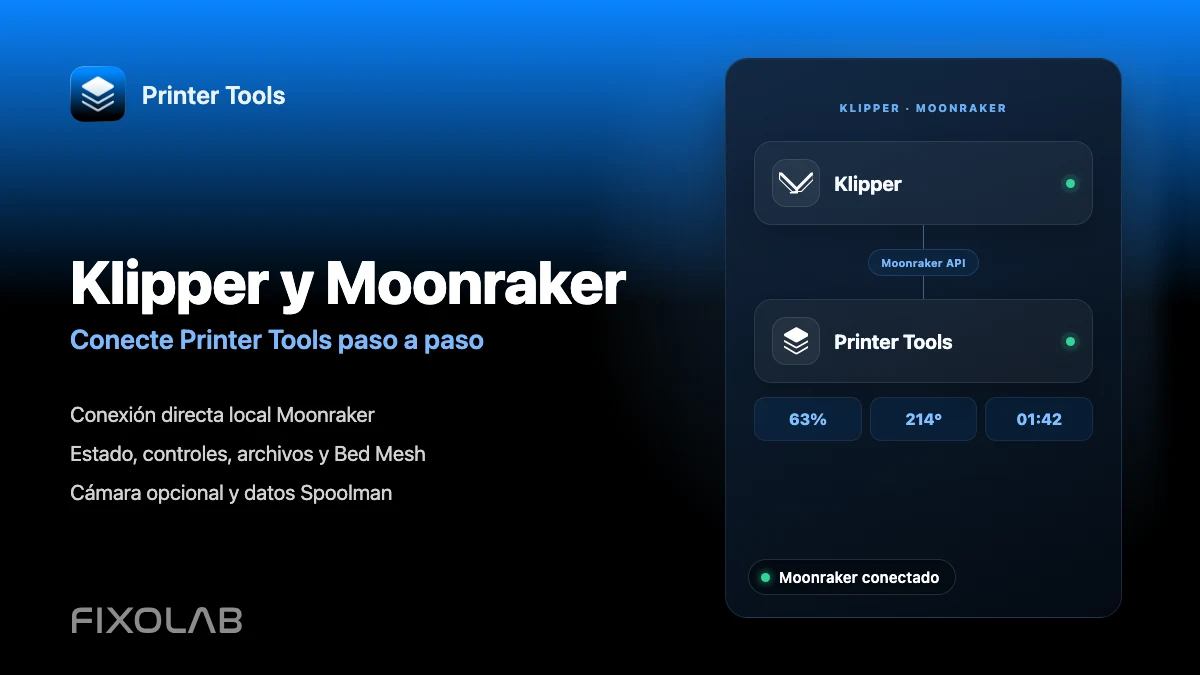
Ver la compatibilidad completa de Klipper y Moonraker
Repasa las funciones de Moonraker compatibles, los requisitos opcionales de cámara y Spoolman, las opciones de acceso remoto y las limitaciones actuales.
Todas tus impresoras 3D en un solo panel
Monitoriza impresoras Bambu Lab, Klipper, OctoPrint, Creality, Snapmaker, Anycubic, Flashforge, Elegoo y Prusa desde una sola app
Disponible en Android, iPhone, iPad y Mac, con apps complementarias para Apple Watch y Wear OS y acceso remoto opcional mediante VPN, OctoEverywhere u Obico
