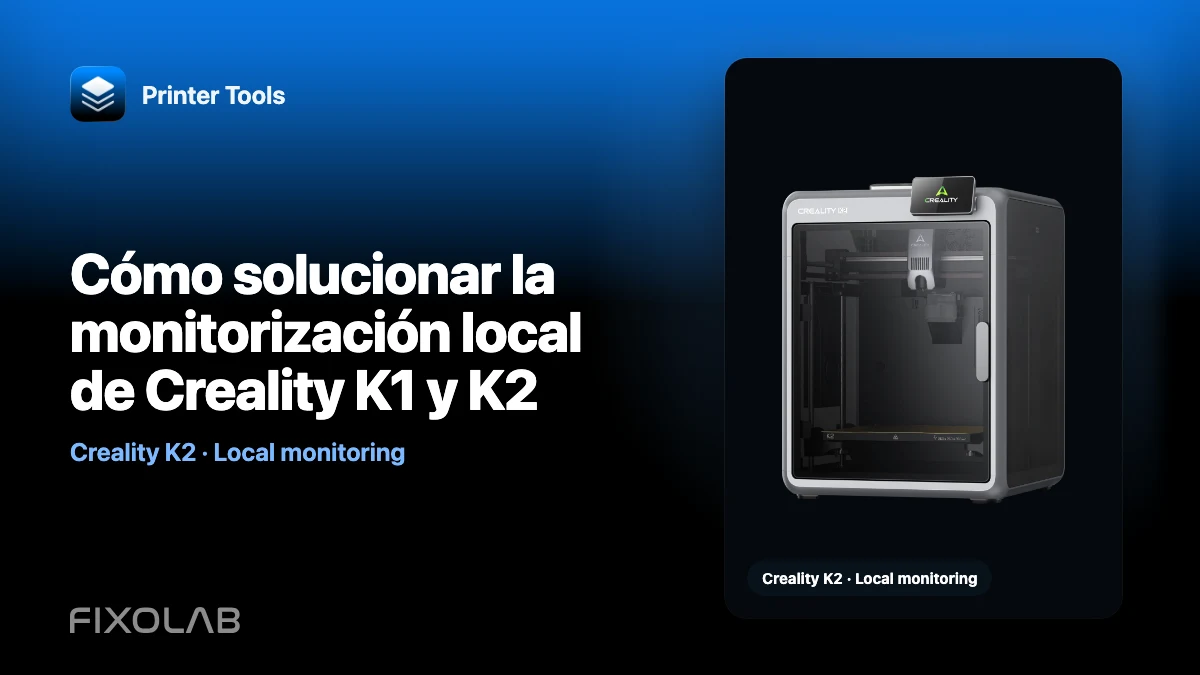
Cómo solucionar la monitorización local de Creality K1 y K2
Printer Tools se conecta a las Creality K1 y K2 compatibles mediante la API WebSocket local del puerto 9999. Estado, controles y archivos comparten esa API, pero la cámara cambia: K1 utiliza MJPEG y K2 usa WebRTC.
Trata datos y vídeo como pruebas relacionadas pero separadas. Forzar el método de K1 en K2, o al revés, oculta el síntoma real.
Todas tus impresoras 3D en un solo panel
Monitoriza impresoras Bambu Lab, Klipper, OctoPrint, Creality, Snapmaker, Anycubic, Flashforge, Elegoo y Prusa desde una sola app
Disponible en Android, iPhone, iPad y Mac, con apps complementarias para Apple Watch y Wear OS y acceso remoto opcional mediante VPN, OctoEverywhere u Obico

Confirma familia y firmware
La integración Creality cubre K1, K1C, K1 Max, K2, K2 Pro, K2 Plus y Ender compatibles con Creality OS. Una Ender con Klipper pertenece a la conexión Klipper y Moonraker.
Consulta la página de compatibilidad Creality y actualiza Printer Tools antes de probar un firmware o variante recién lanzados.
Prueba la API WebSocket del puerto 9999
Añade la dirección local actual y abre el panel. Si estado, temperaturas y progreso no cambian, comprueba si el móvil alcanza la impresora y si un firewall bloquea el puerto 9999.
No hace falta Creality Cloud. Que funcione la app cloud no demuestra que esté permitido el tráfico local directo.
Diagnostica la cámara K1 como MJPEG
La vista de K1 usa MJPEG. Si funciona WebSocket pero no Live View, revisa endpoint de cámara, dirección actual y servicio del firmware.
No configures la cámara integrada K1 como WebRTC genérico. Cierra y abre Live View después de restaurar la red.
Diagnostica la cámara K2 como WebRTC
La vista de K2 utiliza WebRTC. Necesita más que una URL de imagen y puede fallar durante la negociación aunque funcione la telemetría del puerto 9999.
Usa una versión actual de Printer Tools, porque el runtime WebRTC nativo y su empaquetado de producción importan. Si la app se cierra al abrir K2, guarda versión y log cifrado cercano al fallo en vez de cambiar la impresora a MJPEG.
Revisa archivos y CFS de forma independiente
Printer Tools puede explorar archivos e historial mediante la API local. CFS aparece cuando el firmware lo informa. Una impresora sin CFS o un firmware que omite un campo no está desconectado solo porque falte esa tarjeta.
Anota qué sección falla: telemetría, control, archivos, CFS, MJPEG o WebRTC. Esa separación vuelve útil el diagnóstico.
Repara la red sin exponer la impresora
Elimina el aislamiento de invitados para la prueba, actualiza una IP antigua y crea una reserva DHCP. Con VLAN, permite el flujo necesario desde la red de confianza.
No expongas el puerto 9999 ni la cámara a Internet. Usa VPN para acceso remoto a la LAN.
Para el vídeo de K2, consulta cómo arreglar la cámara WebRTC de Creality K2.
Preguntas frecuentes
¿K1 y K2 usan el mismo protocolo de cámara?
No. K1 usa MJPEG y K2 WebRTC.
¿Hace falta Creality Cloud?
No. Printer Tools utiliza la API WebSocket local del puerto 9999.
¿Por qué funciona el panel pero falla el vídeo K2?
Telemetría y WebRTC tienen rutas distintas. Revisa la negociación y el runtime después de confirmar la API.
¿Una Ender con Klipper usa esta conexión?
Utiliza la integración Klipper y Moonraker para firmware Klipper de terceros.
Todas tus impresoras 3D en un solo panel
Monitoriza impresoras Bambu Lab, Klipper, OctoPrint, Creality, Snapmaker, Anycubic, Flashforge, Elegoo y Prusa desde una sola app
Disponible en Android, iPhone, iPad y Mac, con apps complementarias para Apple Watch y Wear OS y acceso remoto opcional mediante VPN, OctoEverywhere u Obico
| FixoLab
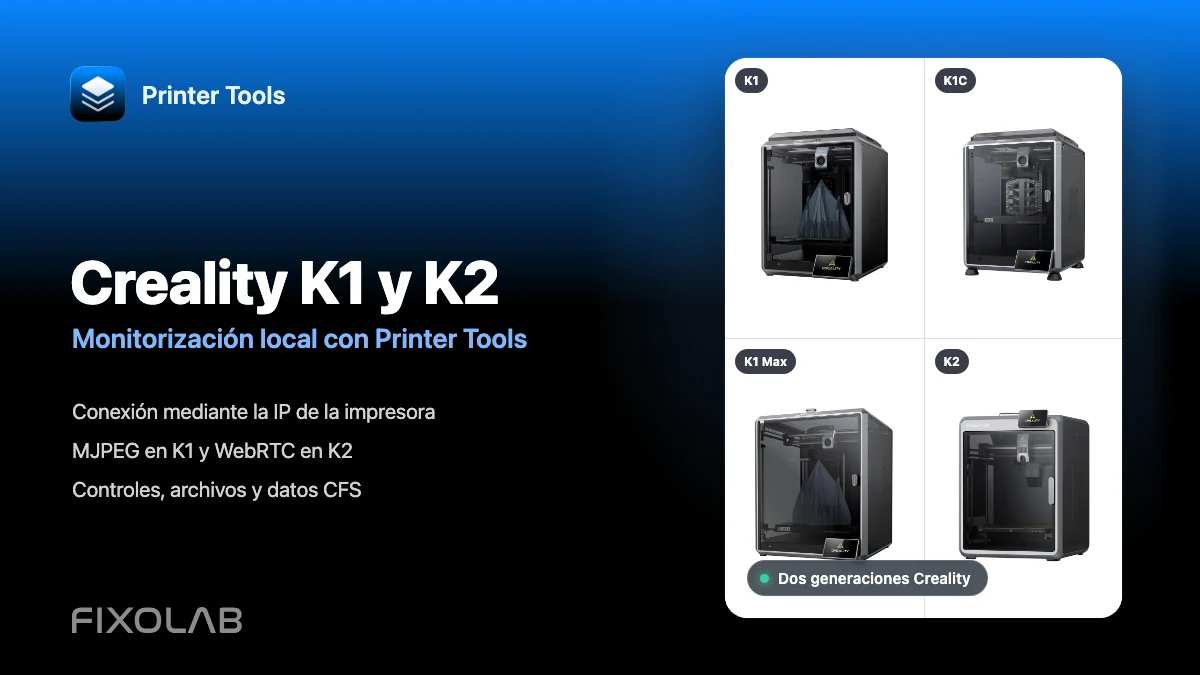
Conectar Creality K1, K1C, K1 Max y K2 a Printer Tools por LAN
Conecta Creality K1, K1C, K1 Max y K2 a Printer Tools en red local con selección automática de cámara MJPEG o WebRTC, controles y acceso a archivos.
| FixoLab
La mayor actualización de Creality en Printer Tools hasta la fecha con archivos, timelapses, CFS y más
La mayor actualización de Creality hasta la fecha en Printer Tools trae un explorador de archivos completo, historial de impresión, seguimiento multicolor de la caja CFS, timelapses y una cámara más rápida y fiable.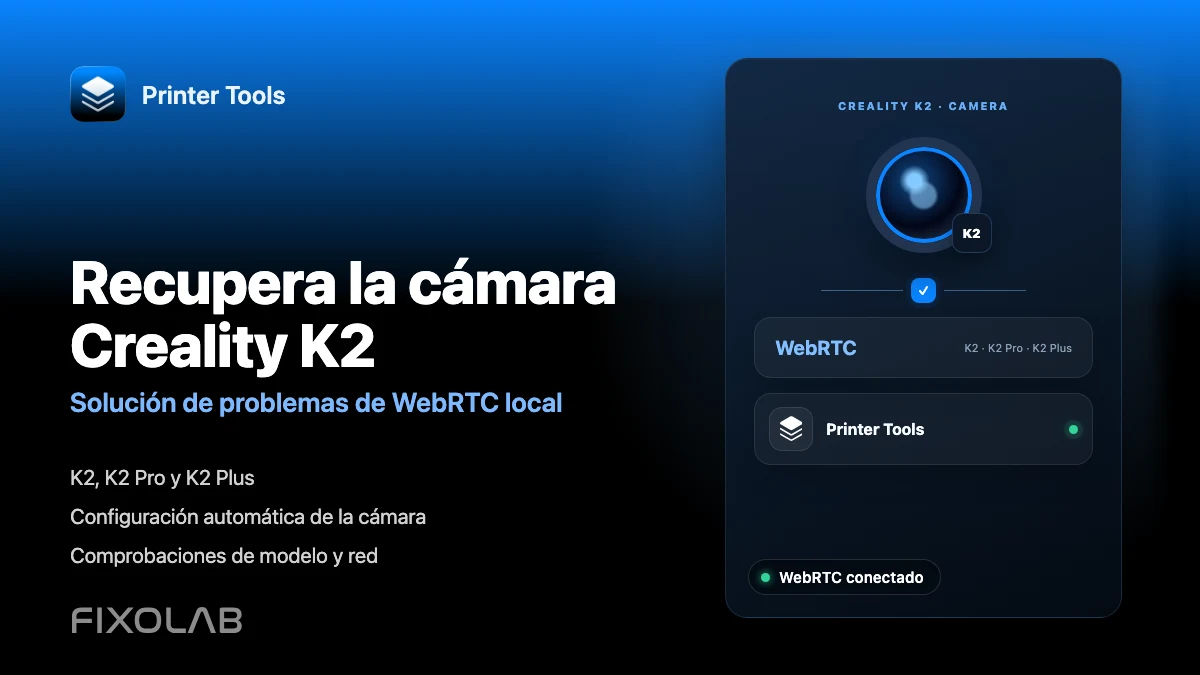
| FixoLab
Cómo solucionar la cámara Creality K2 con WebRTC en tu red local
Soluciona los problemas de cámara de Creality K2, K2 Pro y K2 Plus en Printer Tools comprobando el modelo, WebRTC y la conexión a la red local.
| FixoLab
Bambu Lab P2S vs Creality K2 Combo en cámara, multicolor y monitorización
Una comparativa neutral y verificable de cómo Printer Tools monitoriza la Bambu Lab P2S y la Creality K2 Combo, cubriendo protocolo de cámara, estado multicolor y monitorización local.