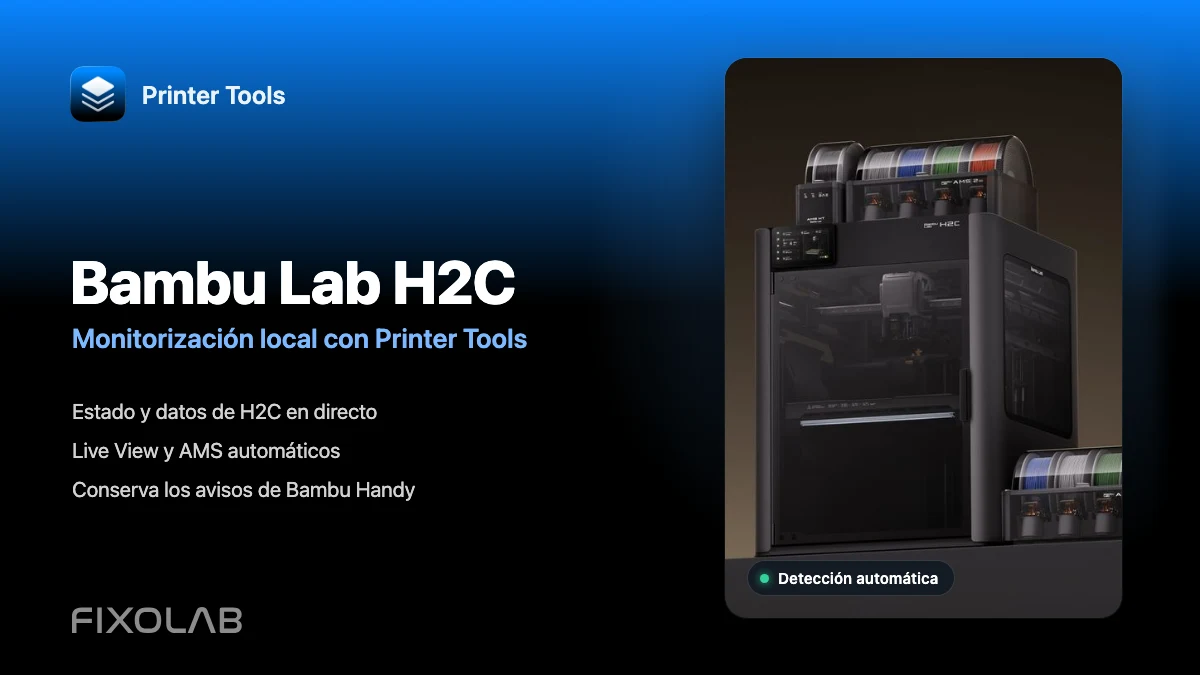
Cómo monitorizar Bambu Lab H2C en local con Printer Tools
Bambu Lab H2C · Monitorización local
La respuesta rápida
Conecta Bambu Lab H2C una sola vez a Printer Tools con su dirección IP local, número de serie y código de acceso LAN. La cámara Live View, las unidades AMS y las ranuras de filamento se detectan automáticamente desde la impresora. No tienes que añadirlas ni configurarlas por separado en Printer Tools. La monitorización habitual no necesita el modo Solo LAN ni el modo Desarrollador, por lo que Bambu Handy puede seguir disponible.
Qué necesitas
- Printer Tools instalado en Android, iPhone, iPad o Mac
- La H2C y el dispositivo con Printer Tools conectados a la misma red local y con comunicación entre ellos
- La dirección IP, el número de serie (SN) y el código de acceso LAN de la impresora
- El modo Solo LAN y el modo Desarrollador solo si quieres usar controles avanzados, como hacer homing de los ejes
Cómo conectar la H2C a Printer Tools
- 1
Decide si necesitas controles avanzados
Para ver la información de impresión, el AMS y la cámara, o controlar la luz, no cambies el modo Solo LAN ni el modo Desarrollador. Activa ambos únicamente si necesitas acciones de escritura avanzadas, como hacer homing de los ejes. El nombre exacto de los menús puede variar según el firmware.
- 2
Copia los tres datos de conexión
Anota la dirección IP y el código de acceso que aparecen en la pantalla LAN. Copia el SN desde Información del dispositivo o desde la etiqueta de la impresora. El SN y el código de acceso son valores distintos y ambos son obligatorios.
- 3
Abre la configuración de Bambu Lab en Printer Tools
En Printer Tools, ve a Ajustes → Impresoras y pulsa Añadir Bambu Lab. Dale un nombre fácil de reconocer, por ejemplo, “H2C del taller”.
- 4
Introduce la IP, el SN y el código de acceso
Pega cada dato en su campo correspondiente y guarda. Mantén privado el código de acceso; si lo regeneras en la H2C, tendrás que actualizarlo también en Printer Tools.
- 5
Comprueba la conexión en directo
Abre el Dashboard y selecciona la H2C. En unos segundos deberían aparecer el estado, las temperaturas, el progreso, el AMS y la cámara; también podrás encender y apagar la luz. Si mantienes el modo normal de la impresora, Bambu Handy y sus notificaciones seguirán funcionando.
Así se ve en Printer Tools
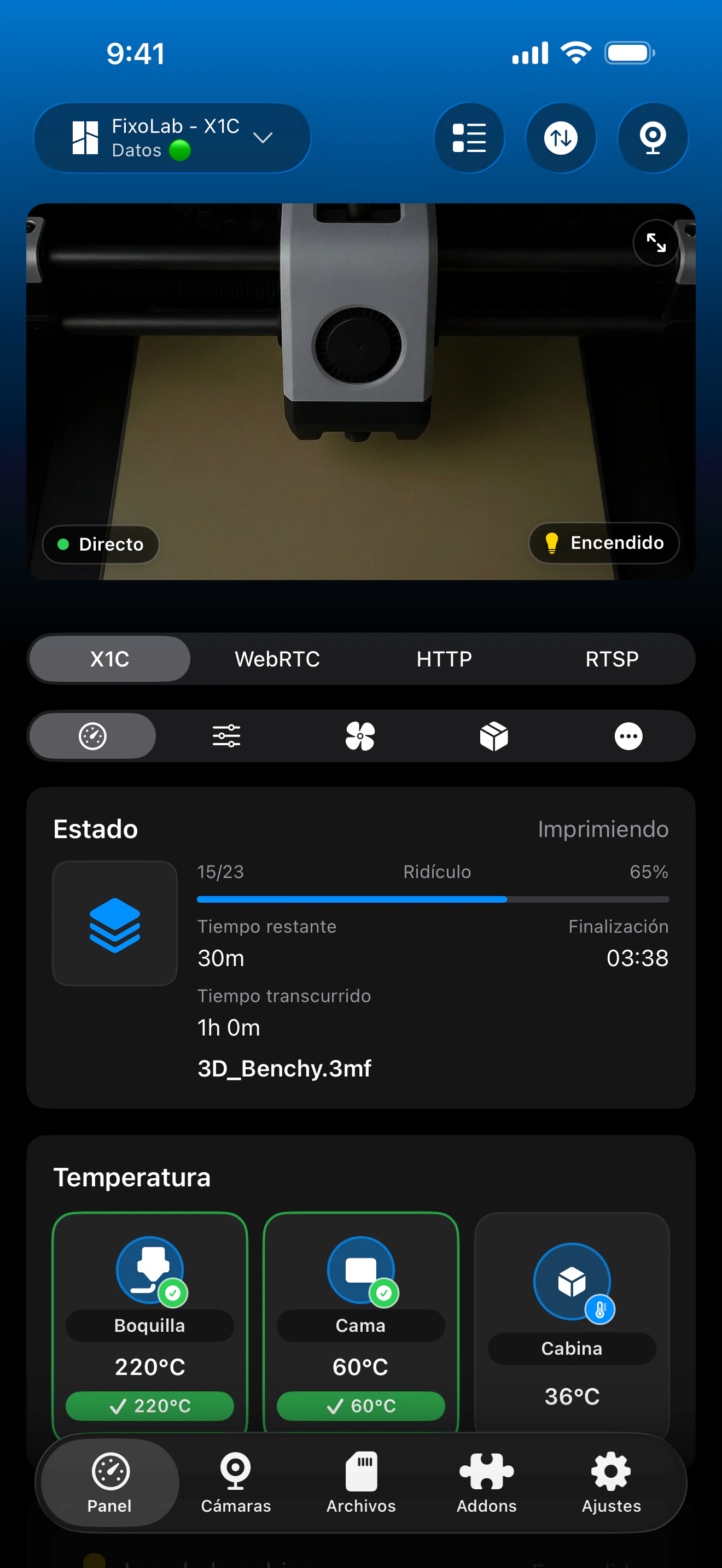
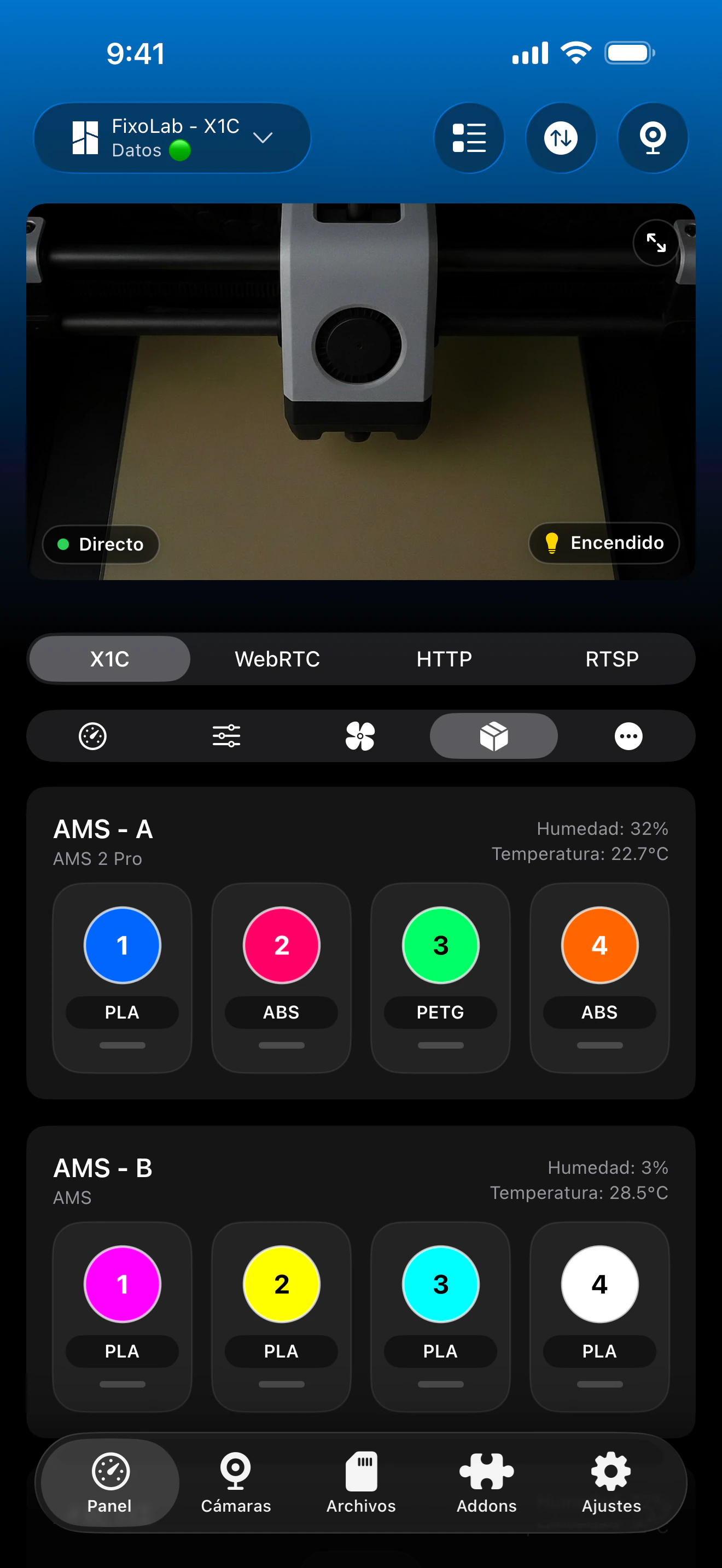
Capturas reales de la integración con Bambu Lab. En estas imágenes de referencia está seleccionada una X1C; Printer Tools detecta automáticamente una H2C configurada y presenta la misma estructura de Dashboard con los datos compatibles con su firmware.
Qué funciona después de conectarla
- Estado de impresión, progreso, tiempo restante e información de capas en directo
- Temperaturas de boquilla, cama y cámara, además de avisos y códigos HMS
- Cámara de la H2C por RTSPS e información del AMS cuando el firmware la proporciona
- Control de la luz sin activar el modo Solo LAN ni el modo Desarrollador
- Exploración de archivos mediante FTPS, con miniaturas cuando la impresora las expone
- Controles avanzados, como el homing de ejes, después de activar el modo Solo LAN y el modo Desarrollador
Si la H2C no conecta
No aparece ningún dato
Comprueba la IP, el SN y el código de acceso, confirma que ambos dispositivos pueden comunicarse en la red local y permite a Printer Tools acceder a la red local. El modo Solo LAN y el modo Desarrollador no son necesarios para visualizar información.
La impresora no es accesible
Confirma que ambos dispositivos estén en la misma red con comunicación entre clientes. Una Wi-Fi de invitados, el aislamiento, las reglas VLAN o un perfil VPN pueden bloquear el tráfico local.
Falla la autenticación
Vuelve a introducir el SN y el código de acceso sin espacios. Si regeneraste el código en la impresora, sustituye el valor antiguo en Printer Tools.
Un control avanzado no responde
Activa el modo Solo LAN y el modo Desarrollador antes de usar acciones como el homing de ejes. Recuerda que las funciones de Bambu Handy que dependen de la nube no estarán disponibles mientras el modo Solo LAN esté activo.
La cámara se queda en negro
Cierra temporalmente otros visores de cámara, comprueba primero la conexión local y vuelve a abrir el Dashboard. La disponibilidad también puede depender del firmware de la H2C.
¿Y para acceder desde fuera de casa?
Printer Tools se conecta localmente aunque la H2C siga vinculada a Bambu Cloud para usar Bambu Handy. Fuera de casa, una VPN hacia tu red doméstica conserva esa conexión local de Printer Tools. También puedes usar OctoEverywhere u Obico como servicios remotos gestionados opcionales. No redirijas en el router los puertos MQTT, FTPS ni los de la cámara.
Preguntas frecuentes
¿Tengo que configurar la cámara o el AMS por separado?
No. Printer Tools detecta automáticamente la cámara Live View y la información AMS de la H2C después de conectar la impresora.
¿Necesito una cuenta de Bambu Lab?
No. Printer Tools no necesita iniciar sesión en Bambu Lab para realizar esta conexión local.
¿Funciona la cámara de la H2C?
Sí. Printer Tools reconoce la H2C y utiliza automáticamente el transporte de cámara RTSPS seguro compatible con el modelo.
¿Puedo conservar Bambu Handy y sus notificaciones?
Sí. Deja la H2C en su modo normal: Printer Tools podrá seguir mostrando la impresión, el AMS y la cámara, y controlar la luz de forma local. Solo el modo Solo LAN desconecta las funciones de Bambu Handy que dependen de la nube.
¿La conexión es realmente local?
Sí. Printer Tools se conecta directamente a la IP de tu H2C mediante MQTT local sobre TLS, FTPS y RTSPS. La impresora puede permanecer conectada de forma independiente a Bambu Cloud para usar Bambu Handy.
¿Puede Printer Tools mostrar los 24 filamentos?
Bambu Lab indica compatibilidad con hasta 24 filamentos cuando la H2C utiliza el hardware AMS necesario. Printer Tools muestra las unidades y ranuras que comunican la configuración instalada y su firmware, por lo que la cantidad exacta puede variar.
Guías relacionadas
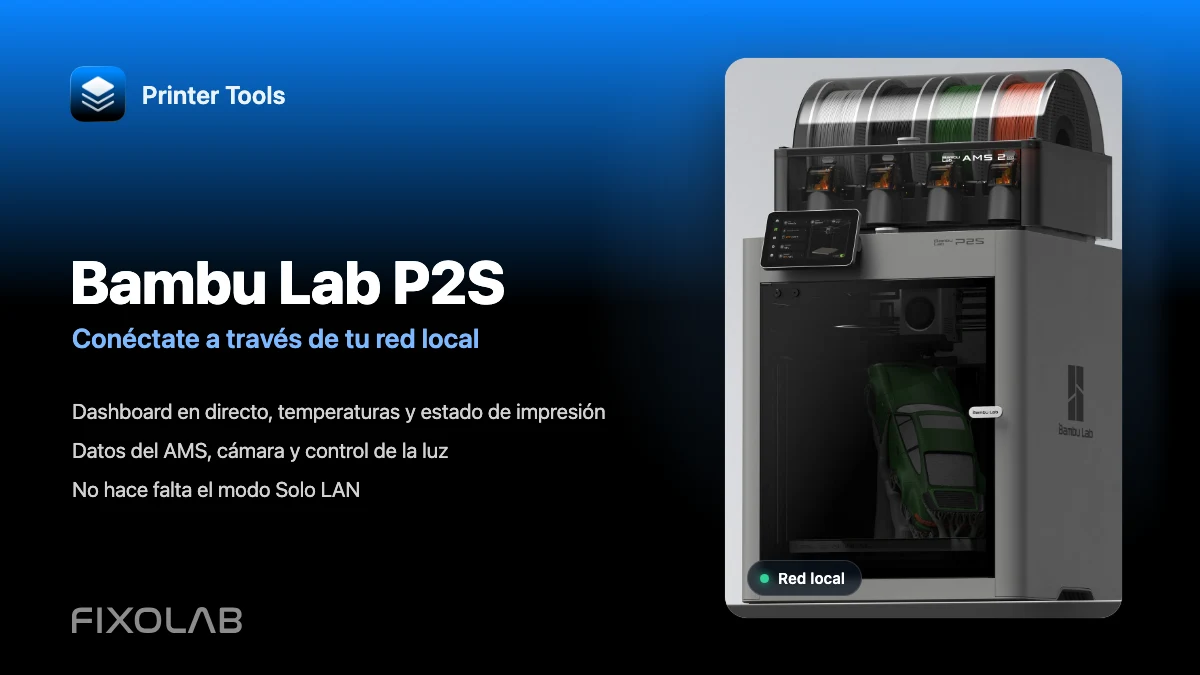
Consulta todo lo compatible con Bambu Lab
Revisa los modelos compatibles, las funciones verificadas, las limitaciones conocidas y las opciones de acceso remoto antes de añadir más impresoras.
Todas tus impresoras 3D en un solo panel
Monitoriza impresoras Bambu Lab, Klipper, OctoPrint, Creality, Snapmaker, Anycubic, Flashforge, Elegoo y Prusa desde una sola app
Disponible en Android, iPhone, iPad y Mac, con apps complementarias para Apple Watch y Wear OS y acceso remoto opcional mediante VPN, OctoEverywhere u Obico
