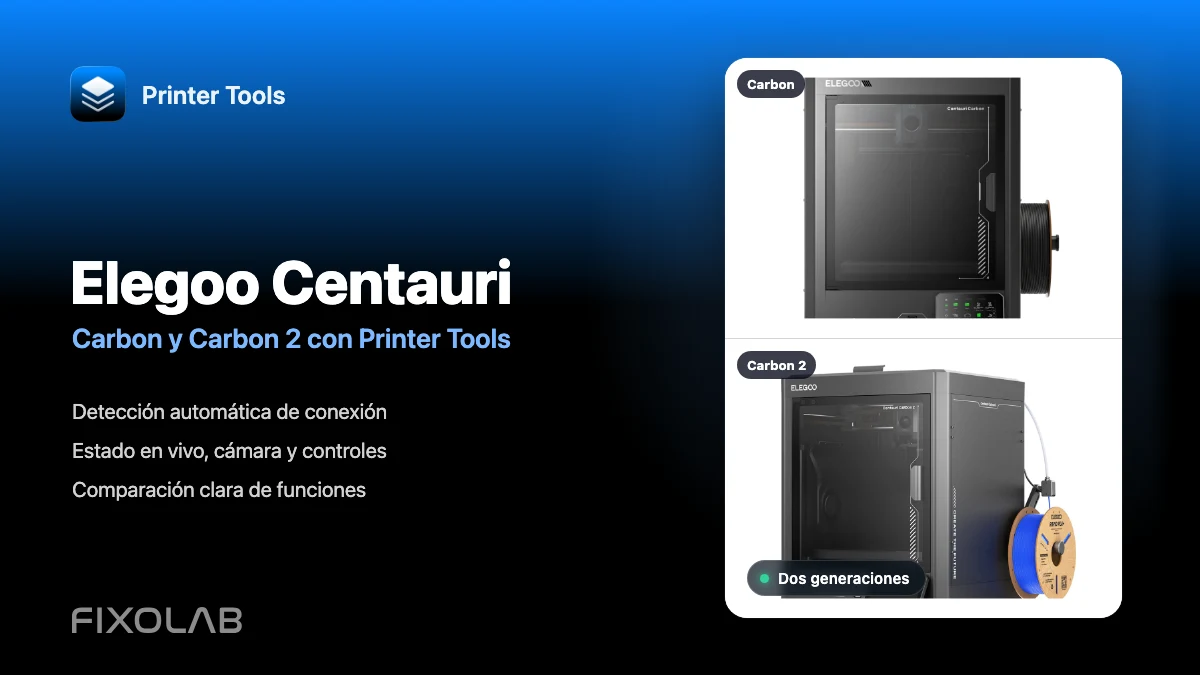
Cómo usar la Elegoo Centauri Carbon y la Centauri Carbon 2 con Printer Tools
Elegoo Centauri · Compatibilidad local
La respuesta corta
Printer Tools admite tanto la Elegoo Centauri Carbon como la Centauri Carbon 2 para monitorización local y controles compatibles. Añade la impresora con su dirección IP local y Printer Tools detecta qué conexión utiliza. La cámara se configura automáticamente. La Carbon 2 también puede usar un código de acceso opcional, mientras que la Carbon original normalmente se conecta sin él en el firmware actual.
Qué necesitas
- Printer Tools instalado en Android, iPhone, iPad o Mac
- La impresora y tu teléfono, tablet u ordenador en la misma red local accesible
- La dirección IP local de la impresora
- El código de acceso de Elegoo si está activado en una Centauri Carbon 2
Conecta cualquier modelo Centauri Carbon
- 1
Localiza la impresora en tu red
Abre los ajustes de red de la Centauri Carbon o Carbon 2 y anota su dirección IP local. Asegúrate de que el dispositivo donde se ejecuta Printer Tools puede acceder a la misma red.
- 2
Comprueba el código de acceso en la Carbon 2
Si has activado un código de acceso en la Centauri Carbon 2, tenlo a mano. Deja el campo vacío cuando no haya ningún código configurado. La Centauri Carbon original normalmente no necesita este valor en el firmware actual.
- 3
Añade una impresora Elegoo
En Printer Tools, abre Ajustes, elige Impresoras y selecciona Añadir Elegoo. Introduce la dirección IP local y el código de acceso opcional, y continúa.
- 4
Deja que Printer Tools detecte la generación
Printer Tools verifica la conexión local y guarda automáticamente el transporte correcto. No necesitas introducir una dirección de cámara ni identificar el protocolo manualmente.
- 5
Verifica la monitorización y los controles
Abre la impresora en el panel. Comprueba el estado en directo, el progreso, las temperaturas y la cámara, y confirma que los controles que expone tu firmware instalado responden como se espera.
Qué funciona en cada modelo
La experiencia principal de Printer Tools es similar en ambas impresoras. La diferencia importante es la conexión local que se utiliza por debajo, no un proceso de configuración distinto.
| Función | Centauri Carbon | Centauri Carbon 2 |
|---|---|---|
| Conexión local | SDCP mediante un WebSocket local | El protocolo local CC2 MQTT |
| Configuración | Dirección IP local, normalmente sin autenticación | Dirección IP local con un código de acceso opcional |
| Monitorización de impresión | Estado, progreso, capas, tiempo transcurrido y tiempo restante | Estado, progreso, capas, tiempo transcurrido y tiempo restante |
| Temperaturas y estado del hardware | Boquilla, cama, recinto cuando se reporta, ventiladores y luz | Boquilla, cama, recinto cuando se reporta, ventiladores y luz |
| Cámara | Vista previa automática de la cámara local del recinto | Vista previa automática de la cámara local del recinto |
| Controles de impresión | Controles de pausa, reanudación, parada, temperatura, ventilador, luz y velocidad | Controles de pausa, reanudación, parada, temperatura, ventilador, luz y velocidad |
| Datos de material de Canvas | Se muestra cuando el hardware y el firmware compatibles lo reportan | Se muestra cuando el hardware y el firmware compatibles lo reportan |
| Explorador de archivos de la impresora | No disponible actualmente en Printer Tools | No disponible actualmente en Printer Tools |
Monitorización de la Centauri dentro de Printer Tools
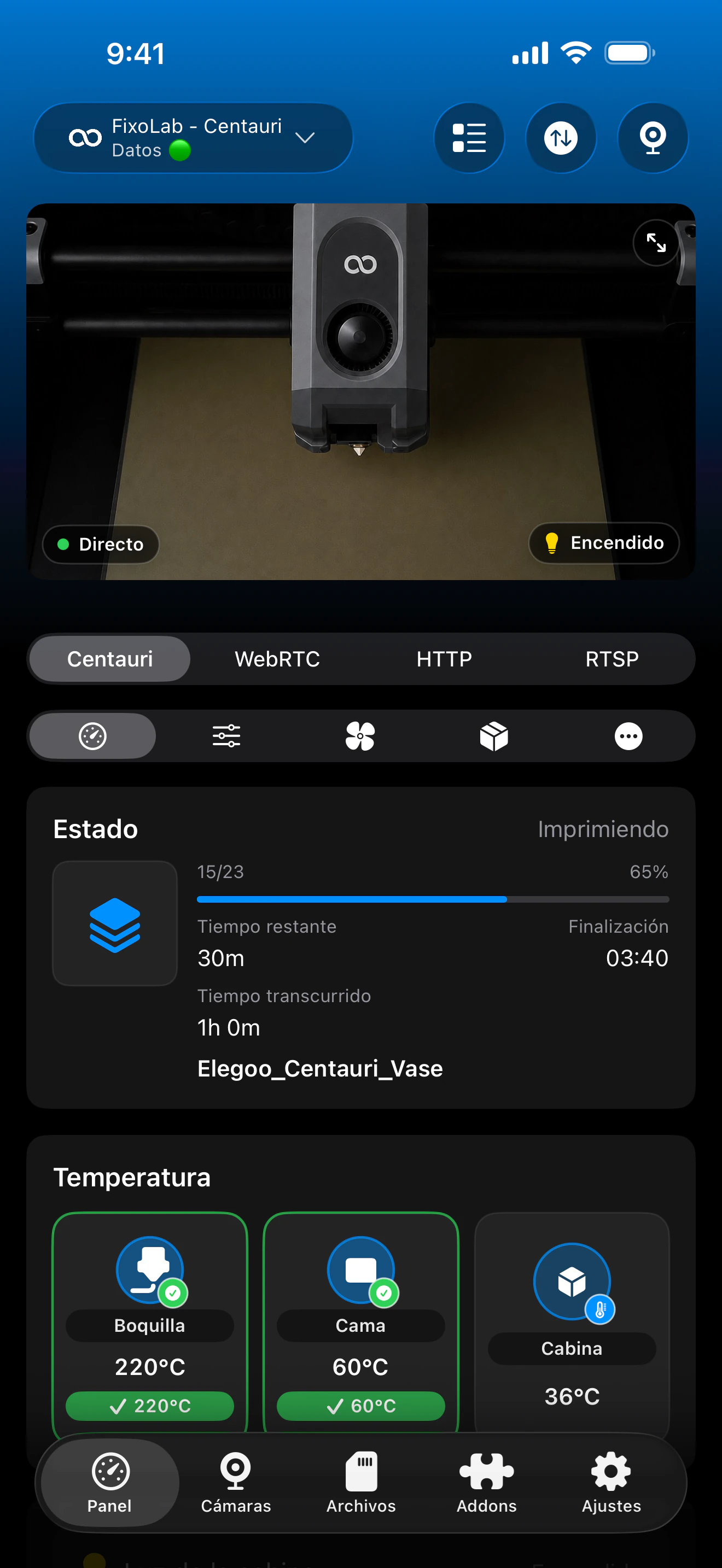
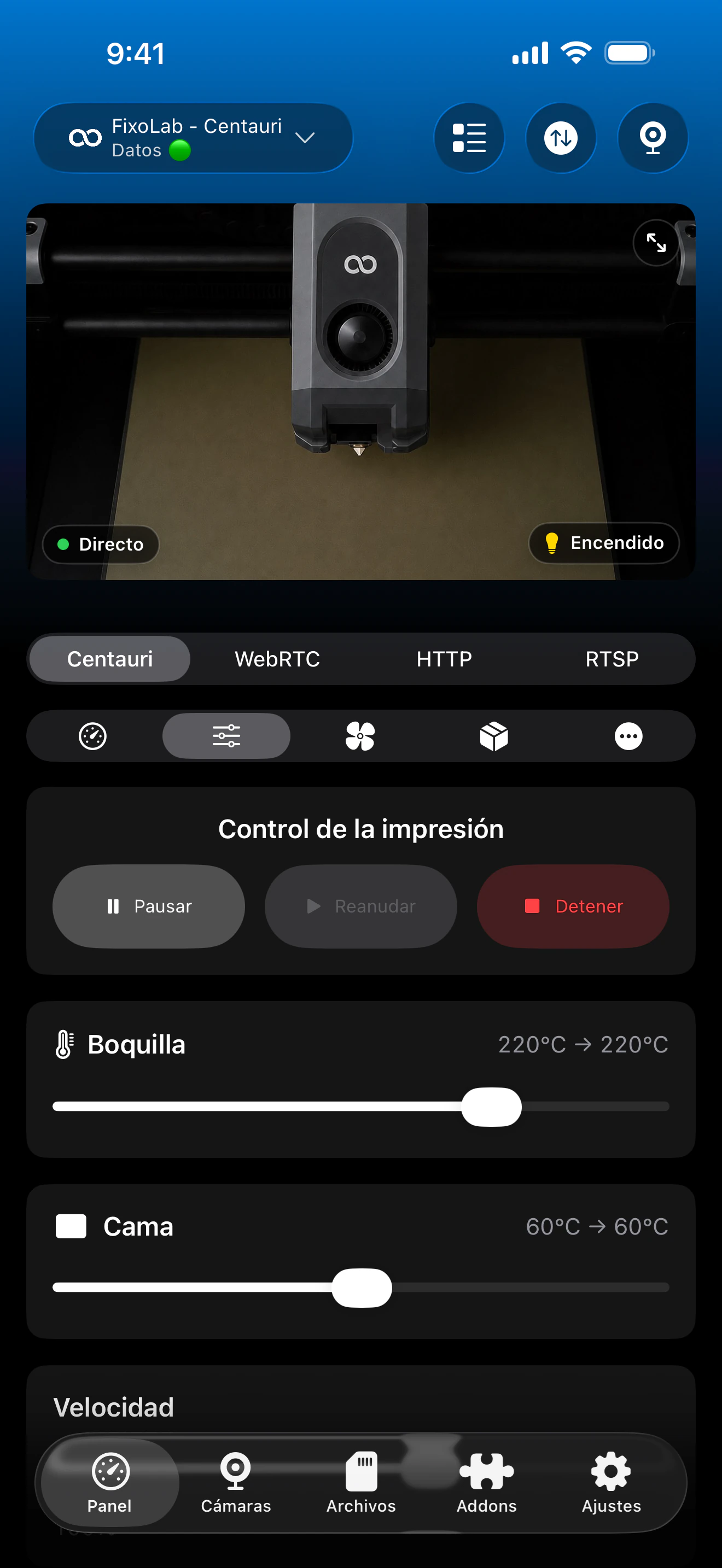
Capturas reales de la integración de Elegoo en Printer Tools. Ambas generaciones de la Centauri utilizan este mismo panel compartido, aunque los sensores exactos, los controles y la información de Canvas dependen del hardware y el firmware instalados en la impresora.
Funciones compartidas de Printer Tools
- Estado de impresión en directo, progreso, capas, nombre del archivo, tiempo transcurrido y tiempo restante
- Telemetría de temperatura de boquilla, cama y recinto cuando esté disponible
- Vista previa automática de la cámara del recinto sin introducir una dirección de transmisión aparte
- Pausa, reanudación y parada, además de controles compatibles de temperatura, ventilador, luz y velocidad
- Errores de la impresora, posición e información de almacenamiento cuando se reportan
- Bandejas, colores y materiales de Canvas cuando el hardware compatible los expone
Limitaciones actuales
- La exploración de archivos de la impresora y la subida de trabajos no están disponibles actualmente para impresoras Elegoo en Printer Tools
- El movimiento manual de ejes y una consola de G-code no están disponibles en estas dos integraciones
- La información de Canvas solo aparece cuando el hardware y el firmware conectados la reportan
- Los controles exactos pueden variar según el firmware, por lo que Printer Tools solo muestra las funciones confirmadas por la impresora
Solución de problemas de conexión y cámara
Printer Tools no encuentra la impresora
Introduce la dirección IP local actual y confirma que ambos dispositivos pueden comunicarse. El Wi-Fi de invitados, el aislamiento de clientes y las reglas de firewall de VLAN suelen bloquear el descubrimiento local y la telemetría.
La Carbon 2 rechaza la conexión
Comprueba si hay un código de acceso activado en la impresora. Introduce el código actual sin espacios adicionales, o deja el campo vacío cuando la impresora no esté configurada para requerirlo.
El panel de la cámara no está disponible
Confirma que la cámara del recinto está activada y reportada por la impresora, cierra temporalmente otro visor y vuelve a abrir la cámara en Printer Tools. Asegúrate también de que el tráfico local entre ambos dispositivos no esté filtrado.
Las bandejas de Canvas no aparecen
Comprueba la conexión del hardware de Canvas y espera a que la impresora termine de arrancar. Printer Tools solo puede mostrar las bandejas y los materiales que reporta el firmware instalado.
Falta un control
Actualiza Printer Tools y comprueba el firmware de la impresora. El panel oculta las acciones que la conexión activa de la Centauri no reporta como disponibles.
Monitoriza una Centauri fuera de casa
Usa una VPN hacia la red de la impresora si quieres mantener esta conexión local estando fuera. OctoEverywhere y Obico no son opciones de conexión para impresoras Elegoo en Printer Tools por ahora. Nunca expongas directamente a internet los servicios de control local o de cámara de la impresora.
Preguntas frecuentes
¿Selecciono SDCP o CC2 durante la configuración?
No. Añade una impresora Elegoo con su dirección IP local y Printer Tools detecta automáticamente la conexión correcta.
¿Funciona la Centauri Carbon 2 en Printer Tools?
Sí. Las versiones actuales de Printer Tools incluyen un cliente local CC2 dedicado para la Centauri Carbon 2 tanto en iOS como en Android.
¿Necesito una cuenta en la nube de Elegoo?
No. Ambas integraciones se conectan directamente a la impresora a través de tu red local.
¿Necesita la cámara una dirección aparte?
No. Printer Tools elige la fuente de cámara local correspondiente en cuanto detecta la generación de la impresora.
¿Puedo explorar o subir archivos desde Printer Tools?
Todavía no. La gestión de archivos es una limitación actual para ambas generaciones de la Centauri Carbon.
Guías relacionadas
Consulta toda la compatibilidad con Elegoo
Revisa los modelos Elegoo compatibles, los métodos de conexión local, los controles disponibles y las limitaciones actuales antes de añadir otra impresora.
Todas tus impresoras 3D en un solo panel
Monitoriza impresoras Bambu Lab, Klipper, OctoPrint, Creality, Snapmaker, Anycubic, Flashforge, Elegoo y Prusa desde una sola app
Disponible en Android, iPhone, iPad y Mac, con apps complementarias para Apple Watch y Wear OS y acceso remoto opcional mediante VPN, OctoEverywhere u Obico
