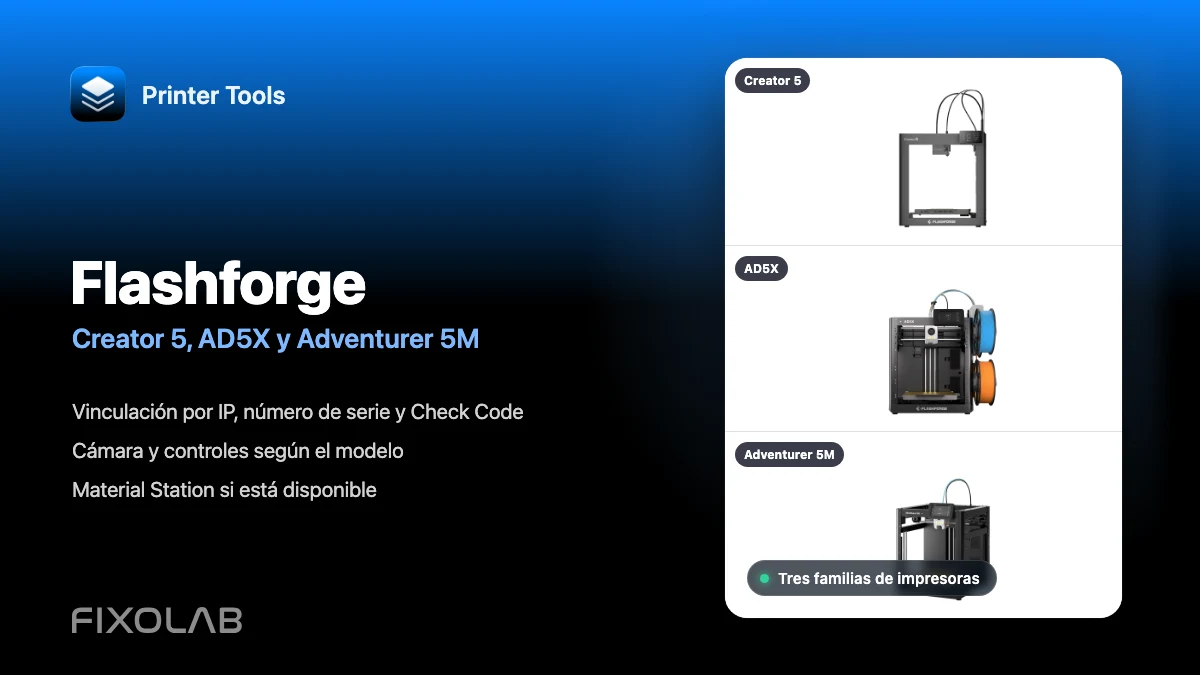
Conectar Flashforge Creator 5, AD5X y Adventurer 5M a Printer Tools
Conexión local de Flashforge
La respuesta rápida
Printer Tools es compatible con Flashforge Creator 5, Creator 5 Pro, AD5X, Adventurer 5M y Adventurer 5M Pro mediante su interfaz de red local. Activa el modo LAN y añade la impresora con su dirección IP, número de serie y Check Code. Printer Tools carga automáticamente la telemetría, los controles disponibles, los datos de Material Station y la cámara cuando el modelo cuenta con hardware de cámara compatible.
Qué necesitas
- Printer Tools instalado en Android, iPhone, iPad o Mac
- Una impresora compatible de las familias Creator 5, AD5X o Adventurer 5M
- El modo LAN activado en la impresora
- La dirección IP y el número de serie de la impresora
- El Check Code actual mostrado en los ajustes de red
- Hardware de cámara compatible instalado si quieres una vista en directo
Cómo conectar una impresora Flashforge compatible
- 1
Activa el modo LAN
Abre los ajustes de red en la pantalla táctil de Flashforge y activa el modo LAN. Printer Tools se conecta directamente a la impresora y no utiliza una cuenta de Flashforge Cloud.
- 2
Reúne los datos de emparejamiento
Anota la dirección IP local, el número de serie y el Check Code exactamente como aparecen en la impresora. Evita añadir espacios al copiar las dos credenciales.
- 3
Añade una impresora Flashforge
En Printer Tools, abre Ajustes, selecciona Impresoras y elige Añadir Flashforge. Escribe un nombre de modelo claro e introduce los tres valores de emparejamiento.
- 4
Deja que Printer Tools compruebe el modelo
Printer Tools comprueba la identidad local y solo guarda la impresora cuando reconoce un modelo compatible de las familias Creator 5, AD5X o Adventurer 5M y se acepta el Check Code.
- 5
Abre el Dashboard
Espera a que la primera actualización cargue el estado, las capas, las temperaturas, la información de hardware y los datos de Material Station expuestos por el modelo.
- 6
Comprueba la cámara y los controles
Si la impresora tiene una cámara instalada, abre su vista previa. Después, comprueba pausar, reanudar, cancelar, la temperatura, la luz y los controles de filtración específicos antes de usarlos durante una impresión.
Qué cambia entre las tres familias de impresoras
Los campos de configuración son los mismos, pero Printer Tools adapta el Dashboard al hardware y los datos comunicados por cada familia Flashforge.
| Función | Creator 5 | AD5X | Adventurer 5M |
|---|---|---|---|
| Variantes compatibles | Creator 5 y Creator 5 Pro | AD5X | Adventurer 5M y Adventurer 5M Pro |
| Telemetría de extrusores | Temperaturas de hasta cuatro cabezales independientes | Telemetría de un único cabezal activo | Telemetría de un único cabezal |
| Información multimaterial | Cuatro cabezales y datos de Material Station cuando se comunican | Ranuras de Material Station y material activo cuando se comunican | Sin Material Station en la configuración estándar de 5M |
| Cámara | Vista local automática cuando el firmware comunica una cámara | Vista local automática cuando hay hardware de cámara opcional instalado | La 5M estándar necesita el accesorio de cámara opcional; 5M Pro incluye hardware de cámara |
| Controles adicionales | Temperatura de cámara cuando está disponible, iluminación y modos de filtración compatibles | Iluminación e información de Material Station cuando están disponibles | Iluminación y filtración en variantes compatibles como 5M Pro |
Flashforge dentro de Printer Tools
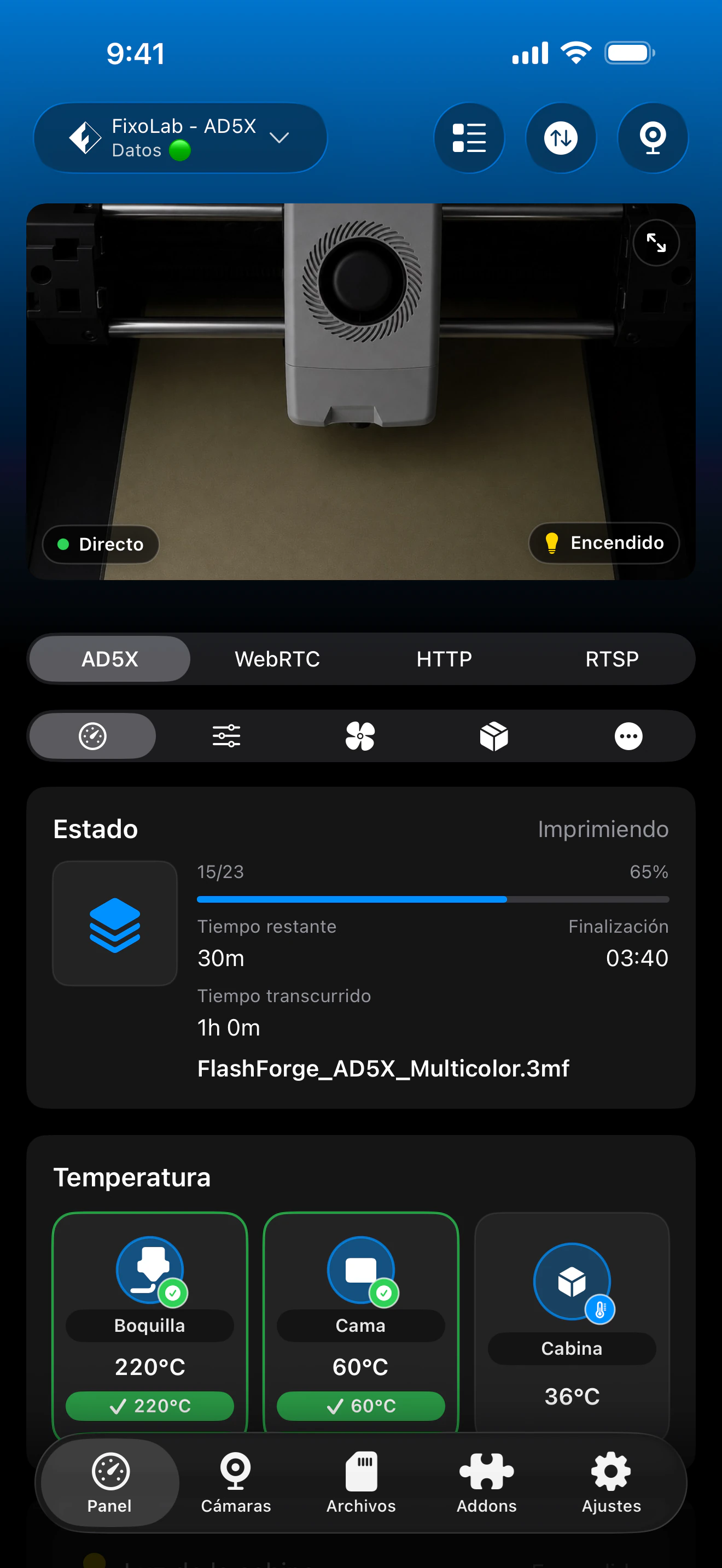
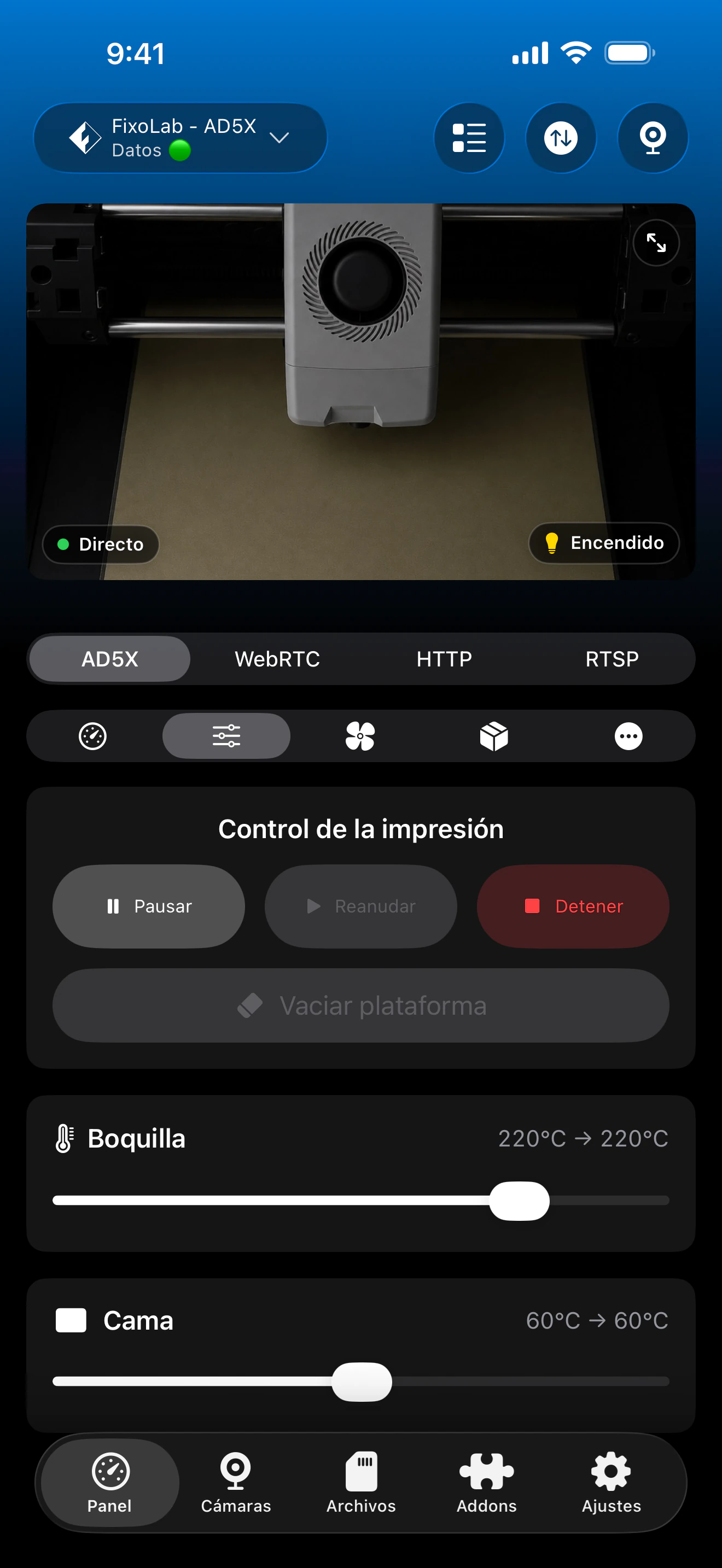
El Dashboard compartido de Flashforge se adapta al modelo conectado. Los cabezales de Creator 5, las ranuras de material de AD5X y las funciones opcionales de cámara o filtración aparecen solo cuando la impresora las comunica.
Funciones compartidas de Printer Tools
- Estado de impresión, progreso, archivo actual, capas, tiempo transcurrido y tiempo restante estimado en directo
- Temperaturas del nozzle y la cama, además de la temperatura de cámara en los modelos que la comunican
- Vista previa automática de la cámara local cuando hay hardware compatible
- Pausar, reanudar y cancelar mediante la conexión local
- Controles de temperatura, iluminación y filtración cuando el modelo los admite
- Ranuras, colores y material activo de Material Station cuando la impresora los comunica
Limitaciones actuales
- La exploración y subida de archivos y el historial de impresión todavía no están disponibles para impresoras Flashforge en Printer Tools
- Los paquetes estándar de Adventurer 5M y AD5X pueden no incluir hardware de cámara
- La velocidad del ventilador de capa se monitoriza cuando se comunica, pero no está disponible como control manual directo
- Los controles varían según el modelo, por lo que Printer Tools solo presenta funciones confirmadas por el firmware conectado
Solución de problemas de emparejamiento y cámara
Printer Tools no puede acceder a la impresora
Confirma que el modo LAN está activo, la dirección IP es la actual y ambos dispositivos pueden comunicarse en la misma red. La red Wi-Fi de invitados y el aislamiento entre clientes suelen bloquear el acceso local.
Se rechaza el Check Code
Lee el Check Code actual en los ajustes de red de la impresora e introdúcelo junto con el número de serie correspondiente. Elimina los espacios situados antes o después de ambos valores.
El modelo aparece como no compatible
Actualiza Printer Tools y confirma que la impresora es Creator 5, Creator 5 Pro, AD5X, Adventurer 5M o Adventurer 5M Pro. Otras familias Flashforge no están incluidas actualmente en esta integración.
No aparece ninguna cámara en Adventurer 5M o AD5X
Confirma que el hardware de cámara está instalado físicamente y activado. Adventurer 5M y AD5X estándar no incluyen necesariamente una cámara, por lo que Printer Tools no puede crear una transmisión si la impresora no comunica ninguna.
Faltan Material Station o los controles de filtración
Comprueba la conexión del accesorio y espera a que la impresora termine de iniciarse. Estos paneles solo aparecen cuando el modelo y el firmware activos comunican el hardware correspondiente.
Monitoriza Flashforge fuera de casa
Utiliza una VPN para volver a la red de la impresora cuando necesites acceder desde fuera de casa. OctoEverywhere y Obico no son opciones de conexión para impresoras Flashforge en Printer Tools actualmente. No expongas directamente a Internet los servicios locales de control o cámara.
Preguntas frecuentes
¿Printer Tools es compatible con Creator 5 Pro y Adventurer 5M Pro?
Sí. Ambas variantes Pro son compatibles junto con Creator 5, AD5X y Adventurer 5M.
¿Dónde encuentro el número de serie y el Check Code?
Ambos valores aparecen en los ajustes de red de la impresora. Printer Tools los necesita junto con la dirección IP local.
¿Tengo que añadir la cámara por separado?
No. Printer Tools utiliza automáticamente la fuente local de la cámara después del emparejamiento, pero la impresora debe tener una cámara física instalada y comunicarla.
¿Puedo ver los cuatro cabezales de Creator 5?
Sí. Printer Tools lee los grupos de temperaturas comunicados por Creator 5 y puede mostrar hasta cuatro cabezales independientes.
¿Puedo explorar archivos en la impresora?
Todavía no. La gestión de archivos es una limitación actual de la integración con Flashforge.
Guías relacionadas
Consulta toda la compatibilidad con Flashforge
Revisa los modelos compatibles, los requisitos de emparejamiento, el funcionamiento de la cámara y las limitaciones específicas antes de añadir otra impresora Flashforge.
Todas tus impresoras 3D en un solo panel
Monitoriza impresoras Bambu Lab, Klipper, OctoPrint, Creality, Snapmaker, Anycubic, Flashforge, Elegoo y Prusa desde una sola app
Disponible en Android, iPhone, iPad y Mac, con apps complementarias para Apple Watch y Wear OS y acceso remoto opcional mediante VPN, OctoEverywhere u Obico
