So behebst du eine OctoPrint-Kamera, die in Printer Tools nicht lädt
OctoPrint-Kamera Problembehandlung
Die kurze Antwort
Printer Tools fordert einen MJPEG-Stream über die Standard-Webcam-Route deines OctoPrint-Servers an, denselben Standardpfad, den OctoPi-Installationen verwenden. Wenn sich die Kamera auf einem anderen Host oder Port als der Rest von OctoPrint befindet, verwende das separate Streaming-Adressfeld, damit Printer Tools weiß, wo es den tatsächlichen Videostream suchen soll.
Was du brauchst
- Einen bereits mit Printer Tools verbundenen OctoPrint-Drucker
- Eine in OctoPrint konfigurierte und aus der eigenen Oberfläche von OctoPrint bestätigt funktionierende Webcam
- Die lokale Adresse der Maschine, die den MJPEG-Stream tatsächlich bereitstellt, falls sie sich vom OctoPrint-Server selbst unterscheidet
Eine nicht ladende Kamera reparieren
- 1
Bestätige zuerst, dass der Stream in OctoPrint funktioniert
Öffne die eigene Weboberfläche von OctoPrint und prüfe, ob die Kameravorschau dort lädt. Falls nicht, liegt das Problem in der Webcam-Einrichtung selbst, nicht in Printer Tools.
- 2
Teste die Standardroute in einem Browser
Öffne die Standard-Webcam-Route direkt in einem Browser im selben Netzwerk wie der OctoPrint-Server, getrennt von der Hauptoberfläche von OctoPrint.
- 3
Verwende bei Bedarf eine separate Streaming-Adresse
Wenn die Kamera von einem anderen Host oder Port als der Rest von OctoPrint bereitgestellt wird, zum Beispiel hinter einem separaten Proxy, gib diese Adresse gezielt in den Streaming-Einstellungen von Printer Tools für diesen Drucker ein.
- 4
Auf Netzwerkisolation prüfen
Gast-WLAN oder Client-Isolation kann den Kamerastream blockieren, auch wenn Status und Auftragssteuerung weiter funktionieren, da diese über einen anderen Weg zum Server gelangen können.
- 5
Drucker neu verbinden
Verbinde den Drucker nach dem Ändern einer Adresse in Printer Tools neu, statt nur die Kameraansicht zu aktualisieren.
OctoPrint-Kameraeinstellungen
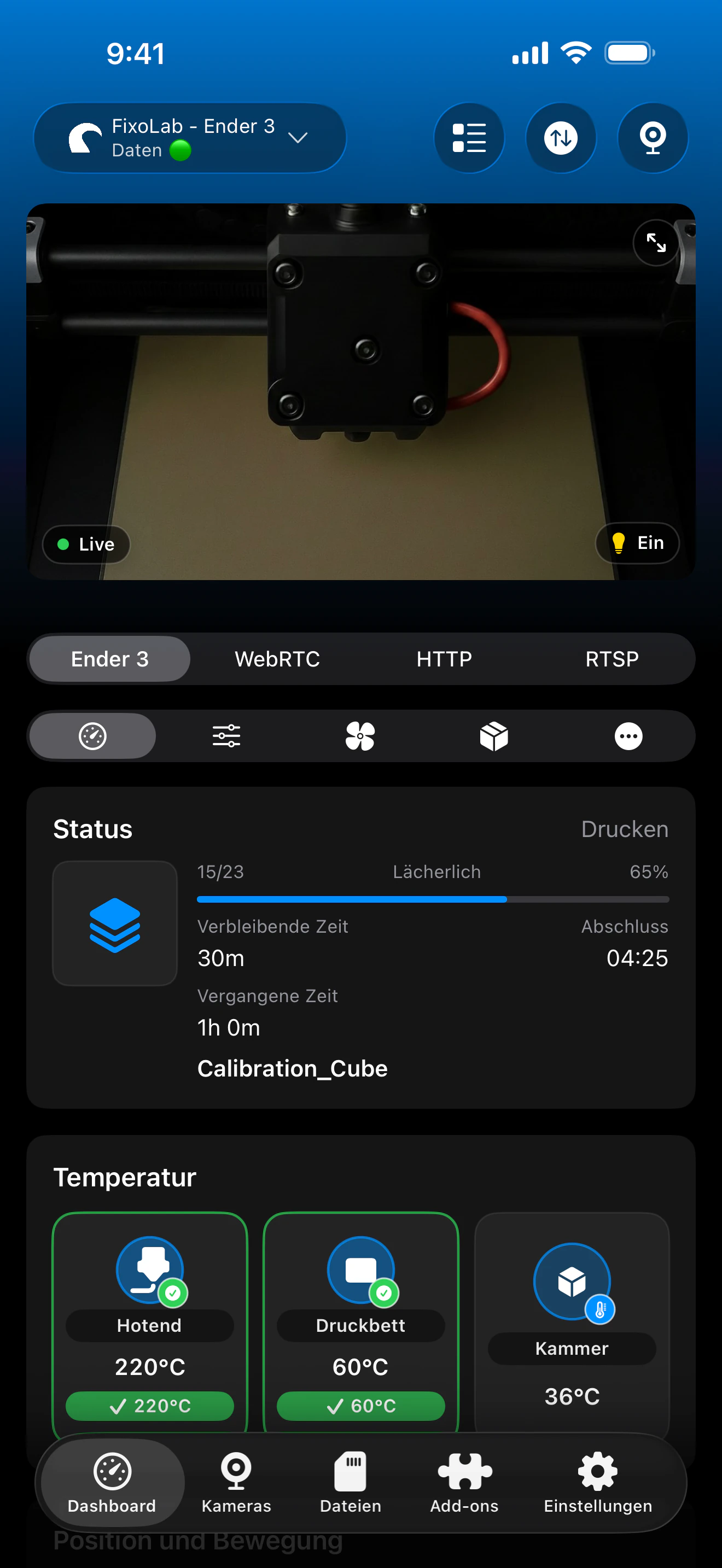
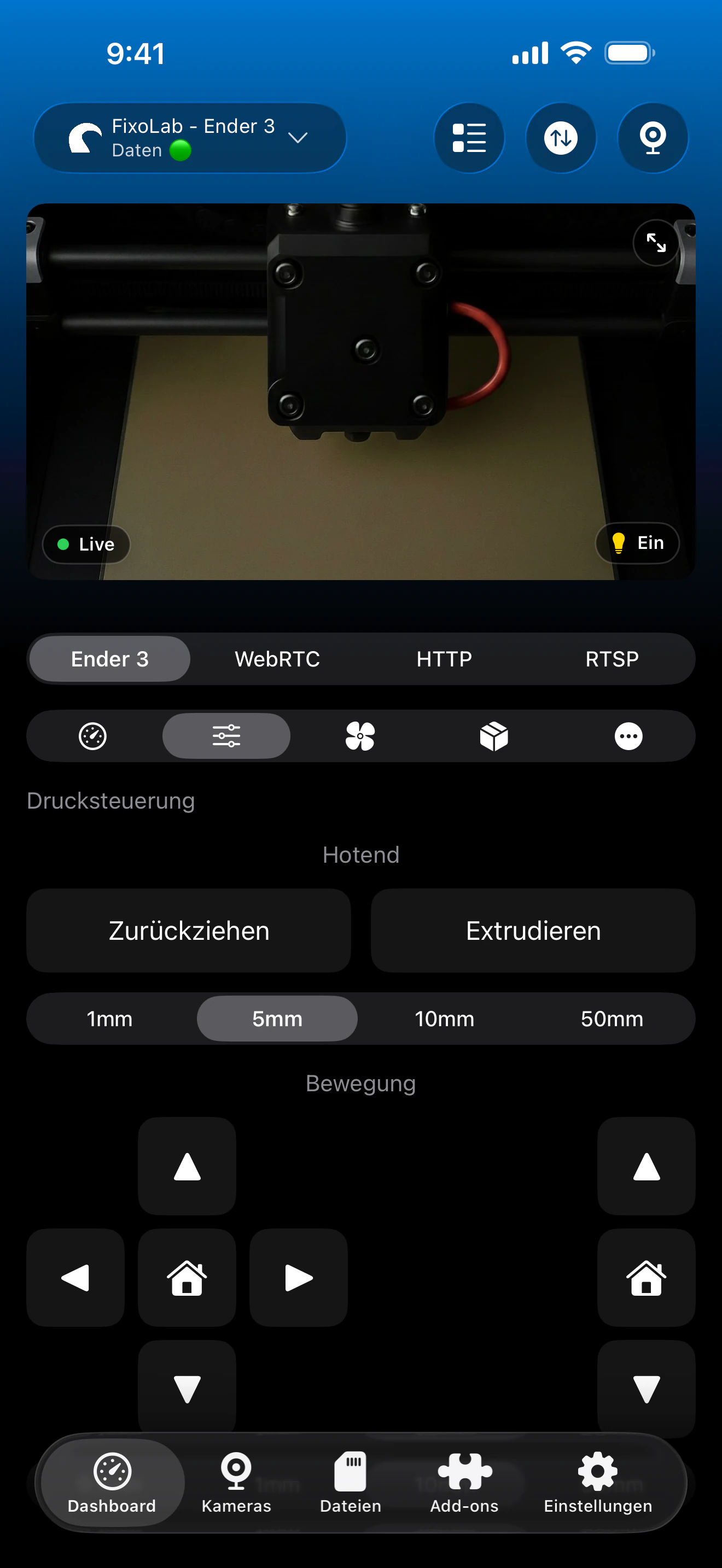
Eine separate Streaming-Adresse ist für Einrichtungen verfügbar, bei denen die Kamera nicht vom selben Host wie der Rest von OctoPrint bereitgestellt wird.
Was die Kameraansicht unterstützt
- Automatische MJPEG-Erkennung über die Standard-Webcam-Route von OctoPrint
- Ein separates Streaming-Adressfeld für Kameras, die von einem anderen Host oder Port bereitgestellt werden
- Live-Ansicht neben Status und Auftragssteuerung auf demselben Bildschirm
Was nicht automatisch ist
- Benutzerdefinierte Webcam-Plugin-Routen, die vom Standardpfad abweichen, werden nicht automatisch erkannt
- Printer Tools konfiguriert die Webcam-Einstellungen von OctoPrint nicht für dich
- Für die native OctoPrint-Kamera wird nur MJPEG unterstützt
Häufige Kameraprobleme
Die Kamera funktioniert in OctoPrint, aber nicht in Printer Tools
Prüfe, ob die Kamera von einer anderen Adresse als der Haupt-OctoPrint-Server bereitgestellt wird, und gib diese Adresse gegebenenfalls im separaten Streaming-Feld von Printer Tools ein.
Der Stream lädt, ist aber sehr langsam
Passe Auflösung und Bildrate in der eigenen Konfiguration deiner Webcam an. Printer Tools zeigt den Stream so an, wie er veröffentlicht wird, und wendet keine zusätzliche Kompression an.
Die Kamera funktionierte vorher und stoppte nach einer Netzwerkänderung
Bestätige, dass die Streaming-Adresse unter derselben IP weiterhin erreichbar ist. Eine Router- oder DHCP-Änderung kann den Kamera-Host zu einer neuen lokalen Adresse verschieben.
Der Status lädt einwandfrei, aber die Kamera erscheint nie
Das bedeutet normalerweise, dass Status- und Kameraverkehr unterschiedliche Netzwerkwege nehmen. Prüfe Firewall- oder Client-Isolationsregeln speziell für den Port der Kamera.
Die Kamera von unterwegs ansehen
Füge OctoEverywhere zum selben OctoPrint-Drucker für den Fernzugriff auf die Kamera hinzu, oder verwende ein VPN zurück zu deinem Netzwerk. Vermeide es, den Kameraport direkt auf deinem Router weiterzuleiten.
Häufig gestellte Fragen
Muss ich die Kameraadresse manuell eingeben?
Nur wenn deine Webcam von einem anderen Host oder Port als der Rest von OctoPrint bereitgestellt wird. Andernfalls findet Printer Tools sie automatisch über die Standardroute.
Unterstützt Printer Tools RTSP für OctoPrint-Kameras?
Die native OctoPrint-Kamera in Printer Tools ist nur MJPEG. Andere Protokolle müssten über eine separate externe Kameraeinrichtung hinzugefügt werden.
Warum fällt die Kamera nur von unterwegs aus?
Der Fernzugriff auf einen lokalen Kamerastream erfordert OctoEverywhere oder ein VPN. Eine direkte Verbindung zur lokalen Adresse funktioniert nur im selben Netzwerk.
Kann ich ein Standbild statt eines Livestreams verwenden?
Printer Tools fordert für die native OctoPrint-Kamera einen Live-MJPEG-Stream an, statt periodischer Standbilder.
Ähnliche Anleitungen

Vollständige OctoPrint-Kompatibilität ansehen
Sieh dir die unterstützten OctoPrint-Funktionen, die Kameraeinrichtung, die Authentifizierung und die aktuellen Einschränkungen in Printer Tools an.
Alle Ihre 3D-Drucker in einem Dashboard
Überwachen Sie Bambu Lab-, Klipper-, OctoPrint-, Creality-, Snapmaker-, Anycubic-, Flashforge-, Elegoo- und Prusa-Drucker in einer einzigen App
Verfügbar für Android, iPhone, iPad und Mac, mit Begleit-Apps für Apple Watch und Wear OS sowie optionalem Fernzugriff über VPN, OctoEverywhere oder Obico
