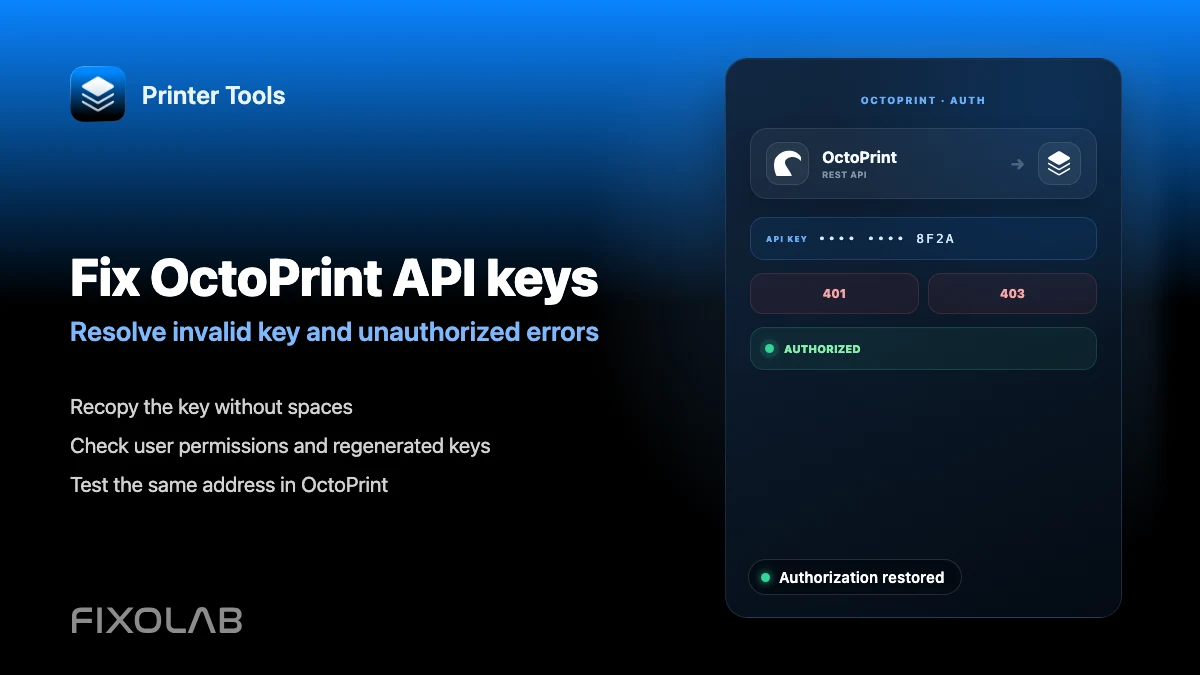
So behebst du einen ungültigen API-Schlüssel und Unauthorized-Fehler in OctoPrint
OctoPrint API-Schlüssel Problembehandlung
Die kurze Antwort
Ein ungültiger oder nicht autorisierter API-Schlüssel-Fehler in Printer Tools bedeutet fast immer, dass der eingegebene Schlüssel nicht mit dem aktuellen globalen API-Schlüssel in den Einstellungen von OctoPrint übereinstimmt. Ein separater Fehler, bei dem der Drucker als nicht verbunden angezeigt wird, ist normalerweise ein serielles Verbindungsproblem innerhalb von OctoPrint selbst, kein Authentifizierungsproblem.
Was du brauchst
- Zugriff auf die eigene Einstellungsseite von OctoPrint, im Bereich API
- Den bereits in Printer Tools hinzugefügten OctoPrint-Drucker
- Ein paar Minuten, um den Schlüssel neu zu generieren, falls er verloren ging oder geändert wurde
Einen API-Schlüssel-Fehler beheben
- 1
Kopiere den aktuellen Schlüssel erneut
Öffne die Einstellungen von OctoPrint, gehe zum Bereich API und kopiere den globalen API-Schlüssel genau so, wie er angezeigt wird, ohne zusätzliche Leerzeichen.
- 2
Ersetze den Schlüssel in Printer Tools
Öffne die Druckereinstellungen in Printer Tools und füge den frisch kopierten Schlüssel ein, wobei du ersetzt, was zuvor dort stand.
- 3
Neu verbinden und testen
Verbinde den Drucker neu. Wenn das Dashboard lädt, war der Schlüssel das Problem. Wenn es weiterhin fehlschlägt, bestätige, dass du ihn aus derselben OctoPrint-Instanz kopiert hast, auf die Printer Tools zeigt.
- 4
Generiere den Schlüssel bei Bedarf neu
Wenn der Schlüssel verloren ging oder du vermutest, dass er offengelegt wurde, generiere ihn in den Einstellungen von OctoPrint neu und aktualisiere ihn in jedem Client, der ihn verwendet, einschließlich Printer Tools.
- 5
Prüfe separat auf ein serielles Problem
Wenn der Schlüssel akzeptiert wird, der Drucker aber weiterhin als nicht verbunden angezeigt wird, schau im eigenen Verbindungsfenster von OctoPrint nach einer seriellen Trennung, statt weiter am API-Schlüssel zu suchen.
OctoPrint API-Schlüssel-Einstellungen
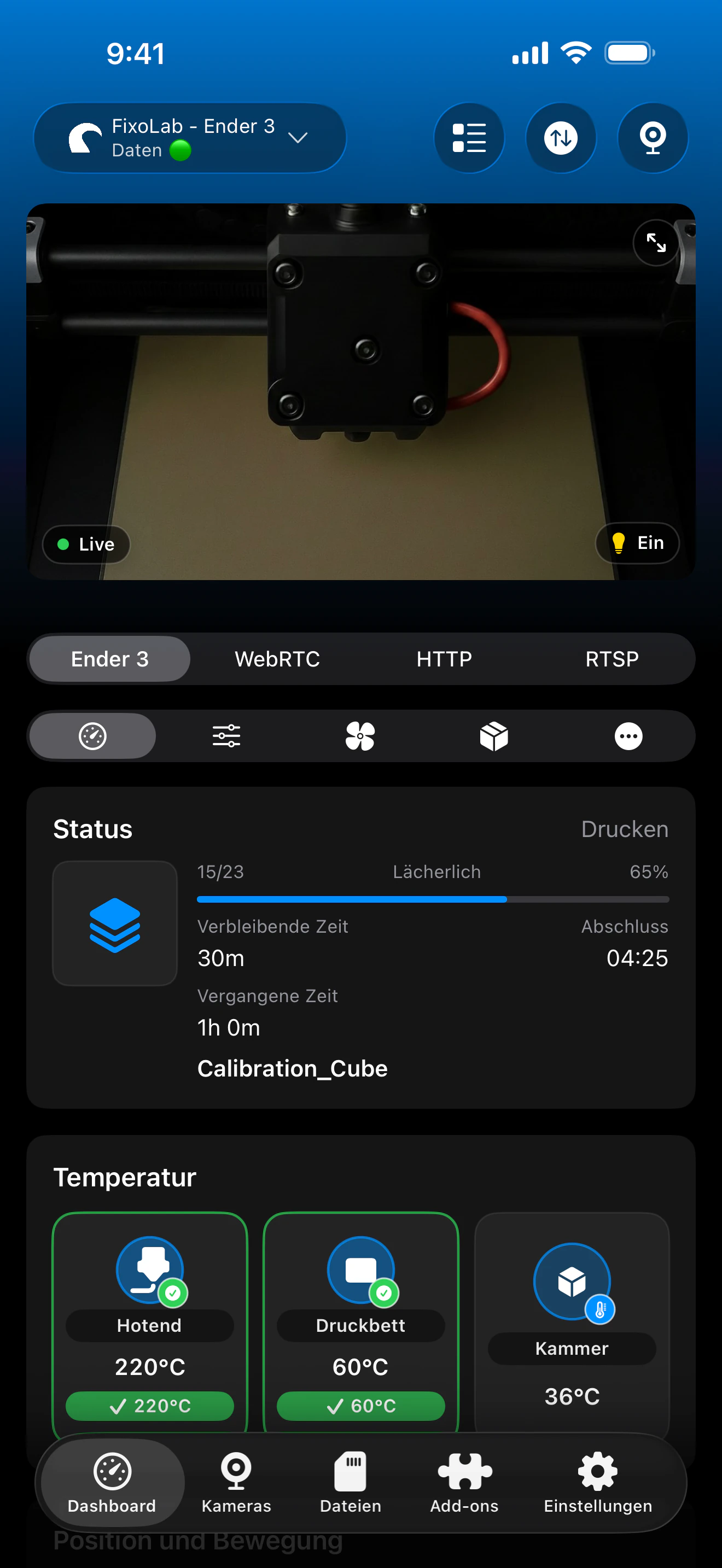
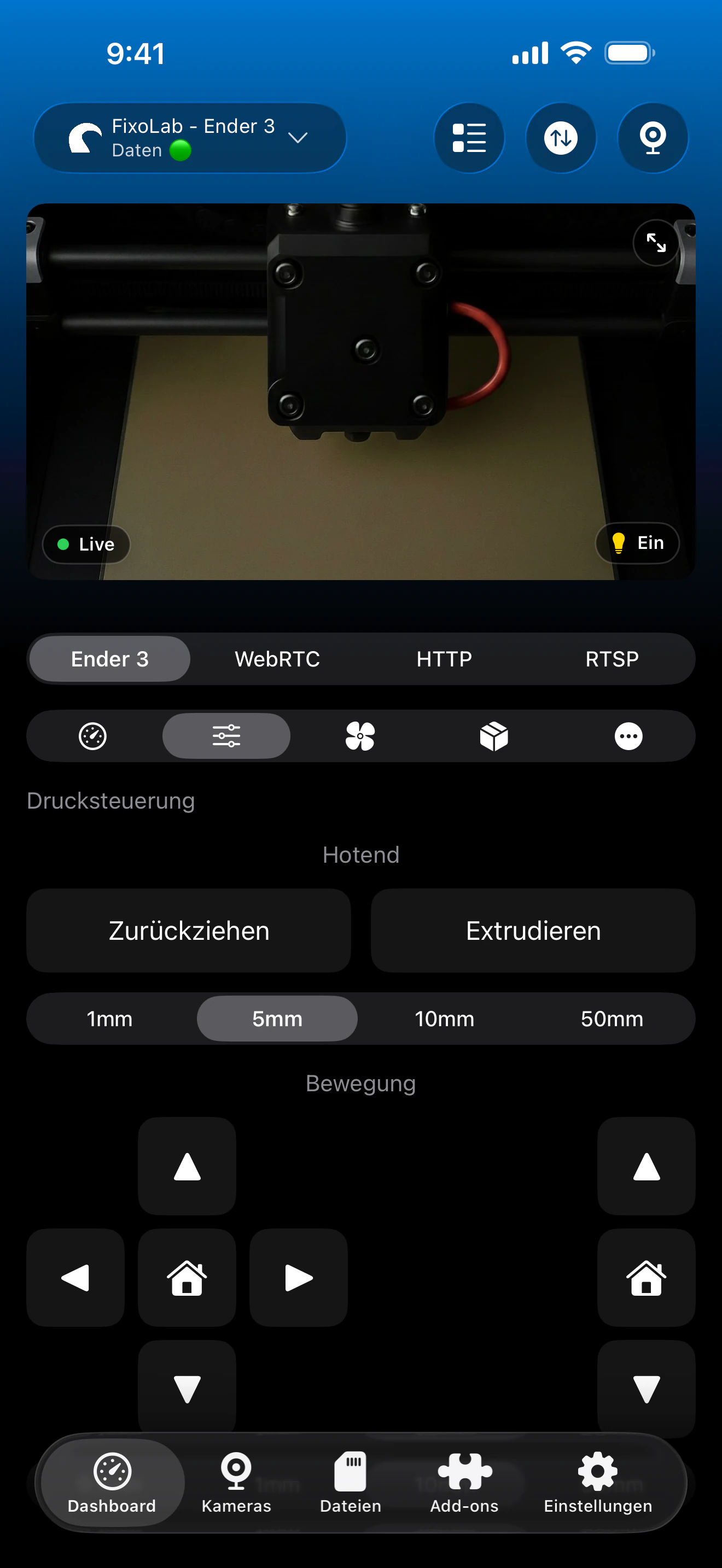
Das API-Schlüssel-Feld in Printer Tools muss mit dem globalen Schlüssel übereinstimmen, der aktuell in den eigenen Einstellungen von OctoPrint angezeigt wird.
Wie Printer Tools damit umgeht
- Ein klarer ungültiger oder nicht autorisierter Zustand, wenn der API-Schlüssel selbst abgelehnt wird
- Ein separater serieller Trennungszustand, wenn OctoPrint keine aktive Verbindung zum Drucker hat
- Neuverbindung, ohne den Drucker von Grund auf entfernen und wieder hinzufügen zu müssen
Was nicht automatisch ist
- Printer Tools kann einen OctoPrint API-Schlüssel nicht selbst generieren oder reparieren
- Ein serielles Verbindungsproblem muss über die eigenen Verbindungseinstellungen von OctoPrint behoben werden
- Benutzerbezogene API-Schlüssel werden nicht unterstützt, nur der eine globale Schlüssel funktioniert
Häufige API-Schlüssel-Fehler
Nicht autorisiert direkt nach Eingabe des Schlüssels
Bestätige, dass der Schlüssel vollständig und ohne zusätzliche Zeichen kopiert wurde, und dass er mit dem aktuell in OctoPrint angezeigten Schlüssel übereinstimmt, nicht mit einem älteren gespeicherten Wert.
Der Schlüssel funktionierte wochenlang und hörte dann auf
Prüfe, ob der Schlüssel in OctoPrint neu generiert wurde, absichtlich oder durch ein Plugin, und aktualisiere ihn gegebenenfalls in Printer Tools.
Der Schlüssel wird akzeptiert, aber der Drucker wird als getrennt angezeigt
Das ist ein serielles Verbindungsproblem innerhalb von OctoPrint, kein Authentifizierungsproblem. Verbinde den Drucker über das eigene Verbindungsfenster von OctoPrint neu.
Auf verschiedenen Geräten erscheinen unterschiedliche Fehler
Bestätige, dass jedes Gerät denselben aktuellen API-Schlüssel verwendet. Ein alter, auf einem Handy gespeicherter Schlüssel schlägt fehl, selbst wenn ein anderes Gerät bereits den richtigen hat.
API-Schlüssel-Fehler beim Fernzugriff
Derselbe API-Schlüssel gilt, egal ob du dich direkt, über ein VPN oder über OctoEverywhere verbindest. Ein abgelehnter Schlüssel schlägt unabhängig davon, wie du den Server erreichst, gleichermaßen fehl.
Häufig gestellte Fragen
Warum sagt Printer Tools nicht autorisiert, obwohl die Website von OctoPrint einwandfrei funktioniert?
Die eigene Oberfläche von OctoPrint kann bereits eine gültige Browsersitzung haben, während sich Printer Tools separat mit dem von dir eingegebenen API-Schlüssel authentifiziert. Prüfe diesen Schlüssel gezielt erneut.
Wirkt sich das Neugenerieren des Schlüssels auf andere Apps aus, die OctoPrint nutzen?
Ja. Jeder Client, der den alten globalen Schlüssel verwendet, nicht nur Printer Tools, benötigt nach der Neugenerierung den neuen Schlüssel.
Unterscheidet sich hier ein 403-Fehler von einem 401-Fehler?
Beide werden in Printer Tools als Authentifizierungsproblem behandelt und weisen auf dieselbe Lösung hin, den API-Schlüssel erneut gegen den aktuellen Wert von OctoPrint zu prüfen.
Kann ich unterschiedliche API-Schlüssel pro Gerät verwenden?
OctoPrint stellt standardmäßig einen einzigen globalen Schlüssel aus, sodass normalerweise derselbe Schlüssel auf allen Geräten und Clients verwendet wird.
Ähnliche Anleitungen

Vollständige OctoPrint-Kompatibilität ansehen
Sieh dir die unterstützten OctoPrint-Funktionen, die Kameraeinrichtung, die Authentifizierung und die aktuellen Einschränkungen in Printer Tools an.
Alle Ihre 3D-Drucker in einem Dashboard
Überwachen Sie Bambu Lab-, Klipper-, OctoPrint-, Creality-, Snapmaker-, Anycubic-, Flashforge-, Elegoo- und Prusa-Drucker in einer einzigen App
Verfügbar für Android, iPhone, iPad und Mac, mit Begleit-Apps für Apple Watch und Wear OS sowie optionalem Fernzugriff über VPN, OctoEverywhere oder Obico
