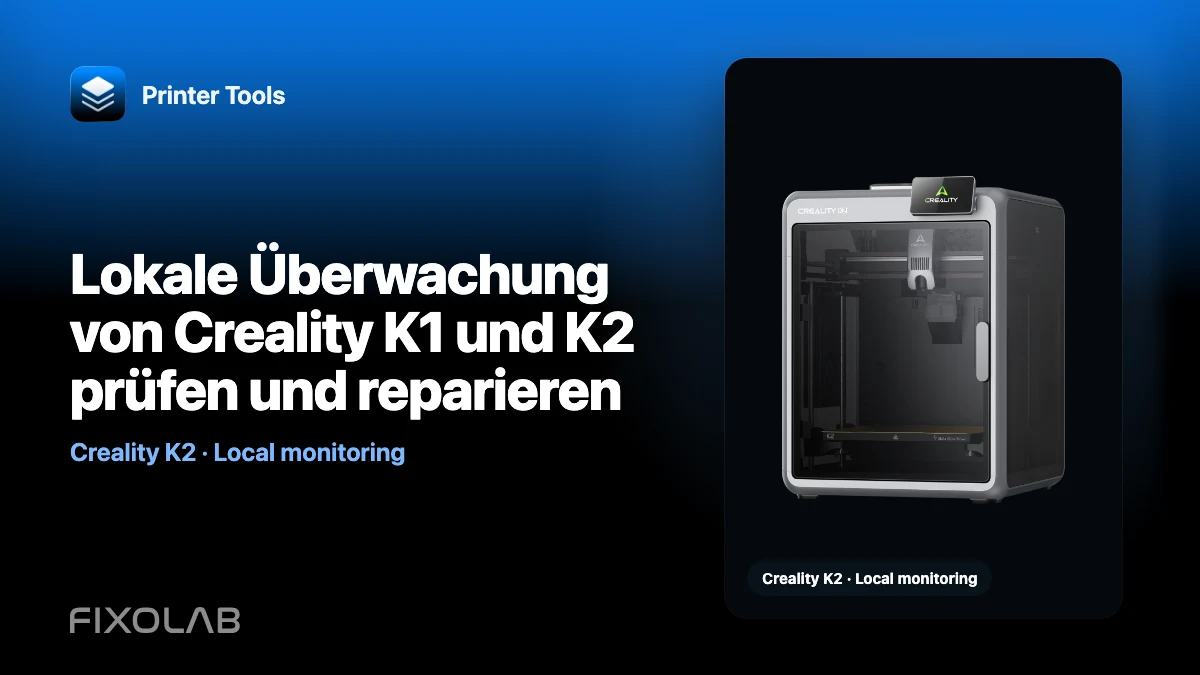
Lokale Überwachung von Creality K1 und K2 prüfen und reparieren
Printer Tools verbindet sich mit unterstützten Creality-K1- und -K2-Druckern über die lokale WebSocket-API auf Port 9999. Status, Steuerung und Dateiinformationen laufen über diese Drucker-API, aber der Kameratransport unterscheidet sich: Der K1 nutzt MJPEG, der K2 WebRTC.
Behandle Daten und Video als zusammenhängende, aber getrennte Tests. Wer die Kameramethode des K1 auf den K2 überträgt oder umgekehrt, verdeckt das eigentliche Symptom.
Alle Ihre 3D-Drucker in einem Dashboard
Überwachen Sie Bambu Lab-, Klipper-, OctoPrint-, Creality-, Snapmaker-, Anycubic-, Flashforge-, Elegoo- und Prusa-Drucker in einer einzigen App
Verfügbar für Android, iPhone, iPad und Mac, mit Begleit-Apps für Apple Watch und Wear OS sowie optionalem Fernzugriff über VPN, OctoEverywhere oder Obico

Druckerfamilie und Firmware bestätigen
Die Creality-Integration umfasst K1, K1C, K1 Max, K2, K2 Pro, K2 Plus und unterstützte Ender-Drucker mit Creality OS. Ein Ender mit aufgespieltem Klipper gehört stattdessen zur Klipper- und Moonraker-Verbindung.
Prüfe die Creality-Kompatibilitätsseite und aktualisiere Printer Tools, bevor du eine neu erschienene Firmware oder Modellvariante testest.
Die WebSocket-API auf Port 9999 testen
Füge die aktuelle lokale Adresse hinzu und öffne das Dashboard. Bleiben Status, Temperaturen und Fortschritt veraltet, prüfe, ob das Telefon den Drucker im LAN erreicht und ob eine Firewall Port 9999 blockiert.
Ein Creality-Cloud-Konto ist nicht erforderlich. Eine erfolgreiche Verbindung über die Cloud-App beweist nicht, dass direkter lokaler Verkehr zwischen beiden Geräten erlaubt ist.
Die K1-Kamera als MJPEG diagnostizieren
Die Kameravorschau der K1-Serie nutzt MJPEG. Funktionieren die WebSocket-Daten, aber Live View nicht, konzentriere dich auf den lokalen Kamera-Endpunkt, die aktuelle Druckeradresse und den Firmware-Dienst.
Trage die Originalkamera des K1 nicht als generische WebRTC-Kamera ein. Schließe Live View und öffne es erneut, nachdem die Netzwerkerreichbarkeit wiederhergestellt ist.
Die K2-Kamera als WebRTC diagnostizieren
Die Kameravorschau der K2-Serie nutzt WebRTC. Dieser Weg braucht mehr als eine einfache Bild-URL und kann bei der Aushandlung scheitern, selbst wenn die Telemetrie auf Port 9999 funktioniert.
Verwende eine aktuelle Printer-Tools-Version, denn die native WebRTC-Laufzeit und ihre Paketierung im Release sind wichtig. Schließt sich die App beim Öffnen von Live View am K2, notiere die App-Version und sichere das verschlüsselte Protokoll rund um den Absturz, statt den Drucker auf ein MJPEG-Profil umzustellen.
Dateien und CFS unabhängig prüfen
Printer Tools kann über die lokale Creality-API Dateien und den Druckverlauf durchsuchen. Der CFS-Status erscheint, wenn die verbundene Firmware ihn meldet. Ein Drucker ohne CFS oder eine Firmware, die ein Feld auslässt, sollte nicht allein deshalb als offline gelten, weil diese Karte fehlt.
Notiere, welcher Bereich ausfällt: Telemetrie, Steuerung, Dateien, CFS, MJPEG oder WebRTC. Diese Trennung macht Support-Protokolle aussagekräftig.
Das Netzwerk reparieren, ohne den Drucker freizugeben
Hebe für den lokalen Test die Gastisolierung auf, aktualisiere eine veraltete IP-Adresse und richte eine DHCP-Reservierung ein. Wenn du VLANs nutzt, erlaube den nötigen Verkehr vom vertrauenswürdigen Client-Netz zum Drucker.
Leite weder Port 9999 noch den Kameradienst ins öffentliche Internet weiter. Nutze für den Fernzugriff auf das LAN ein VPN.
Für Prüfungen speziell zum K2-Video lies, wie du die WebRTC-Kamera des Creality K2 reparierst.
Häufige Fragen
Nutzen K1 und K2 dasselbe Kameraprotokoll?
Nein. Der K1 nutzt MJPEG und der K2 WebRTC.
Ist Creality Cloud erforderlich?
Nein. Printer Tools nutzt die lokale WebSocket-API auf Port 9999.
Warum funktioniert das Dashboard, aber das K2-Video nicht?
Telemetrie und WebRTC haben getrennte Verbindungswege. Untersuche die Aushandlung und die App-Laufzeit, nachdem du die API bestätigt hast.
Kann ein Ender mit Klipper diese Verbindung nutzen?
Nutze für Klipper-Firmware von Drittanbietern die Klipper- und Moonraker-Integration.
Alle Ihre 3D-Drucker in einem Dashboard
Überwachen Sie Bambu Lab-, Klipper-, OctoPrint-, Creality-, Snapmaker-, Anycubic-, Flashforge-, Elegoo- und Prusa-Drucker in einer einzigen App
Verfügbar für Android, iPhone, iPad und Mac, mit Begleit-Apps für Apple Watch und Wear OS sowie optionalem Fernzugriff über VPN, OctoEverywhere oder Obico
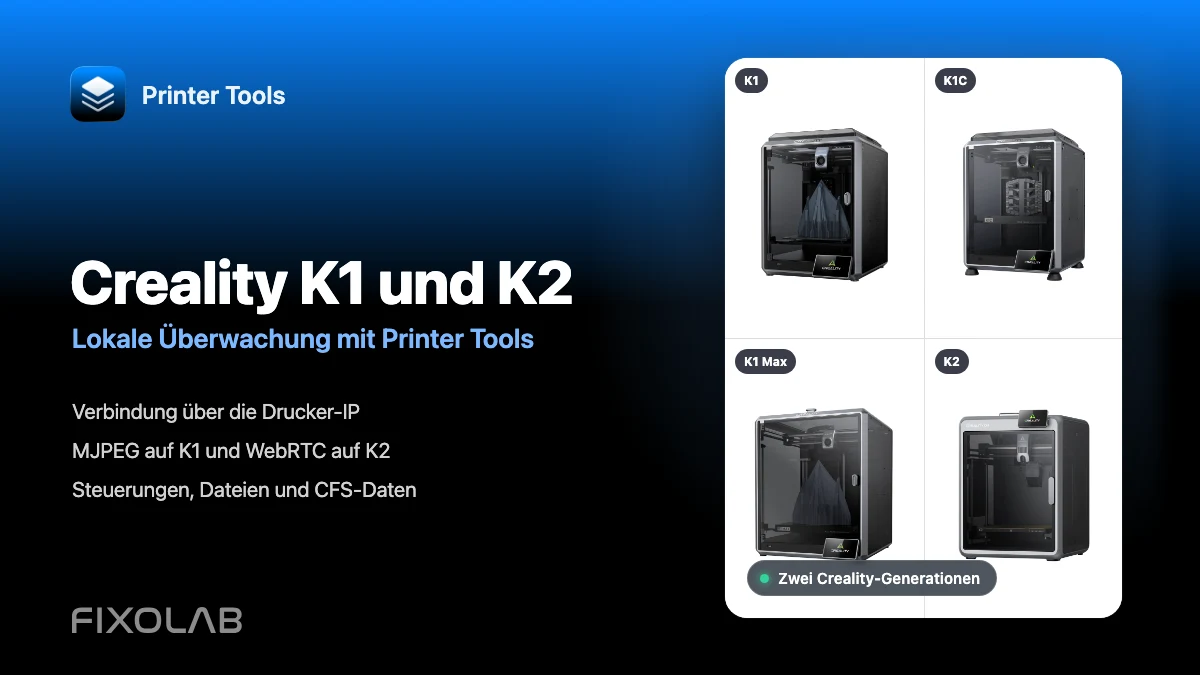
| FixoLab
Creality K1, K1C, K1 Max und K2 per LAN mit Printer Tools verbinden
Verbinde Creality K1, K1C, K1 Max und K2 lokal mit Printer Tools, mit automatischer MJPEG oder WebRTC Kameraauswahl, Steuerung und Dateizugriff.
| FixoLab
Das bisher größte Creality-Update für Printer Tools mit Dateien, Zeitraffern, CFS und mehr
Das bisher größte Creality-Update für Printer Tools bringt einen vollständigen Datei-Browser, Druckverlauf, CFS-Mehrfarbenbox-Tracking, Zeitraffer und eine schnellere, zuverlässigere Kamera.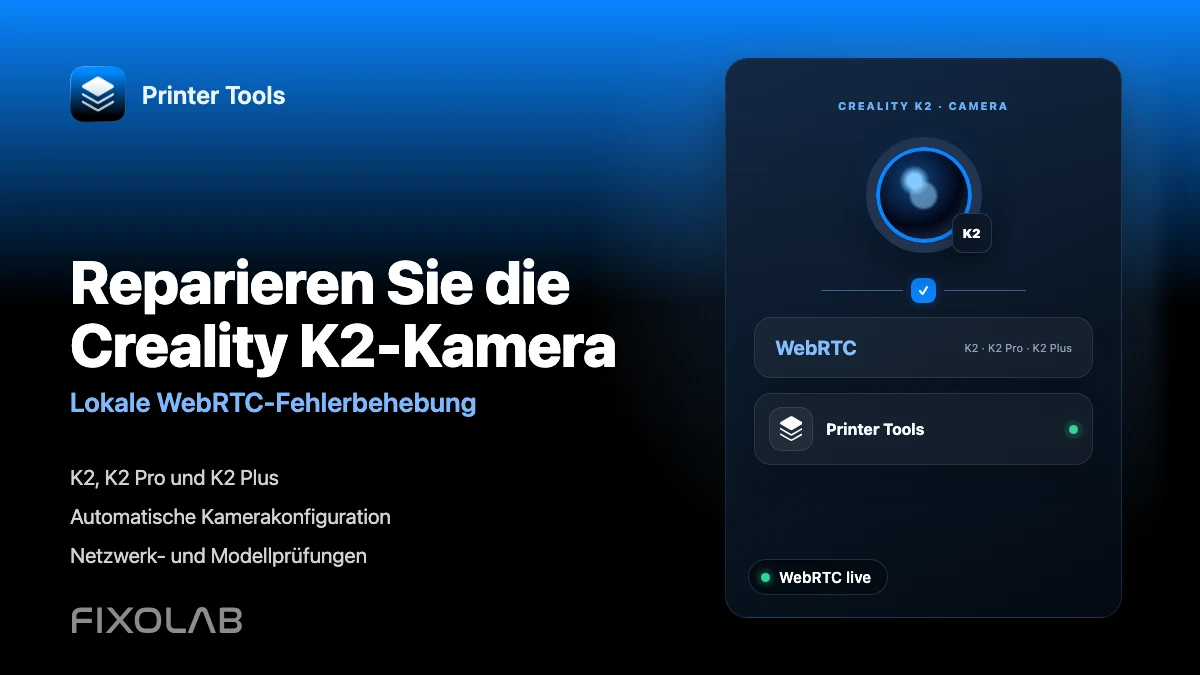
| FixoLab
So reparieren Sie die Creality K2-Kamera mit WebRTC in Ihrem lokalen Netzwerk
Beheben Sie Creality K2-, K2 Pro- und K2 Plus-Kameraprobleme in Printer Tools, indem Sie die Modellerkennung, die lokale WebRTC und das Netzwerk überprüfen Erreichbarkeit.
| FixoLab
Bambu Lab P2S im Vergleich zum Creality K2 Combo bei Kamera, Mehrfarbdruck und Überwachung
Ein neutraler, überprüfbarer Vergleich, wie Printer Tools den Bambu Lab P2S und den Creality K2 Combo überwacht, mit Fokus auf Kameraprotokoll, Mehrfarbstatus und lokale Überwachung.