
So steuerst du OctoPrint von Android und iPhone aus mit Printer Tools
OctoPrint auf Android und iPhone
Die kurze Antwort
Sobald ein OctoPrint-Drucker verbunden ist, zeigt Printer Tools Live-Status, Fortschritt und Temperaturen auf Android, iPhone, iPad und Mac, lässt dich den gerade laufenden Auftrag pausieren, fortsetzen oder stoppen, bereits auf dem Server gespeicherte Dateien durchsuchen und die Kamera anzeigen, wenn eine konfiguriert ist. Einen komplett neuen Druck aus einer hochgeladenen Datei zu starten, gehört noch nicht dazu.
Was du brauchst
- Einen OctoPrint-Server, der bereits mit seinem API-Schlüssel mit Printer Tools verbunden ist
- Den Drucker über seriell mit OctoPrint verbunden und bereits Status in der eigenen Oberfläche von OctoPrint meldend
- Ein stabiles lokales Netzwerk oder OctoEverywhere für den Zugriff von unterwegs konfiguriert
Was du von deinem Handy aus tun kannst
- 1
Status über das Dashboard prüfen
Öffne den OctoPrint-Drucker über das Dashboard, um Live-Fortschritt, verstrichene und verbleibende Zeit sowie aktuelle Temperaturen zu sehen.
- 2
Aktuellen Auftrag pausieren, fortsetzen oder stoppen
Verwende die Standard-Auftragssteuerung, um zu pausieren, fortzusetzen oder zu stoppen, was OctoPrint bereits druckt, dieselben Aktionen, die auch über die eigene Oberfläche von OctoPrint verfügbar sind.
- 3
Vorhandene Dateien durchsuchen
Öffne Dateien, um zu sehen, was bereits auf dem OctoPrint-Server gespeichert ist, ohne dass ein Computer in der Nähe sein muss.
- 4
Kamera prüfen
Falls OctoPrint eine Webcam konfiguriert hat, öffne die Kameraansicht, um den laufenden Druck von deinem Handy aus zu sehen.
- 5
Mehr als einen Drucker überwachen
Wenn du mehrere OctoPrint-Instanzen betreibst, wechsle zwischen ihnen über dasselbe Dashboard, statt für jede einen separaten Browser-Tab zu öffnen.
OctoPrint-Überwachung unterwegs
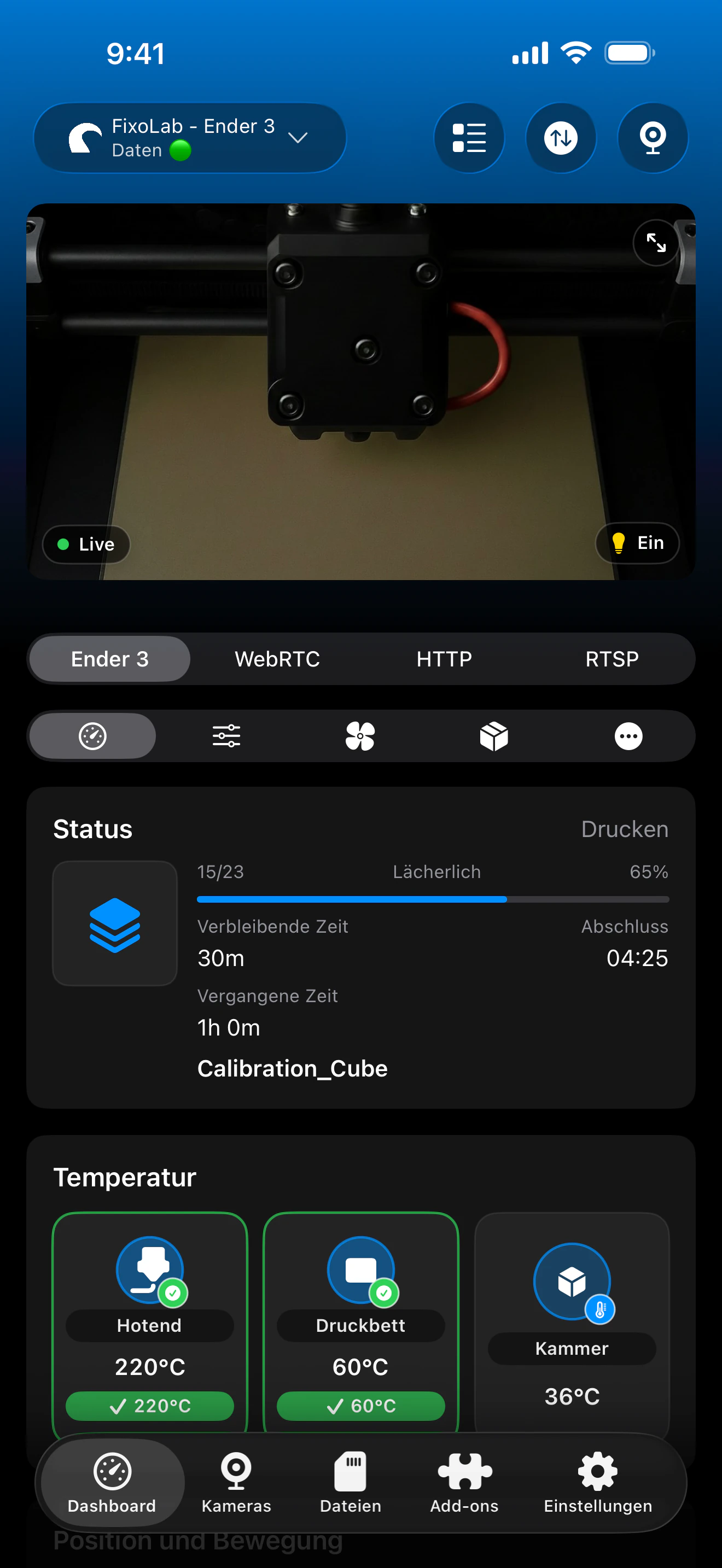
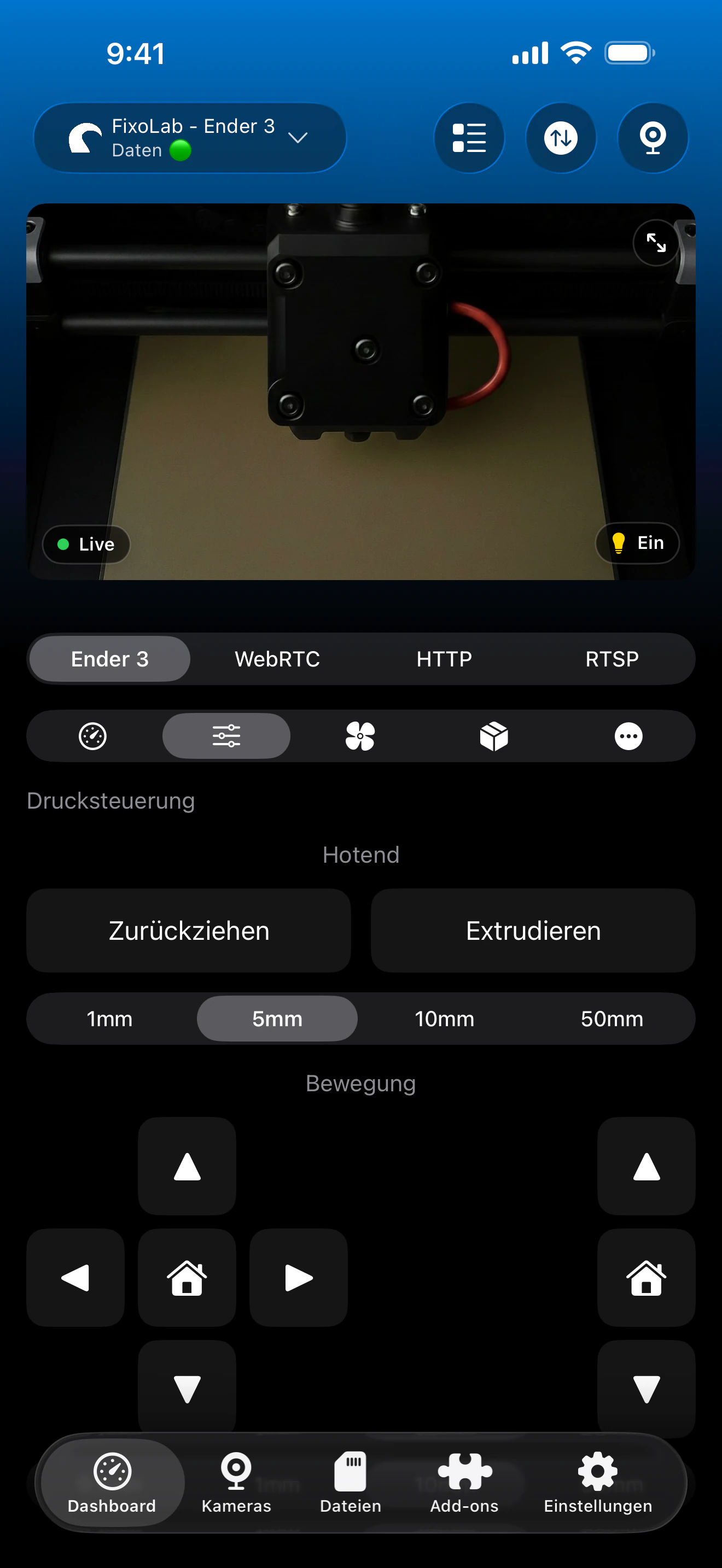
Derselbe OctoPrint-Auftragsstatus, dieselbe Steuerung und dieselbe Kamera sind auf Android, iPhone, iPad und Mac verfügbar.
Was von deinem Handy aus funktioniert
- Live-Druckstatus, Fortschritt, verstrichene und verbleibende Zeit
- Düsen- und Betttemperaturen, gemeldet von OctoPrint
- Pausieren, Fortsetzen und Stoppen des gerade laufenden Auftrags
- Schreibgeschütztes Durchsuchen der bereits auf dem OctoPrint-Server gespeicherten Dateien
- MJPEG-Kameraansicht, wenn konfiguriert
Was noch einen Computer braucht
- Eine neue G-Code-Datei zu OctoPrint hochladen
- Einen neuen Druckauftrag durch Auswahl einer gespeicherten Datei starten
- OctoPrint-Plugins oder erweiterte serielle Verbindungseinstellungen verwalten
- G-Code oder Slicer-Profile bearbeiten
Häufige Probleme bei der mobilen Steuerung
Pausieren oder Fortsetzen bewirkt nichts
Bestätige, dass OctoPrint selbst den Drucker als seriell verbunden anzeigt. Auftragssteuerung funktioniert nur, solange OctoPrint eine aktive serielle Verbindung zum Drucker hat.
Die Dateiliste ist leer
Prüfe, ob die Dateien tatsächlich im lokalen Speicher oder SD-Speicher des OctoPrint-Servers existieren. Printer Tools zeigt nur an, was OctoPrint selbst meldet.
Die App fühlt sich von unterwegs langsam an
Eine direkte lokale Verbindung funktioniert am besten. Für den Fernzugriff füge OctoEverywhere zum selben OctoPrint-Drucker in Printer Tools hinzu, statt dich auf einen langsamen VPN-Weg zu verlassen.
OctoPrint von unterwegs steuern
Füge OctoEverywhere zum selben OctoPrint-Drucker in Printer Tools als speziell dafür gebaute Fernzugriffsoption hinzu, oder verwende ein VPN zurück zu deinem Netzwerk. Vermeide es, den Port von OctoPrint direkt auf deinem Router weiterzuleiten.
Häufig gestellte Fragen
Kann ich einen neuen Druck von Printer Tools aus starten?
Noch nicht. Du kannst einen bereits laufenden Auftrag pausieren, fortsetzen oder stoppen und vorhandene Dateien durchsuchen, aber einen neuen Druck durch Hochladen oder Auswählen einer Datei zu starten, geschieht weiterhin in OctoPrint selbst.
Funktioniert das auf Android und iPhone gleich?
Ja. Die OctoPrint-Überwachung und Auftragssteuerung verhalten sich auf Android, iPhone, iPad und Mac gleich.
Kann ich die Kamera sehen, ohne die Webseite von OctoPrint zu öffnen?
Ja, solange OctoPrint eine Webcam konfiguriert hat, erscheint der Stream direkt in Printer Tools.
Wirkt sich das Pausieren aus der App auf die eigene Oberfläche von OctoPrint aus?
Nein. Jeder Client liest und schreibt denselben OctoPrint-Zustand, sodass eine von Printer Tools ausgelöste Pause sofort auch in der eigenen Weboberfläche von OctoPrint erscheint.
Kann ich hier mehr als einen OctoPrint-Drucker verwalten?
Ja. Füge jeden OctoPrint-Server separat hinzu und wechsle zwischen ihnen über dasselbe Printer Tools Dashboard.
Ähnliche Anleitungen

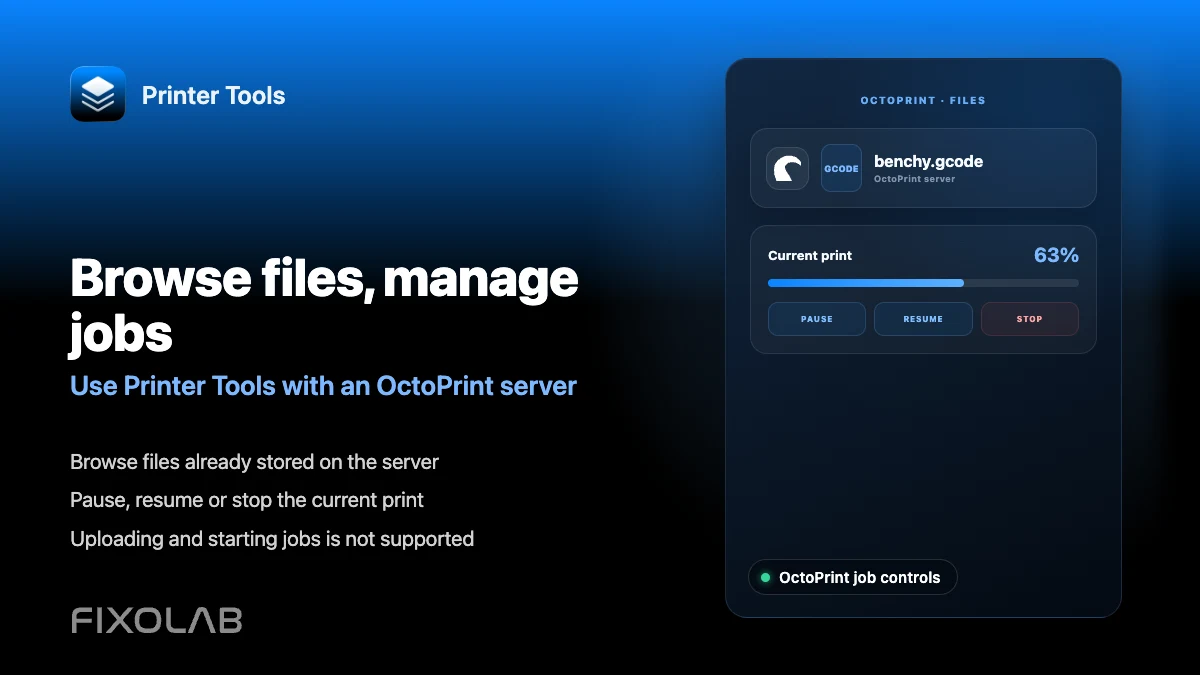
Vollständige OctoPrint-Kompatibilität ansehen
Sieh dir die unterstützten OctoPrint-Funktionen, die Kameraeinrichtung, die Authentifizierung und die aktuellen Einschränkungen in Printer Tools an.
Alle Ihre 3D-Drucker in einem Dashboard
Überwachen Sie Bambu Lab-, Klipper-, OctoPrint-, Creality-, Snapmaker-, Anycubic-, Flashforge-, Elegoo- und Prusa-Drucker in einer einzigen App
Verfügbar für Android, iPhone, iPad und Mac, mit Begleit-Apps für Apple Watch und Wear OS sowie optionalem Fernzugriff über VPN, OctoEverywhere oder Obico
