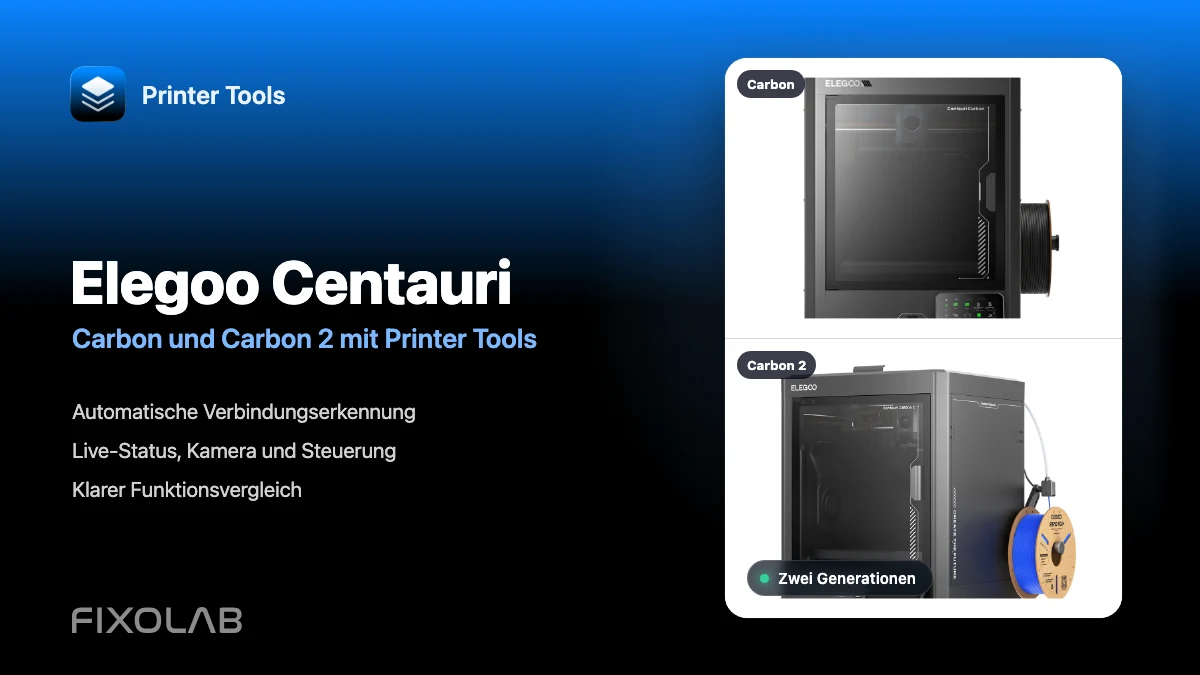
Elegoo Centauri Carbon und Centauri Carbon 2 mit Printer Tools nutzen
Elegoo Centauri · Lokale Kompatibilität
Die kurze Antwort
Printer Tools unterstützt sowohl den Elegoo Centauri Carbon als auch den Centauri Carbon 2 für lokales Monitoring und kompatible Steuerungen. Fügen Sie den Drucker mit seiner lokalen IP-Adresse hinzu, Printer Tools erkennt automatisch, welche Verbindung verwendet wird. Die Kamera wird automatisch konfiguriert. Der Carbon 2 kann zusätzlich einen optionalen Zugangscode verwenden, während der ursprüngliche Carbon bei aktueller Firmware normalerweise ohne diesen verbindet.
Das benötigen Sie
- Printer Tools installiert auf Android, iPhone, iPad oder Mac
- Der Drucker und Ihr Smartphone, Tablet oder Computer im selben erreichbaren lokalen Netzwerk
- Die lokale IP-Adresse des Druckers
- Der Elegoo Zugangscode, falls dieser auf einem Centauri Carbon 2 aktiviert ist
Eines der beiden Centauri Carbon Modelle verbinden
- 1
Den Drucker im Netzwerk finden
Öffnen Sie die Netzwerkeinstellungen am Centauri Carbon oder Carbon 2 und notieren Sie die lokale IP-Adresse. Stellen Sie sicher, dass das Gerät mit Printer Tools dasselbe Netzwerk erreichen kann.
- 2
Den Zugangscode am Carbon 2 prüfen
Wenn Sie am Centauri Carbon 2 einen Zugangscode aktiviert haben, halten Sie ihn bereit. Lassen Sie das Feld leer, wenn kein Code konfiguriert ist. Der ursprüngliche Centauri Carbon benötigt diesen Wert bei aktueller Firmware normalerweise nicht.
- 3
Einen Elegoo Drucker hinzufügen
Öffnen Sie in Printer Tools Einstellungen, wählen Sie Drucker und dann Elegoo hinzufügen aus. Geben Sie die lokale IP-Adresse und den optionalen Zugangscode ein und fahren Sie fort.
- 4
Printer Tools die Generation erkennen lassen
Printer Tools überprüft die lokale Verbindung und speichert automatisch den passenden Übertragungsweg. Sie müssen weder eine Kameraadresse eingeben noch das Protokoll manuell bestimmen.
- 5
Monitoring und Steuerungen überprüfen
Öffnen Sie den Drucker im Dashboard. Prüfen Sie Live-Status, Fortschritt, Temperaturen und die Kamera, und bestätigen Sie, dass die von Ihrer installierten Firmware bereitgestellten Steuerungen wie erwartet reagieren.
Das funktioniert bei jedem Modell
Das grundlegende Printer Tools Erlebnis ist bei beiden Druckern ähnlich. Der wichtige Unterschied liegt in der im Hintergrund verwendeten lokalen Verbindung, nicht in einem separaten Einrichtungsablauf.
| Funktion | Centauri Carbon | Centauri Carbon 2 |
|---|---|---|
| Lokale Verbindung | SDCP über einen lokalen WebSocket | Das lokale CC2 MQTT-Protokoll |
| Einrichtung | Lokale IP-Adresse, normalerweise ohne Authentifizierung | Lokale IP-Adresse mit optionalem Zugangscode |
| Druck-Monitoring | Status, Fortschritt, Schichten, verstrichene Zeit und Restzeit | Status, Fortschritt, Schichten, verstrichene Zeit und Restzeit |
| Temperaturen und Hardwarestatus | Düse, Bett, Gehäuse sofern gemeldet, Lüfter und Licht | Düse, Bett, Gehäuse sofern gemeldet, Lüfter und Licht |
| Kamera | Automatische lokale Vorschau der Gehäusekamera | Automatische lokale Vorschau der Gehäusekamera |
| Drucksteuerungen | Pause, Fortsetzen, Stopp sowie Steuerung von Temperatur, Lüfter, Licht und Geschwindigkeit | Pause, Fortsetzen, Stopp sowie Steuerung von Temperatur, Lüfter, Licht und Geschwindigkeit |
| Canvas Materialdaten | Wird angezeigt, wenn kompatible Hardware und Firmware dies melden | Wird angezeigt, wenn kompatible Hardware und Firmware dies melden |
| Dateibrowser des Druckers | Derzeit nicht in Printer Tools verfügbar | Derzeit nicht in Printer Tools verfügbar |
Centauri Monitoring in Printer Tools
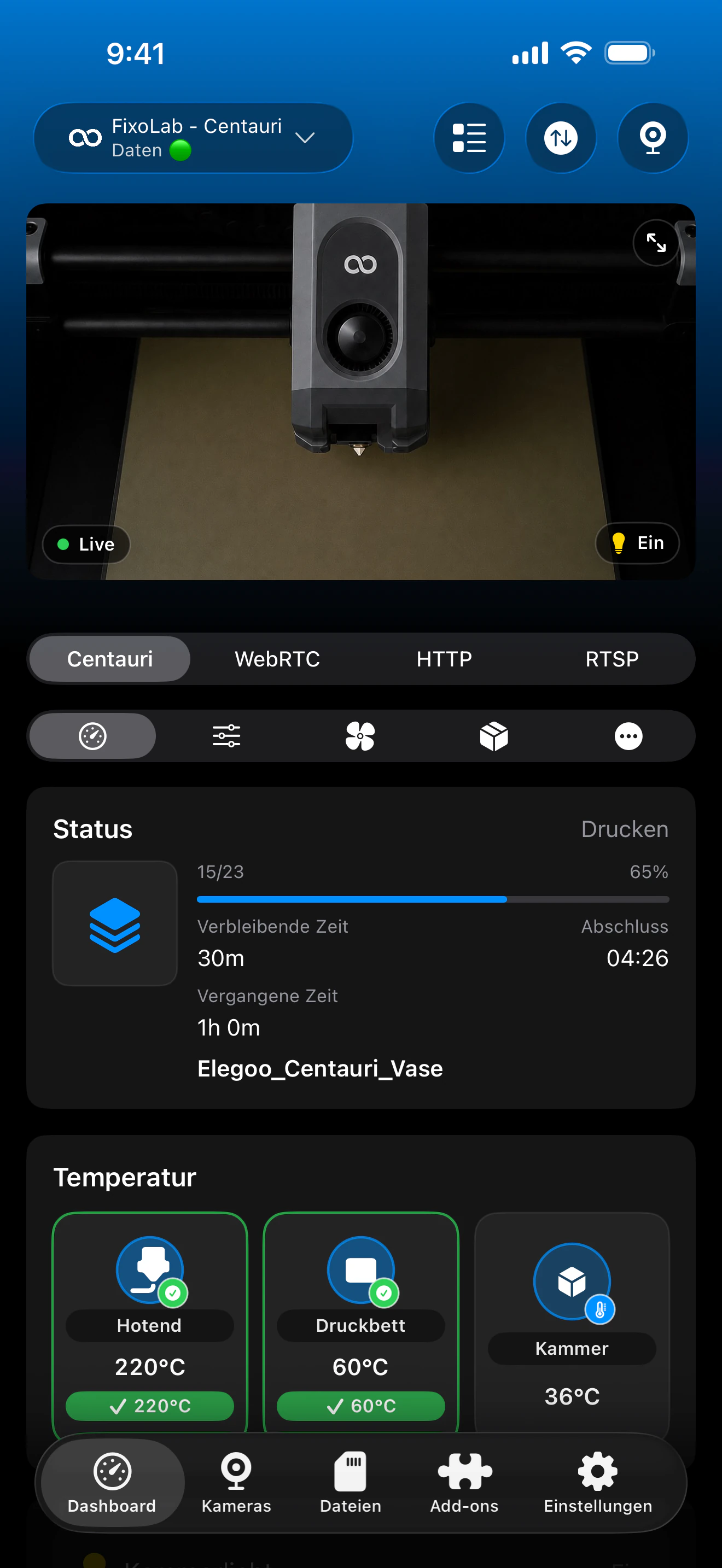
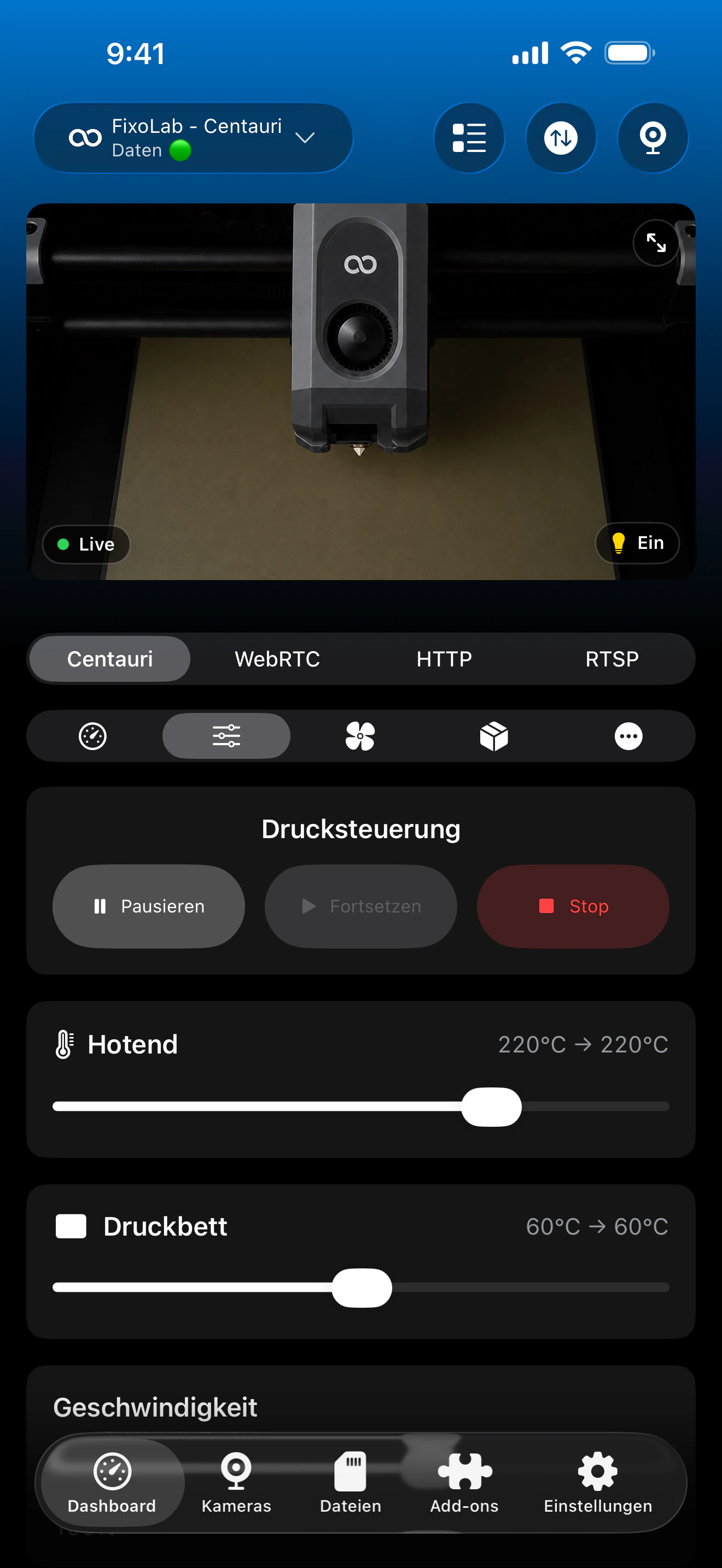
Echte Bildschirme aus der Elegoo Integration in Printer Tools. Beide Centauri Generationen nutzen dasselbe gemeinsame Dashboard, wobei die genauen Sensoren, Steuerungen und Canvas Informationen von der installierten Druckerhardware und Firmware abhängen.
Gemeinsame Printer Tools Funktionen
- Live-Druckstatus, Fortschritt, Schichten, Dateiname, verstrichene Zeit und Restzeit
- Telemetrie zu Düsen-, Bett- und, sofern verfügbar, Gehäusetemperatur
- Automatische Vorschau der Gehäusekamera, ohne eine separate Stream-Adresse einzugeben
- Pause, Fortsetzen und Stopp sowie kompatible Steuerung von Temperatur, Lüfter, Licht und Geschwindigkeit
- Druckerfehler, Positions- und Speicherinformationen, sofern gemeldet
- Canvas Fächer, Farben und Materialien, sofern kompatible Hardware diese bereitstellt
Aktuelle Einschränkungen
- Das Durchsuchen von Druckerdateien und der Upload von Druckaufträgen sind für Elegoo Drucker in Printer Tools derzeit nicht verfügbar
- Manuelles Verfahren der Achsen und eine G-Code-Konsole sind für diese beiden Integrationen nicht verfügbar
- Canvas Informationen erscheinen nur, wenn die angeschlossene Hardware und Firmware diese melden
- Die genauen Steuerungen können je nach Firmware variieren, daher zeigt Printer Tools nur die vom Drucker bestätigten Funktionen an
Fehlerbehebung bei Verbindung und Kamera
Printer Tools findet den Drucker nicht
Geben Sie die aktuelle lokale IP-Adresse ein und stellen Sie sicher, dass beide Geräte kommunizieren können. Gast-WLAN, Client-Isolierung und VLAN-Firewall-Regeln blockieren häufig die lokale Erkennung und Telemetrie.
Der Carbon 2 lehnt die Verbindung ab
Prüfen Sie, ob am Drucker ein Zugangscode aktiviert ist. Geben Sie den aktuellen Code ohne zusätzliche Leerzeichen ein oder lassen Sie das Feld leer, wenn der Drucker keinen Code erfordert.
Der Kamerabereich ist nicht verfügbar
Stellen Sie sicher, dass die Gehäusekamera aktiviert ist und vom Drucker gemeldet wird, schließen Sie einen anderen Viewer vorübergehend und öffnen Sie die Kamera in Printer Tools erneut. Stellen Sie außerdem sicher, dass der lokale Datenverkehr zwischen den beiden Geräten nicht gefiltert wird.
Canvas Fächer werden nicht angezeigt
Prüfen Sie die Verbindung der Canvas Hardware und warten Sie, bis der Drucker vollständig gestartet ist. Printer Tools kann nur die von der installierten Firmware gemeldeten Fächer und Materialien anzeigen.
Eine Steuerung fehlt
Aktualisieren Sie Printer Tools und prüfen Sie die Drucker-Firmware. Das Dashboard blendet Aktionen aus, die von der aktiven Centauri Verbindung nicht als verfügbar gemeldet werden.
Einen Centauri von unterwegs überwachen
Nutzen Sie ein VPN zurück in das Netzwerk des Druckers, wenn Sie diese lokale Verbindung auch unterwegs beibehalten möchten. OctoEverywhere und Obico sind derzeit keine Verbindungsoptionen für Elegoo Drucker in Printer Tools. Geben Sie die lokalen Steuerungs- oder Kameradienste des Druckers niemals direkt im Internet frei.
Häufig gestellte Fragen
Wähle ich bei der Einrichtung SDCP oder CC2 aus?
Nein. Fügen Sie einen Elegoo Drucker mit seiner lokalen IP-Adresse hinzu, Printer Tools erkennt die passende Verbindung automatisch.
Funktioniert der Centauri Carbon 2 in Printer Tools?
Ja. Aktuelle Printer Tools Versionen enthalten sowohl unter iOS als auch unter Android einen speziellen lokalen CC2-Client für den Centauri Carbon 2.
Benötige ich ein Elegoo Cloud-Konto?
Nein. Beide Integrationen verbinden sich direkt über Ihr lokales Netzwerk mit dem Drucker.
Benötigt die Kamera eine separate Adresse?
Nein. Printer Tools wählt die passende lokale Kameraquelle, sobald die Druckergeneration erkannt wurde.
Kann ich Dateien in Printer Tools durchsuchen oder hochladen?
Noch nicht. Die Dateiverwaltung ist derzeit eine Einschränkung für beide Centauri Carbon Generationen.
Ähnliche Anleitungen
Vollständige Elegoo Kompatibilität ansehen
Prüfen Sie die unterstützten Elegoo Modelle, lokalen Verbindungsmethoden, verfügbaren Steuerungen und aktuellen Einschränkungen, bevor Sie einen weiteren Drucker hinzufügen.
Alle Ihre 3D-Drucker in einem Dashboard
Überwachen Sie Bambu Lab-, Klipper-, OctoPrint-, Creality-, Snapmaker-, Anycubic-, Flashforge-, Elegoo- und Prusa-Drucker in einer einzigen App
Verfügbar für Android, iPhone, iPad und Mac, mit Begleit-Apps für Apple Watch und Wear OS sowie optionalem Fernzugriff über VPN, OctoEverywhere oder Obico
