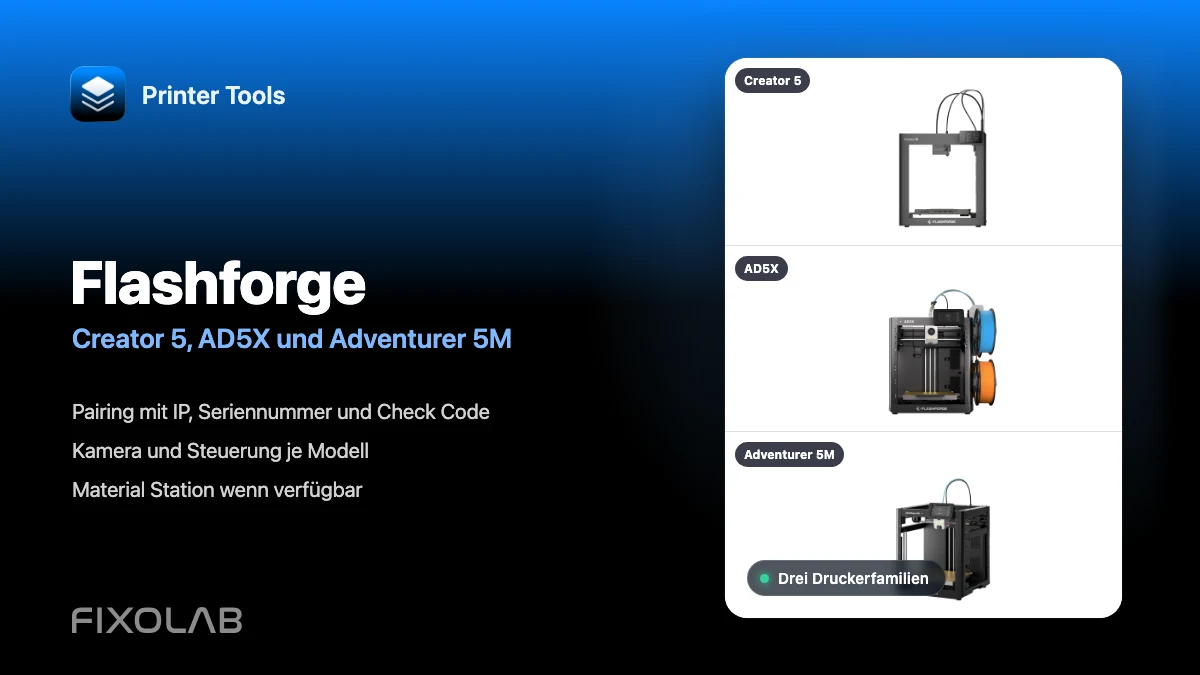
Flashforge Creator 5, AD5X und Adventurer 5M mit Printer Tools verbinden
Flashforge lokale Verbindung
Die kurze Antwort
Printer Tools unterstützt Flashforge Creator 5, Creator 5 Pro, AD5X, Adventurer 5M und Adventurer 5M Pro über seine lokale Netzwerkschnittstelle. Aktivieren Sie den LAN-Modus und fügen Sie den Drucker mit seiner IP-Adresse, Seriennummer und Check Code hinzu. Printer Tools lädt dann automatisch die Telemetrie, die verfügbaren Steuerungen, Material Station-Daten und die Kamera, wenn dieses Modell kompatible Kamerahardware hat.
Was Sie brauchen
- Printer Tools installiert auf Android, iPhone, iPad oder Mac
- Ein unterstützter Creator 5-, AD5X- oder Adventurer 5M-Familiendrucker
- LAN-Modus auf dem Drucker aktiviert
- Die Adresse und die Seriennummer des Druckers IP
- Die aktuelle Check Code, die in den Einstellungen des Druckernetzwerks angezeigt wird
- Kompatible Kamerahardware installiert, wenn Sie eine Live-Vorschau wünschen
Verbinden Sie einen unterstützten Flashforge-Drucker
- 1
LAN-Modus aktivieren
Öffnen Sie die Netzwerk-Einstellungen auf dem Flashforge-Touchscreen und aktivieren Sie den LAN-Modus. Printer Tools verbindet sich direkt mit dem Drucker und verwendet kein Flashforge-Cloud-Konto.
- 2
Sammeln Sie die Kopplungsdetails
Notieren Sie die lokale IP-Adresse, die Seriennummer und die Check Code genau so, wie sie vom Drucker angezeigt werden. Vermeiden Sie zusätzliche Leerzeichen beim Kopieren der beiden Anmeldeinformationen.
- 3
Fügen Sie einen Drucker Flashforge hinzu
Öffnen Sie in Printer Tools die Einstellungen, wählen Sie Drucker aus und wählen Sie Flashforge hinzufügen. Geben Sie dem Drucker einen klaren Modellnamen und geben Sie die drei Kopplungswerte ein.
- 4
Lassen Sie Printer Tools das Modell überprüfen
Printer Tools überprüft die lokale Identität und speichert den Drucker nur, wenn er ein unterstütztes Creator 5-, AD5X- oder Adventurer 5M-Familienmodell erkennt und der Check Code akzeptiert wird.
- 5
Öffnen Sie das Dashboard
Lassen Sie das erste Update den Druckstatus, die Ebenen, die Temperaturen, die Hardwareinformationen und alle von dem Modell freigegebenen Material Station-Daten laden.
- 6
Überprüfen Sie die Kamera und die Steuerung
Wenn der Drucker eine Kamera installiert hat, öffnen Sie die Vorschau. Bestätigen Sie dann die Steuerung der Pause, Wiederaufnahme, Annullierung, Temperatur, Licht und modellspezifischen Filterkontrollen, bevor Sie sie während eines Drucks verwenden.
Was ändert sich zwischen den drei Druckerfamilien?
Die Einstellungsfelder sind die gleichen, aber Printer Tools passt das Dashboard an die Hardware und die von jeder Flashforge-Familie gemeldeten Daten an.
| Merkmal | Creator 5 | AD5X | Adventurer 5M |
|---|---|---|---|
| Unterstützte Varianten | Creator 5 und Creator 5 Pro | AD5X | Adventurer 5M und Adventurer 5M Pro |
| Extrudiererdatentransmission | Temperaturen für bis zu vier unabhängige Werkzeugköpfe | Telemetrie eines einzelnen aktiven Werkzeugkopfes | Telemetrie eines einzelnen Werkzeugkopfes |
| Informationen zu mehreren Materialien | Vier Werkzeugköpfe plus Material Station-Daten, wenn sie gemeldet werden | Material Station-Löcher und aktives Material, wenn gemeldet | Keine Material Station auf der Standard-5M-Einrichtung |
| Fotoapparat | Automatische lokale Vorschau, wenn die Firmware eine Kamera meldet | Automatische lokale Vorschau, wenn optionales Kamerahardware installiert ist | Das Standard-5M benötigt das optionalen Kamerazubehör; 5M Pro enthält Kamerahardware |
| Zusätzliche Steuerungen | Kammertemperatur bei Installation, Beleuchtung und verfügbare Filterungsarten | Beleuchtung und Material Station-Informationen bei Exposition | Beleuchtung und Filterung auf kompatiblen Varianten wie 5M Pro |
Flashforge im Inneren von Printer Tools
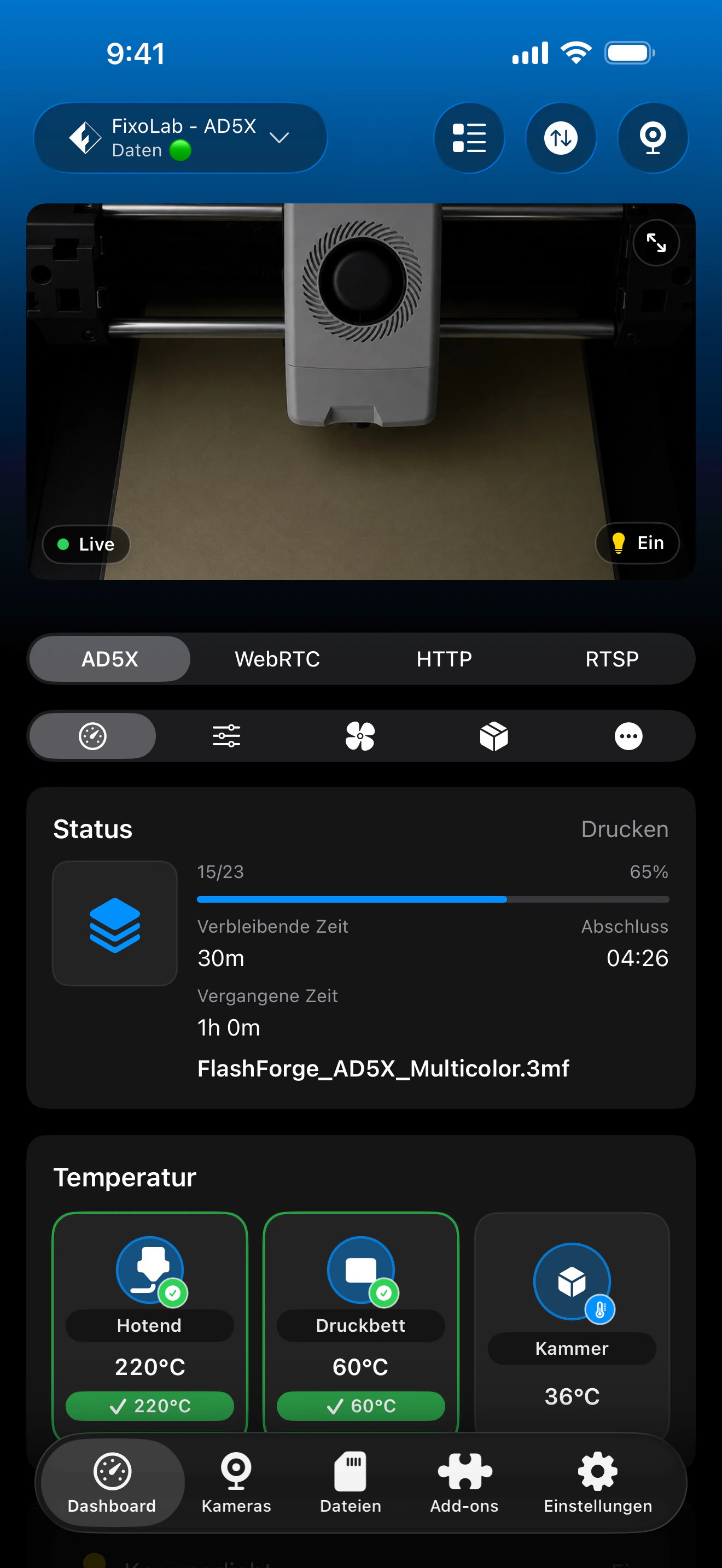
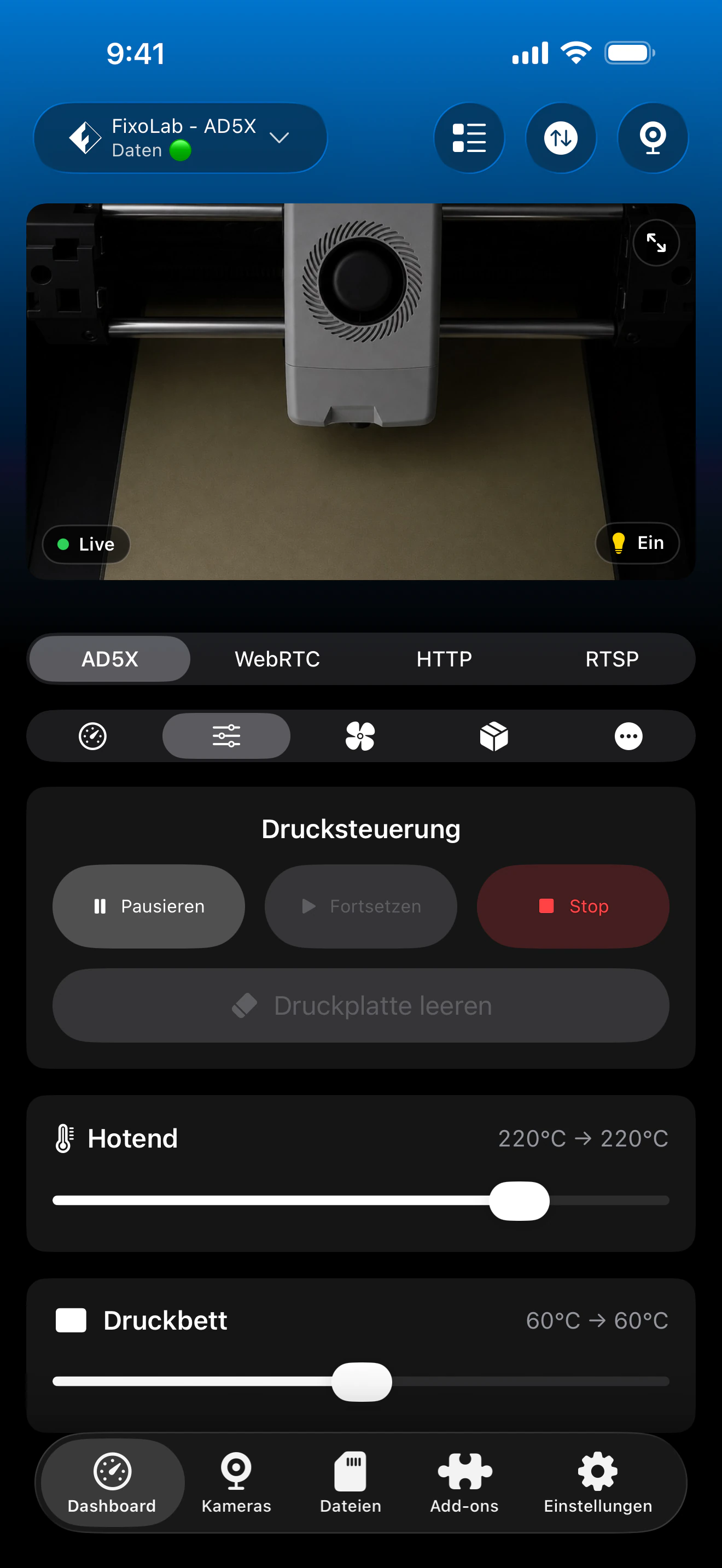
Das gemeinsame Flashforge-Instrumententafel passt sich dem angeschlossenen Modell an. Creator 5-Werkzeuge, AD5X-Materialfächer und optionale Kamerafunktionen oder Filterfunktionen erscheinen nur, wenn sie vom Drucker gemeldet werden.
Gemeinsame Printer Tools-Funktionen
- Live-Druckstatus, Fortschritt, aktueller Datei, Ebenen, vergangener Zeit und geschätzter verbleibender Zeit
- Düse- und Betttemperaturen plus Kammertemperatur bei Modellen, die dies melden
- Automatische lokale Kameravorschau, wenn kompatible Kamerahardware verfügbar ist
- Pausieren, fortsetzen und stornieren über die lokale Druckerverbindung
- Temperatur-, Beleuchtungs- und Filtersteuerung, sofern vom Modell unterstützt
- Material Station-Lochreihen, Farben und aktives Material, wenn der Drucker sie meldet
Aktuelle Einschränkungen
- Datei-Durchsuchung, Upload- und Druckhistorie sind heute für Flashforge Drucker in Printer Tools nicht verfügbar
- Die Standardpakete Adventurer 5M und AD5X enthalten möglicherweise keine Kamerahardware
- Die Geschwindigkeit des Teilkühlungsventilators wird überwacht, wenn sie gemeldet wird, wird aber nicht als direkte manuelle Steuerung angezeigt.
- Die Steuerungen unterscheiden sich je nach Modell, daher zeigt Printer Tools nur Funktionen an, die von der angeschlossenen Firmware bestätigt wurden.
Paarung und Kamera-Fehlerbehebung
Printer Tools kann den Drucker nicht erreichen
Stellen Sie sicher, dass der Modus LAN aktiviert ist, die Adresse IP aktuell ist und beide Geräte auf demselben Netzwerk kommunizieren können. Der Gast-Wi-Fi und die Client-Isolierung blockieren häufig den lokalen Zugriff.
Der Check Code wird abgelehnt
Lesen Sie die aktuelle Check Code aus den Einstellungen des Druckernetzwerks und geben Sie sie zusammen mit der passenden Seriennummer ein. Entfernen Sie Leerzeichen vor und nach beiden Werten.
Das Modell wird als nicht unterstützt gemeldet
Aktualisieren Sie Printer Tools und bestätigen Sie, dass der Drucker ein Creator 5, Creator 5 Pro, AD5X, Adventurer 5M oder Adventurer 5M Pro ist. Andere Flashforge-Familien sind heute nicht von dieser Integration abgedeckt.
Keine Kamera erscheint auf Adventurer 5M oder AD5X
Stellen Sie sicher, dass die Kamerahardware physisch installiert und aktiviert ist. Die Standard-Adventurer 5M und AD5X enthalten nicht unbedingt eine Kamera, daher kann die Printer Tools kein Feed erstellen, wenn der Drucker kein Feed meldet.
Material Station oder Filterkontrollen fehlen
Überprüfen Sie die Anschlussverbindung des Zubehörs und warten Sie, bis der Drucker mit dem Einschalten fertig ist. Diese Panels werden nur angezeigt, wenn das aktive Modell und die Firmware die entsprechende Hardware melden.
Flashforge-Monitor außerhalb des Hauses überwachen
Verwenden Sie ein VPN, um sich vom Haus aus über das Druckernetzwerk zu verbinden. OctoEverywhere und Obico sind derzeit keine Verbindungsoptionen für Flashforge-Drucker in Printer Tools. Exponieren Sie die lokalen Steuerungs- oder Kameradienste nicht direkt im Internet.
Häufig gestellte Fragen
Unterstützt Printer Tools Creator 5 Pro und Adventurer 5M Pro?
Ja. Beide Pro-Varianten werden neben Creator 5, AD5X und Adventurer 5M unterstützt.
Wo finde ich die Seriennummer und Check Code?
Beide Werte werden in den Einstellungen des Druckernetzwerks angezeigt. Printer Tools benötigt sie zusammen mit der lokalen IP-Adresse.
Muss ich die Kamera separat hinzufügen?
Nein. Printer Tools verwendet die lokale Kamerasource automatisch nach dem Pairing, aber eine physische Kamera muss installiert und vom Drucker gemeldet werden.
Kann ich alle vier Creator 5-Werkzeuge sehen?
Ja. Printer Tools liest die Temperaturarrays ab, die von Creator 5 gemeldet werden, und kann bis zu vier unabhängige Werkzeugköpfe anzeigen.
Kann ich Dateien auf dem Drucker durchsuchen?
Noch nicht. Dateimanagement ist derzeit eine Einschränkung der Integration des Flashforge.
Ähnliche Anleitungen
Siehe vollständige Flashforge-Kompatibilität
Überprüfen Sie die unterstützten Modelle, die Kopplungsanforderungen, das Kamerabehavior und die modellspezifischen Einschränkungen, bevor Sie einen weiteren Flashforge-Drucker hinzufügen.
Alle Ihre 3D-Drucker in einem Dashboard
Überwachen Sie Bambu Lab-, Klipper-, OctoPrint-, Creality-, Snapmaker-, Anycubic-, Flashforge-, Elegoo- und Prusa-Drucker in einer einzigen App
Verfügbar für Android, iPhone, iPad und Mac, mit Begleit-Apps für Apple Watch und Wear OS sowie optionalem Fernzugriff über VPN, OctoEverywhere oder Obico
