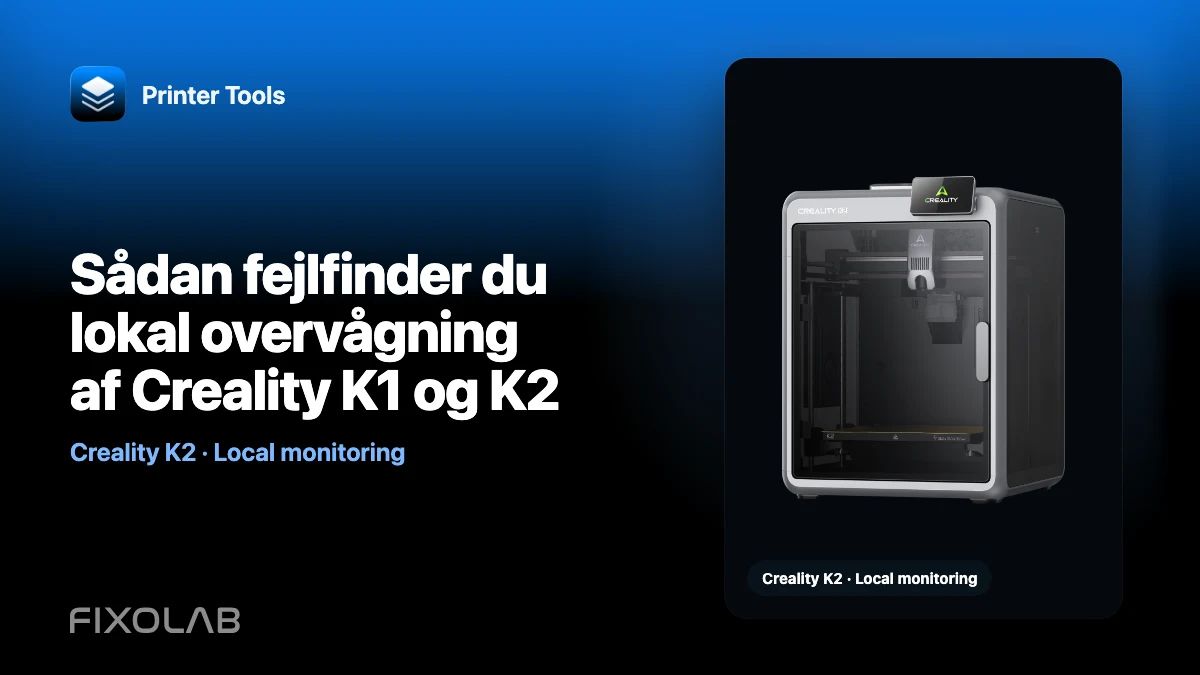
Sådan fejlfinder du lokal overvågning af Creality K1 og K2
Printer Tools forbinder til understøttede Creality K1- og K2-printere via det lokale WebSocket-API på port 9999. Status, betjening og filoplysninger deler det API, men kameraets transport er forskellig: K1 bruger MJPEG, og K2 bruger WebRTC.
Behandl data og video som relaterede, men separate tests. Hvis du tvinger K1’s kamerametode over på K2 eller omvendt, skjuler du det egentlige symptom.
Alle dine 3D-printere i ét dashboard
Overvåg Bambu Lab-, Klipper-, OctoPrint-, Creality-, Snapmaker-, Anycubic-, Flashforge-, Elegoo- og Prusa-printere fra én app
Tilgængelig på Android, iPhone, iPad og Mac med companion-apps til Apple Watch og Wear OS samt valgfri fjernadgang via VPN, OctoEverywhere eller Obico

Bekræft printerfamilie og firmware
Creality-integrationen omfatter K1, K1C, K1 Max, K2, K2 Pro, K2 Plus og understøttede Ender-printere med Creality OS. En Ender med Klipper hører i stedet under Klipper- og Moonraker-forbindelsen.
Tjek kompatibilitetssiden for Creality, og opdater Printer Tools, før du tester en nyudgivet firmware eller modelvariant.
Test WebSocket-API’et på port 9999
Tilføj den aktuelle lokale adresse, og åbn dashboardet. Hvis status, temperaturer og fremskridt ikke opdateres, så tjek, om telefonen kan nå printeren på LAN’et, og om en firewall blokerer port 9999.
Der kræves ingen Creality Cloud-konto. En vellykket forbindelse via cloud-appen beviser ikke, at direkte lokal trafik er tilladt mellem de to enheder.
Fejlfind K1-kameraet som MJPEG
Kameraforhåndsvisningen i K1-serien bruger MJPEG. Hvis WebSocket-data virker, men Live View ikke gør, så fokusér på det lokale kameraendepunkt, printerens aktuelle adresse og firmwaretjenesten.
Tilføj ikke K1’s originale kamera som et generisk WebRTC-kamera. Luk og genåbn Live View, når netværksforbindelsen er genoprettet.
Fejlfind K2-kameraet som WebRTC
Kameraforhåndsvisningen i K2-serien bruger WebRTC. Den vej kræver mere end en simpel billed-URL og kan mislykkes under forhandlingen, selv når telemetrien på port 9999 virker.
Brug en aktuel version af Printer Tools, fordi den indbyggede WebRTC-runtime og dens pakning i udgivelsen betyder noget. Hvis appen lukker, når du åbner Live View på K2, så notér appversionen, og gem den krypterede log omkring nedbruddet i stedet for at skifte printeren til en MJPEG-profil.
Tjek filer og CFS hver for sig
Printer Tools kan gennemse filer og printhistorik via Crealitys lokale API. CFS-status vises, når den tilsluttede firmware rapporterer den. En printer uden CFS eller en firmware, der udelader et felt, bør ikke betragtes som offline, blot fordi det kort mangler.
Notér, hvilken del der fejler: telemetri, betjening, filer, CFS, MJPEG eller WebRTC. Den opdeling gør supportlogs brugbare.
Reparér netværket uden at eksponere printeren
Fjern gæsteisoleringen til den lokale test, opdater en forældet IP-adresse, og opret en DHCP-reservation. Hvis du bruger VLAN, så tillad den nødvendige trafik fra det betroede klientnetværk til printeren.
Videresend ikke port 9999 eller kameratjenesten til det offentlige internet. Brug en VPN til fjernadgang til LAN’et.
Læs hvordan du reparerer WebRTC-kameraet på Creality K2 for tjek, der gælder specifikt K2-video.
Ofte stillede spørgsmål
Bruger K1 og K2 samme kameraprotokol?
Nej. K1 bruger MJPEG, og K2 bruger WebRTC.
Kræves Creality Cloud?
Nej. Printer Tools bruger det lokale WebSocket-API på port 9999.
Hvorfor virker dashboardet, mens K2-videoen fejler?
Telemetri og WebRTC har separate forbindelsesveje. Fejlfind forhandlingen og appens runtime, efter at du har bekræftet API’et.
Kan en Ender med Klipper bruge denne forbindelse?
Brug Klipper- og Moonraker-integrationen til Klipper-firmware fra tredjepart.
Alle dine 3D-printere i ét dashboard
Overvåg Bambu Lab-, Klipper-, OctoPrint-, Creality-, Snapmaker-, Anycubic-, Flashforge-, Elegoo- og Prusa-printere fra én app
Tilgængelig på Android, iPhone, iPad og Mac med companion-apps til Apple Watch og Wear OS samt valgfri fjernadgang via VPN, OctoEverywhere eller Obico
| FixoLab
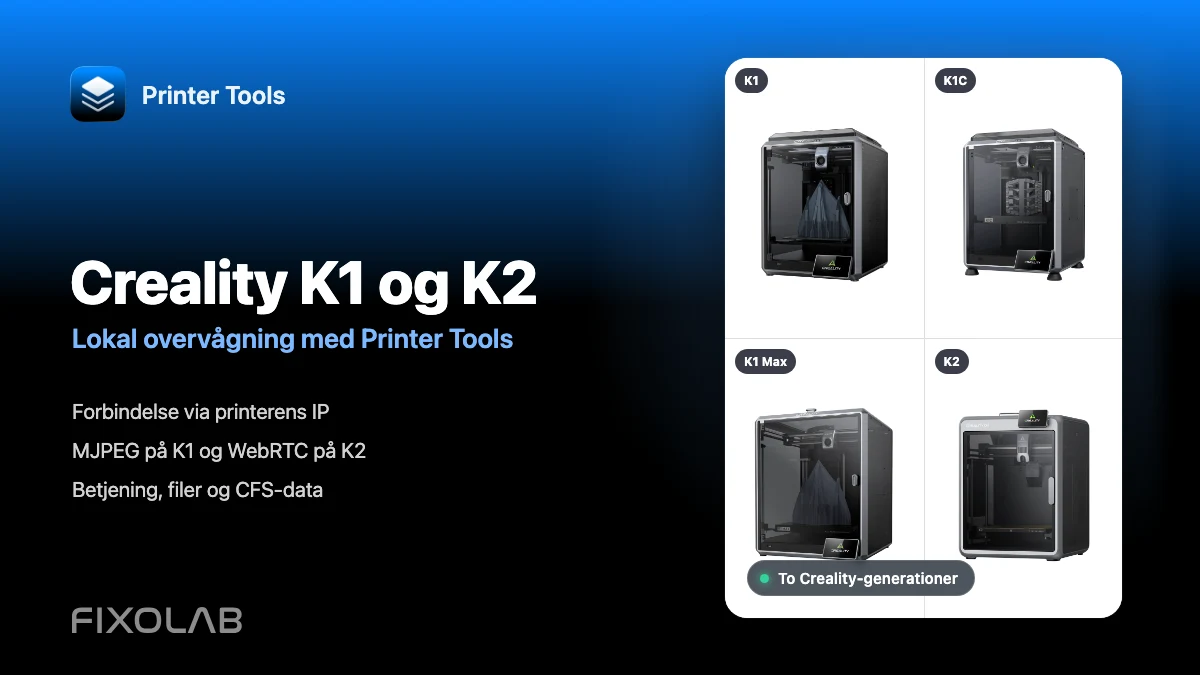
Forbind Creality K1, K1C, K1 Max og K2 til Printer Tools via LAN
Forbind Creality K1, K1C, K1 Max og K2 til Printer Tools lokalt med automatisk valg af MJPEG eller WebRTC kamera, styring og filadgang.
| FixoLab
Printer Tools' største Creality-opdatering nogensinde med filer, timelapses, CFS og mere
Den største Creality-opdatering nogensinde til Printer Tools bringer en fuld filbrowser, udskriftshistorik, CFS-flerfarveboks-sporing, timelapses og et hurtigere, mere pålideligt kamera.
| FixoLab
Sådan repareres Creality K2-kameraet med WebRTC på dit lokale netværk
Løs problemer med Creality K2, K2 Pro og K2 Plus kameraproblemer i Printer Tools ved at kontrollere modelgenkendelse, lokal WebRTC og netværks tilgængelighed.
| FixoLab
Bambu Lab P2S og Creality K2 Combo sammenlignet til kamera og multifarve
En neutral, verificerbar sammenligning af, hvordan Printer Tools overvåger Bambu Lab P2S og Creality K2 Combo, med fokus på kameraprotokol, multifarve-status og lokal overvågning.