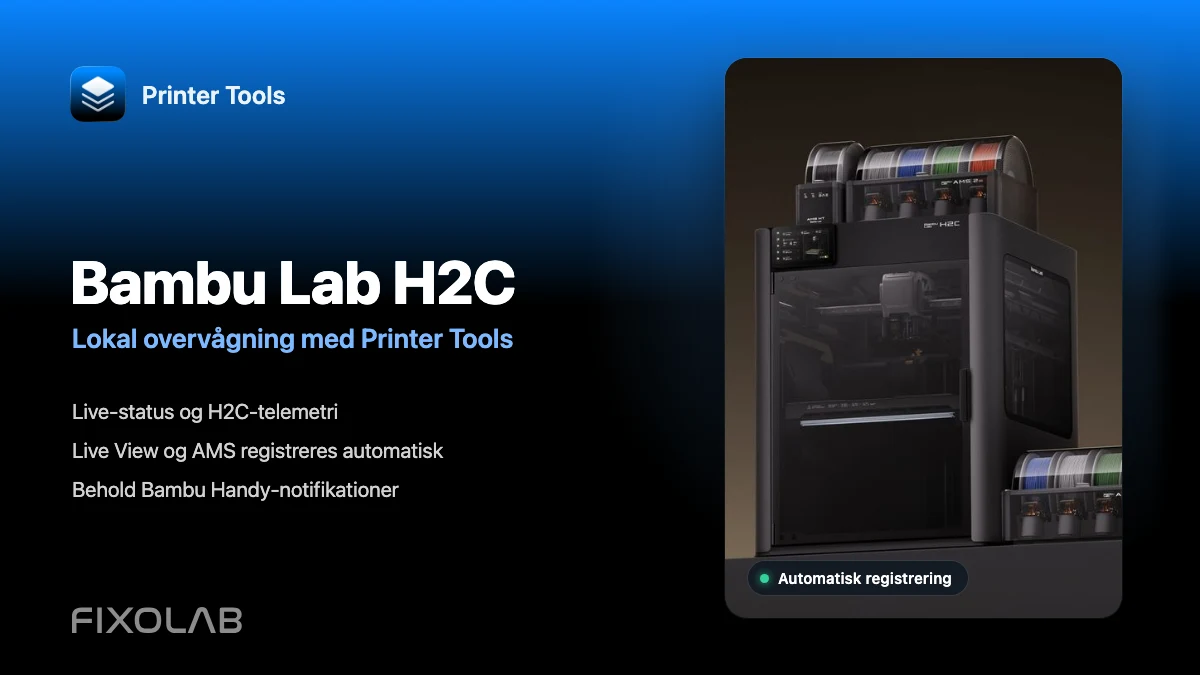
Overvåg Bambu Lab H2C lokalt med Printer Tools
Bambu Lab H2C · Lokal overvågning
Det korte svar
Forbind Bambu Lab H2C én gang til Printer Tools med dens lokale IP-adresse, serienummer og LAN-adgangskode. Live View-kameraet, AMS-enhederne og filamentsporene registreres automatisk fra printeren. Du skal ikke tilføje eller konfigurere dem separat i Printer Tools. Normal overvågning kræver hverken Kun LAN-tilstand eller udviklertilstand, så Bambu Handy kan fortsat være tilgængelig.
Det skal du bruge
- Printer Tools installeret på Android, iPhone, iPad eller Mac
- H2C og enheden med Printer Tools på det samme tilgængelige lokale netværk
- Printerens IP-adresse, serienummer (SN) og LAN-adgangskode
- Kun LAN-tilstand og Udviklertilstand kun til avanceret styring som homing af akser
Forbind H2C til Printer Tools
- 1
Vurder, om du har brug for avanceret styring
For udskriftsdata, AMS, kamera og lys skal du ikke ændre Kun LAN-tilstand eller Udviklertilstand. Aktivér kun begge til avancerede skrivehandlinger som homing af akser.
- 2
Notér de tre forbindelsesoplysninger
Notér IP-adressen og adgangskoden fra LAN-skærmen. Find SN under enhedsoplysninger eller på printerens mærkat. SN og adgangskode er forskellige værdier, og begge er påkrævet.
- 3
Åbn Bambu Lab-opsætningen
Gå i Printer Tools til Indstillinger → Printere, og vælg Tilføj Bambu Lab. Giv printeren et tydeligt navn, f.eks. “H2C Værksted”.
- 4
Indtast IP, SN og adgangskode
Indsæt hver værdi i det rigtige felt, og gem. Hold adgangskoden privat. Hvis du genererer en ny på H2C, skal den også opdateres i Printer Tools.
- 5
Kontrollér liveforbindelsen
Åbn Dashboard, og vælg H2C. Efter få sekunder bør status, temperaturer og udskriftsforløb vises. Det indbyggede kamera registreres automatisk og bruger en sikker RTSPS-stream.
Sådan ser det ud i Printer Tools
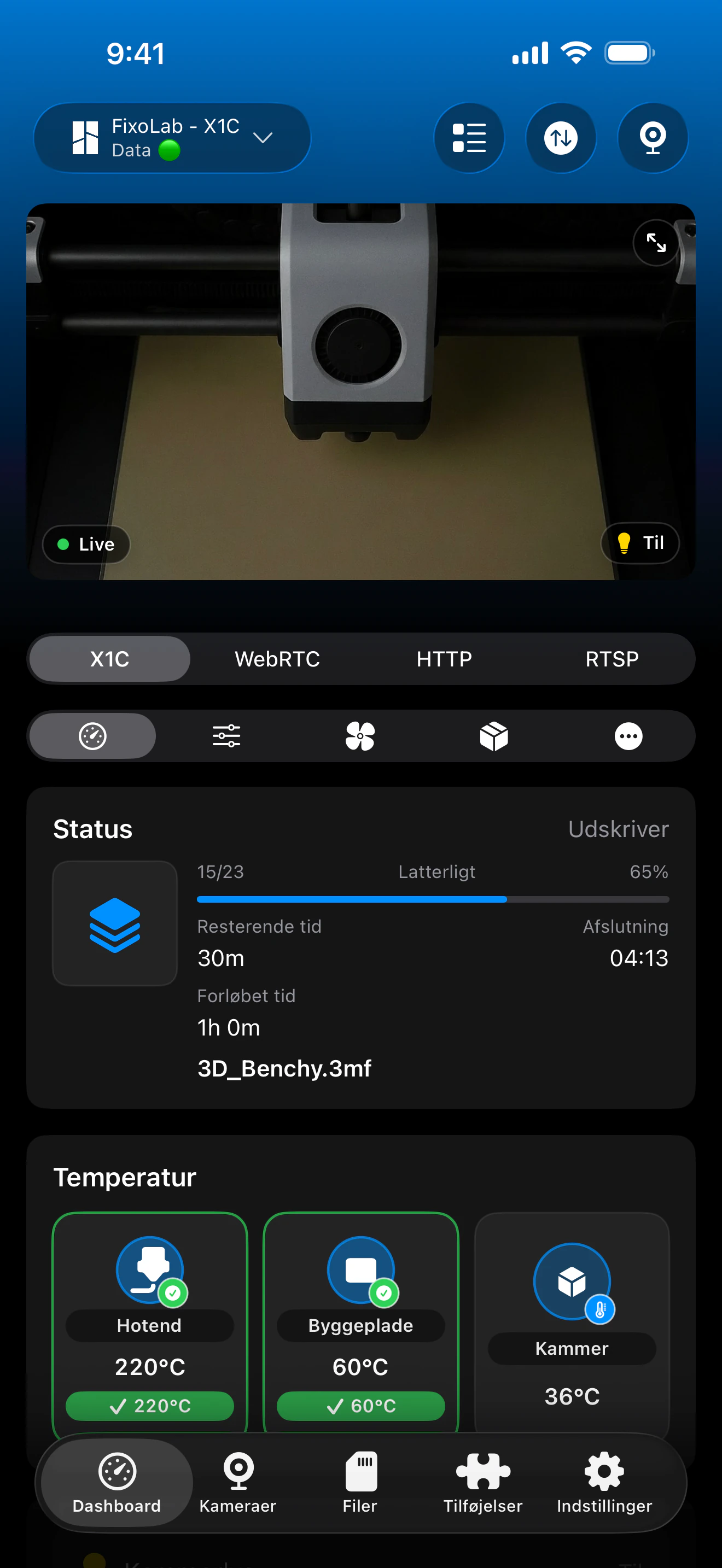
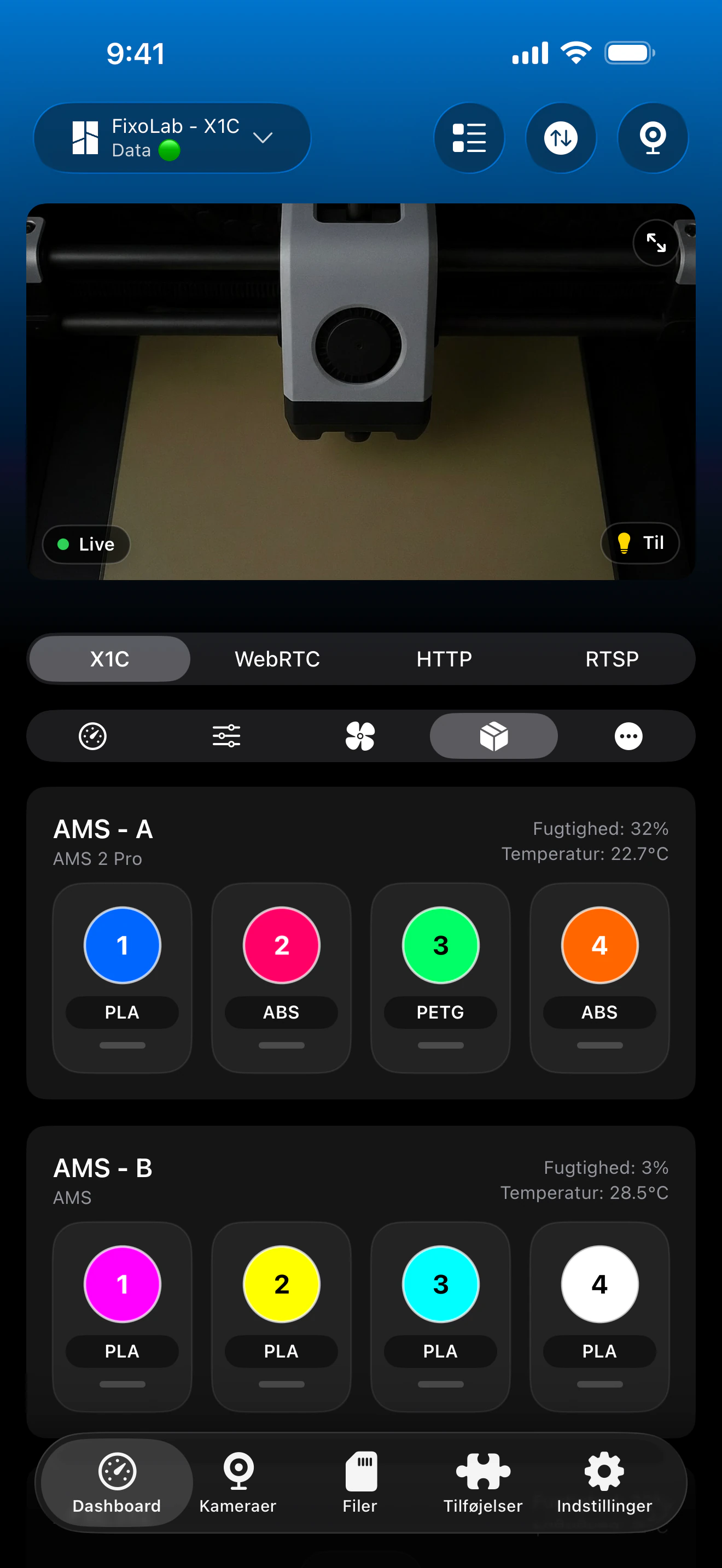
Ægte skærmbilleder af Bambu Lab-integrationen. En X1C er valgt på disse referencebilleder; Printer Tools registrerer automatisk en konfigureret H2C og viser samme dashboardstruktur med de data, firmwaren understøtter.
Det virker efter forbindelsen
- Live udskriftsstatus, forløb, resterende tid og laginformation
- Dyse-, plade- og kammertemperaturer samt advarsler og HMS-koder
- H2C-kamera via RTSPS og AMS-oplysninger, når firmwaren rapporterer dem
- Lysstyring uden Kun LAN-tilstand eller Udviklertilstand
- Filvisning via FTPS med miniaturer, når printeren tilbyder dem
- Avanceret styring som homing af akser, når begge tilstande er aktiveret
Hvis H2C ikke kan forbinde
Der vises ingen data
Kontrollér IP, SN og adgangskode, lokal netværksforbindelse og tilladelsen Lokalt netværk til Printer Tools. Kun LAN-tilstand og Udviklertilstand kræves ikke til overvågning.
Printeren kan ikke nås
Kontrollér, at enhederne kan kommunikere på samme netværk. Gæste-Wi-Fi, klientisolering, VLAN-regler eller en VPN-profil kan blokere lokal trafik.
Godkendelse mislykkes
Indtast SN og adgangskode igen uden mellemrum. Er koden blevet ændret på printeren, skal den gamle værdi erstattes i Printer Tools.
En avanceret styring reagerer ikke
Aktivér Kun LAN-tilstand og Udviklertilstand før handlinger som homing af akser. Cloudfunktioner i Bambu Handy er da ikke tilgængelige.
Kameraet er sort
Luk midlertidigt andre kameravisere, kontrollér først den lokale forbindelse, og åbn Dashboard igen. Den installerede firmware kan også påvirke tilgængeligheden.
Adgang uden for hjemmet
Opsætningen er lokal af design. En VPN tilbage til hjemmenetværket bevarer den cloudfri forbindelse og anbefales til erfarne brugere. Printer Tools understøtter også OctoEverywhere og Obico som valgfrie administrerede fjernadgangstjenester, men så er løsningen ikke længere helt cloudfri. Videresend aldrig MQTT-, FTPS- eller kameraporte i routeren.
Ofte stillede spørgsmål
Skal kameraet eller AMS konfigureres separat?
Nej. Printer Tools registrerer automatisk H2C's Live View-kamera og AMS-oplysninger, når printerforbindelsen er oprettet.
Skal jeg have en Bambu Lab-konto?
Nej. Printer Tools kræver ikke Bambu Lab-login til denne lokale forbindelse.
Virker H2C-kameraet?
Ja. Printer Tools genkender H2C og bruger automatisk modellens sikre RTSPS-kameratransport.
Kan jeg beholde Bambu Handy og notifikationer?
Ja. I normal tilstand er udskriftsdata, AMS, kamera og lys stadig lokalt tilgængelige i Printer Tools. Kun Kun LAN-tilstand afbryder Bambu Handys cloudfunktioner.
Er forbindelsen helt lokal?
Ja. Printer Tools forbinder direkte til H2C' IP via lokal MQTT over TLS, FTPS og RTSPS. Printeren kan samtidig forblive forbundet til Bambu Cloud til Bambu Handy.
Kan Printer Tools vise alle 24 filamenter?
Bambu Lab angiver understøttelse af op til 24 filamenter, når H2C kombineres med den nødvendige AMS-hardware. Printer Tools viser de enheder og spor, som den installerede konfiguration og firmware rapporterer, så det præcise antal kan variere.
Relaterede vejledninger
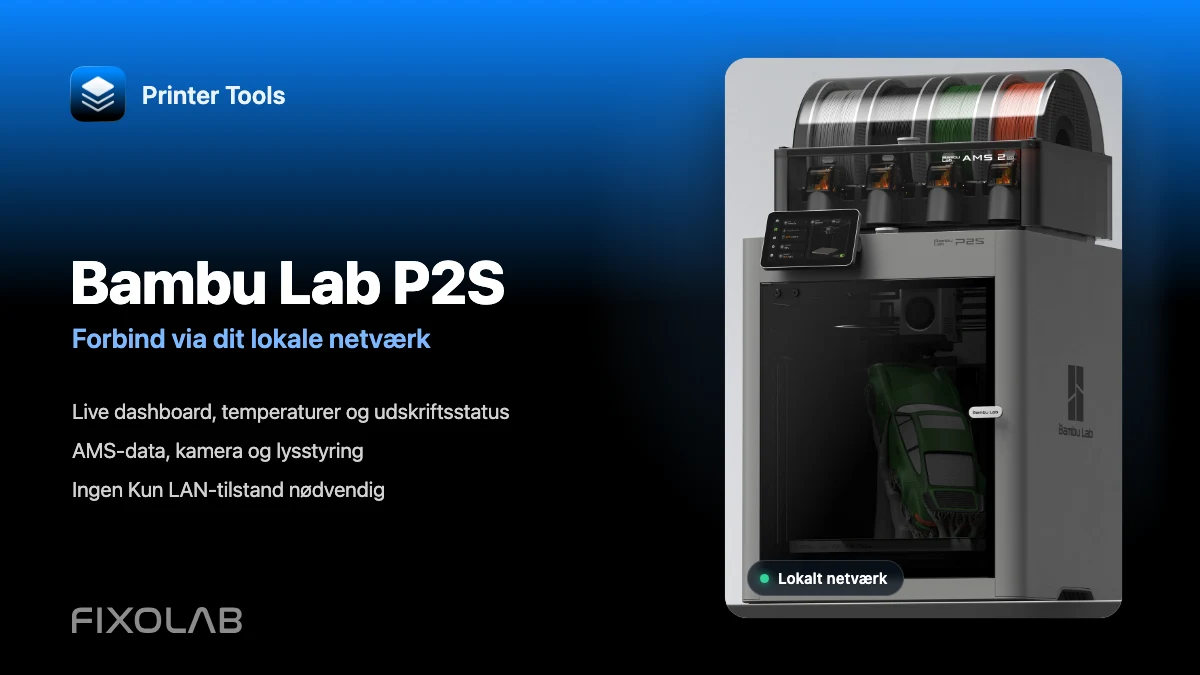
Se al Bambu Lab-kompatibilitet
Se kompatible modeller, verificerede funktioner, kendte begrænsninger og muligheder for fjernadgang.
Alle dine 3D-printere i ét dashboard
Overvåg Bambu Lab-, Klipper-, OctoPrint-, Creality-, Snapmaker-, Anycubic-, Flashforge-, Elegoo- og Prusa-printere fra én app
Tilgængelig på Android, iPhone, iPad og Mac med companion-apps til Apple Watch og Wear OS samt valgfri fjernadgang via VPN, OctoEverywhere eller Obico
