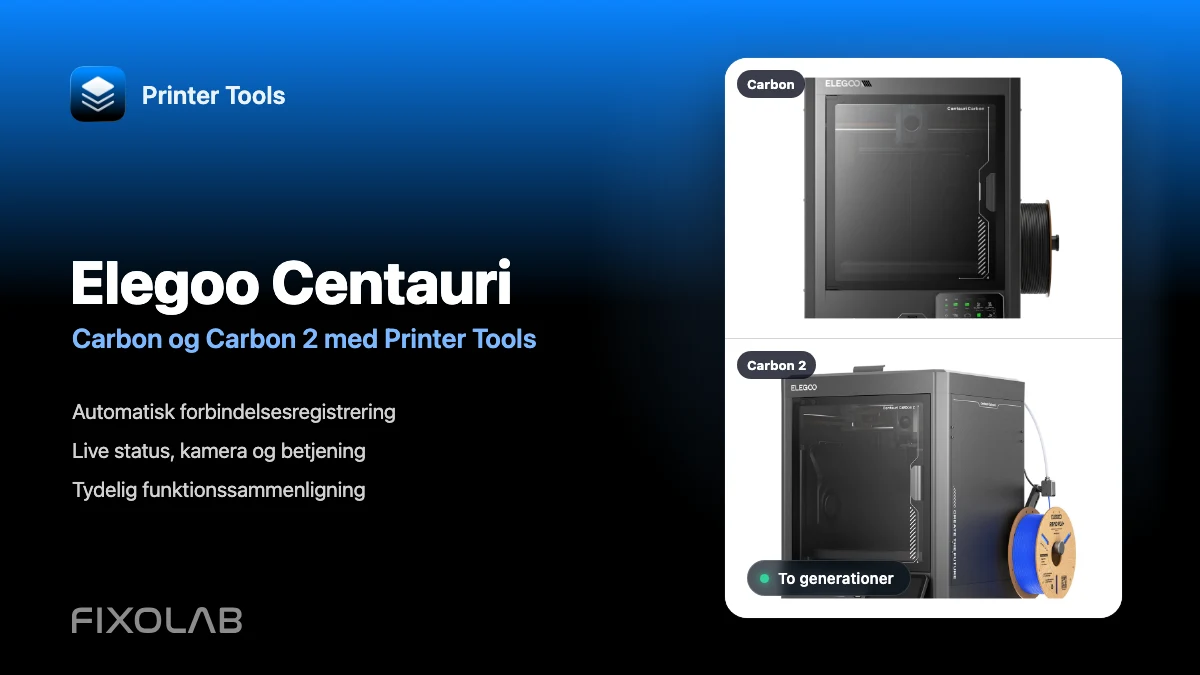
Sådan bruger du Elegoo Centauri Carbon og Centauri Carbon 2 med Printer Tools
Elegoo Centauri · Lokal kompatibilitet
Det korte svar
Printer Tools understøtter både Elegoo Centauri Carbon og Centauri Carbon 2 til lokal overvågning og kompatibel betjening. Tilføj printeren med dens lokale IP-adresse, og Printer Tools registrerer, hvilken forbindelse den bruger. Kameraet konfigureres automatisk. Carbon 2 kan også bruge en valgfri adgangskode, mens den oprindelige Carbon normalt forbinder uden en på nuværende firmware.
Hvad du skal bruge
- Printer Tools installeret på Android, iPhone, iPad eller Mac
- Printeren og din telefon, tablet eller computer på det samme tilgængelige lokale netværk
- Printerens lokale IP-adresse
- Elegoo-adgangskoden, hvis en sådan er aktiveret på en Centauri Carbon 2
Forbind en af Centauri Carbon-modellerne
- 1
Find printeren på dit netværk
Åbn netværksindstillingerne på Centauri Carbon eller Carbon 2, og notér dens lokale IP-adresse. Sørg for, at den enhed, der kører Printer Tools, kan nå det samme netværk.
- 2
Tjek adgangskoden på Carbon 2
Hvis du har aktiveret en adgangskode på Centauri Carbon 2, skal du have den klar. Lad feltet stå tomt, hvis der ikke er konfigureret en kode. Den oprindelige Centauri Carbon har normalt ikke brug for denne værdi på nuværende firmware.
- 3
Tilføj en Elegoo-printer
Åbn Indstillinger i Printer Tools, vælg Printere, og vælg Tilføj Elegoo. Indtast den lokale IP-adresse og den valgfrie adgangskode, og fortsæt derefter.
- 4
Lad Printer Tools registrere generationen
Printer Tools verificerer den lokale forbindelse og gemmer automatisk den korrekte transport. Du behøver ikke at indtaste en kameraadresse eller identificere protokollen manuelt.
- 5
Bekræft overvågning og betjening
Åbn printeren i Dashboard. Tjek status i realtid, fremdrift, temperaturer og kameraet, og bekræft derefter, at de betjeningsmuligheder, som din installerede firmware stiller til rådighed, reagerer som forventet.
Hvad der virker på hver model
Kerneoplevelsen i Printer Tools er ens på begge printere. Den vigtige forskel er den lokale forbindelse, der bruges bag kulisserne, ikke et separat opsætningsforløb.
| Funktion | Centauri Carbon | Centauri Carbon 2 |
|---|---|---|
| Lokal forbindelse | SDCP over en lokal WebSocket | Den lokale CC2 MQTT-protokol |
| Opsætning | Lokal IP-adresse, normalt uden godkendelse | Lokal IP-adresse med en valgfri adgangskode |
| Printovervågning | Status, fremdrift, lag, forløbet tid og resterende tid | Status, fremdrift, lag, forløbet tid og resterende tid |
| Temperaturer og hardwaretilstand | Dyse, bed, kammer når det rapporteres, blæsere og lys | Dyse, bed, kammer når det rapporteres, blæsere og lys |
| Kamera | Automatisk lokal forhåndsvisning fra kammerkameraet | Automatisk lokal forhåndsvisning fra kammerkameraet |
| Printbetjening | Betjening af pause, genoptagelse, stop, temperatur, blæser, lys og hastighed | Betjening af pause, genoptagelse, stop, temperatur, blæser, lys og hastighed |
| Canvas-materialedata | Vises, når kompatibel hardware og firmware rapporterer det | Vises, når kompatibel hardware og firmware rapporterer det |
| Printerens filbrowser | Ikke tilgængelig i Printer Tools i øjeblikket | Ikke tilgængelig i Printer Tools i øjeblikket |
Centauri-overvågning i Printer Tools
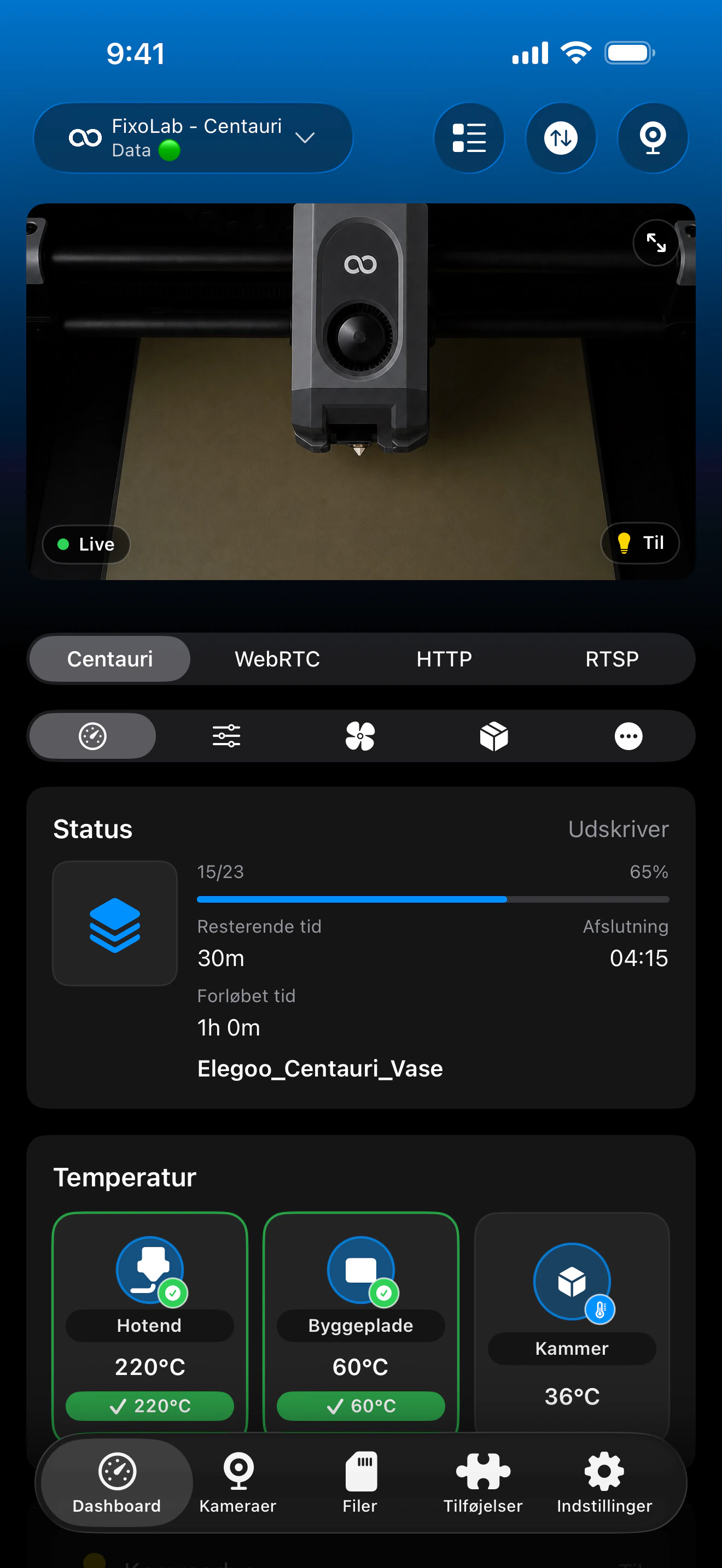
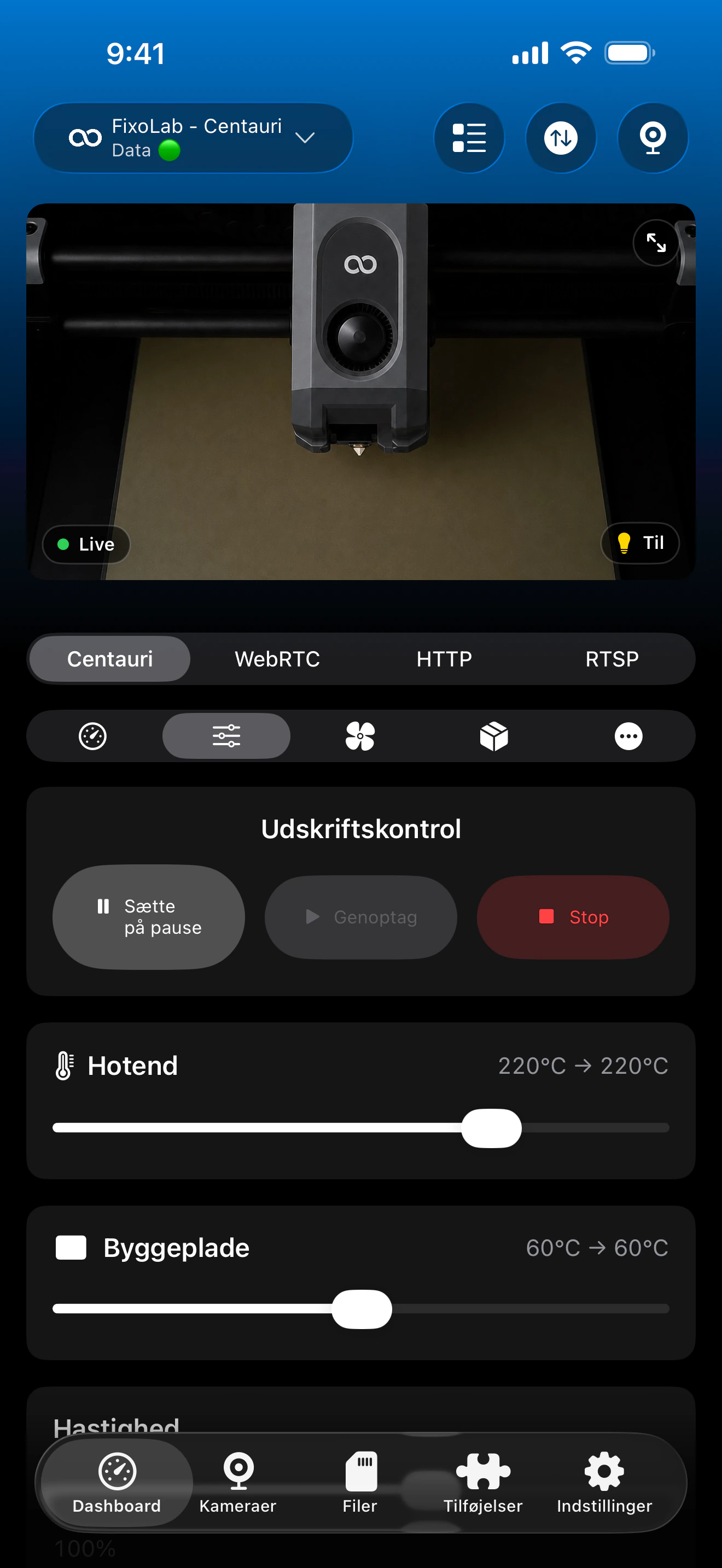
Rigtige skærmbilleder fra Elegoo-integrationen i Printer Tools. Begge Centauri-generationer bruger dette fælles dashboard, mens de præcise sensorer, betjeningsmuligheder og Canvas-oplysninger afhænger af den installerede printerhardware og firmware.
Fælles funktioner i Printer Tools
- Printstatus i realtid, fremdrift, lag, filnavn, forløbet tid og resterende tid
- Telemetri for dyse-, bed- og tilgængelig kammertemperatur
- Automatisk forhåndsvisning fra kammerkameraet uden at skulle indtaste en separat streamadresse
- Pause, genoptagelse og stop samt kompatibel betjening af temperatur, blæser, lys og hastighed
- Printerfejl, position og lagerinformation, når det rapporteres
- Canvas-bakker, farver og materialer, når kompatibel hardware gør dem tilgængelige
Nuværende begrænsninger
- Gennemsyn af printerfiler og upload af job er ikke tilgængeligt for Elegoo-printere i Printer Tools i øjeblikket
- Aksebevægelse (jogging) og en G-code-konsol er ikke tilgængelige for disse to integrationer
- Canvas-oplysninger vises kun, når den tilsluttede hardware og firmware rapporterer dem
- De præcise betjeningsmuligheder kan variere med firmwaren, så Printer Tools viser kun de funktioner, som printeren har bekræftet
Fejlfinding af forbindelse og kamera
Printer Tools kan ikke finde printeren
Indtast den aktuelle lokale IP-adresse, og bekræft, at begge enheder kan kommunikere. Gæste-Wi-Fi, klientisolering og VLAN-firewallregler blokerer ofte lokal registrering og telemetri.
Carbon 2 afviser forbindelsen
Tjek, om der er aktiveret en adgangskode på printeren. Indtast den aktuelle kode uden ekstra mellemrum, eller lad feltet stå tomt, hvis printeren ikke er konfigureret til at kræve en.
Kamerapanelet er ikke tilgængeligt
Bekræft, at kammerkameraet er aktiveret og rapporteres af printeren, luk midlertidigt en anden visning, og genåbn kameraet i Printer Tools. Sørg også for, at lokal trafik mellem de to enheder ikke bliver filtreret.
Canvas-bakker vises ikke
Tjek Canvas-hardwareforbindelsen, og vent til printeren er færdig med at starte op. Printer Tools kan kun vise de bakker og materialer, som den installerede firmware rapporterer.
En betjeningsmulighed mangler
Opdatér Printer Tools, og tjek printerens firmware. Dashboardet skjuler handlinger, som den aktive Centauri-forbindelse ikke rapporterer som tilgængelige.
Overvåg en Centauri, når du er hjemmefra
Brug en VPN tilbage til printerens netværk, hvis du vil bevare denne lokale forbindelse, mens du er væk. OctoEverywhere og Obico er ikke forbindelsesmuligheder for Elegoo-printere i Printer Tools i øjeblikket. Eksponér aldrig printerens lokale styrings- eller kameratjenester direkte mod internettet.
Ofte stillede spørgsmål
Skal jeg vælge SDCP eller CC2 under opsætningen?
Nej. Tilføj en Elegoo-printer med dens lokale IP-adresse, og Printer Tools registrerer automatisk den korrekte forbindelse.
Fungerer Centauri Carbon 2 i Printer Tools?
Ja. Nuværende versioner af Printer Tools indeholder en dedikeret lokal CC2-klient til Centauri Carbon 2 på både iOS og Android.
Har jeg brug for en Elegoo cloud-konto?
Nej. Begge integrationer opretter forbindelse direkte til printeren over dit lokale netværk.
Kræver kameraet en separat adresse?
Nej. Printer Tools vælger den matchende lokale kamerakilde, når den har registreret printerens generation.
Kan jeg gennemse eller uploade filer fra Printer Tools?
Ikke endnu. Filhåndtering er en nuværende begrænsning for begge Centauri Carbon-generationer.
Relaterede vejledninger
Se den fulde Elegoo-kompatibilitet
Gennemgå de understøttede Elegoo-modeller, lokale forbindelsesmetoder, tilgængelige betjeningsmuligheder og nuværende begrænsninger, før du tilføjer endnu en printer.
Alle dine 3D-printere i ét dashboard
Overvåg Bambu Lab-, Klipper-, OctoPrint-, Creality-, Snapmaker-, Anycubic-, Flashforge-, Elegoo- og Prusa-printere fra én app
Tilgængelig på Android, iPhone, iPad og Mac med companion-apps til Apple Watch og Wear OS samt valgfri fjernadgang via VPN, OctoEverywhere eller Obico
